Éditer des armoires
Éditer la forme d’une armoire
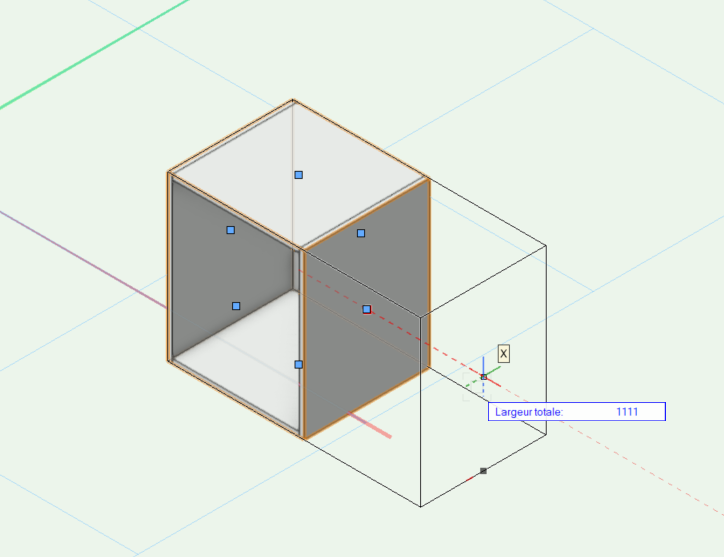
Utilisez l’outil Ajustement dans la palette Outils de base pour modifier les dimensions d’une armoire. Si vous sélectionnez cet outil, six points de contrôle apparaissent sur l’armoire que vous pouvez faire glisser dans n’importe quelle direction. Cependant, il n’est pas possible de retourner l’armoire en faisant glisser le point du contrôle du côté droit vers le côté gauche. Si vous essayez de le faire, la forme de l’armoire reste inchangée.
Usinages (percements, par ex.) sur une armoire
Les percements peuvent être placés sur chaque surface de l’armoire. Un percement peut être nécessaire pour la fixation d’un plan de travail ou la réalisation de découpes circulaires pour des câbles ou des tuyaux. Utilisez l’outil Percement 3D pour créer un percement à l’endroit souhaité. Les percements mal placés apparaissent en rouge.
Dégrouper une armoire
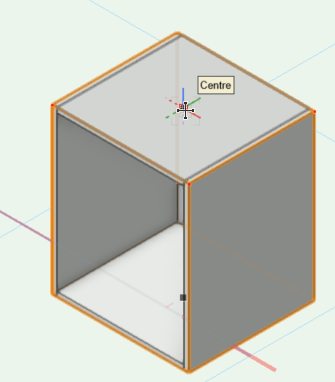
Utilisez la commande Dégrouper pour démonter l’armoire. Vous voyez alors apparaître différents composants 3D que vous pouvez éditer de façon indépendante. Appuyez sur Ctrl + U (Windows) ou Cmd + U (Mac) pour les dégrouper. Gardez à l’esprit que, lorsque vous dégroupez une armoire, les paramètres de l’objet complet ne sont plus accessibles. Utilisez cette méthode uniquement si vous n’avez pas d’autre moyen d’obtenir la configuration souhaitée.
Vous n'avez pas trouvé ce que vous cherchiez ? Posez votre question à notre assistant virtuel, Dex .png) !
!