 Gegevenslabels bewerken
Zodra een gegevenslabel in de tekening staat, is het mogelijk om het label te vervangen door een ander label. Je kan ook labelinstellingen of -gegevens bewerken. De wijzigingen die je maakt, gelden alleen voor het geselecteerde label en het gelabelde object (indien van toepassing). Zie Objectstijlen bewerken om alle gegevenslabels van een bepaalde stijl aan te passen.
Wijzig de label-associatie
|
Commando |
Locatie |
|
Her-associëren |
Contextmenu (drop-down) |
Om een gegevenslabel met een ander object te associëren
Selecteer het label, klik op het commando in het drop-down contextmenu op het label.
Beweeg de cursor om een ander object van hetzelfde type te doen oplichten en klik om het label met het nieuwe object te associëren. Je kan ook het associatiepunt van het label naar het nieuwe object slepen en dan klikken.
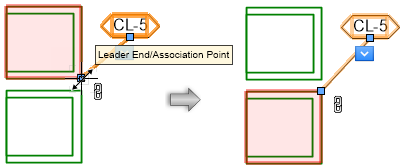
Sleep het associatiepunt van het label naar een ander object van hetzelfde type en klik.
Om de label-associatie te verwijderen:
|
Commando |
Locatie |
|
Verwijder associatie |
Contextmenu (drop-down) |
Selecteer het label, klik op het commando in het drop-down contextmenu op het label.
Klik op Ja om te bevestigen.. Het label blijft geselecteerd, maar is niet meer geassocieerd met het object.
Om een gegevenslabel met een object te associëren:
|
Commando |
Locatie |
|
Associëren |
Contextmenu (drop-down) |
Selecteer het label, klik op het commando in het drop-down contextmenu op het label.
Beweeg de cursor om een object te doen oplichten dat je met het label wilt associëren, en klik.
Een gegevenslabel vervangen
Om een gegevenslabel te vervangen:
Terwijl het label geselecteerd is, selecteer je in de keuzelijst Stijl van het Infopalet de optie ‘Vervang’.
De Hulpbronnenkiezer wordt geopend. Kies de gewenste hulpbron en dubbelklik hierop om deze te activeren.
Klik op OK om het label te vervangen. ls het label gekoppeld is aan een object waarvoor het nieuwe label niet geschikt is, verschijnt er een waarschuwing.
De instellingen of opmaak van een gegevenslabel aanpassen
Om de instellingen of opmaak van een gegevenslabel aan te passen:
Selecteer het commando of klik op de knop Instellingen in het Infopalet.
Het dialoogvenster ‘Instellingen gegevenslabel’ wordt geopend.
De instellingen hier zijn identiek aan de instellingen voor het creëren van een labelstijl (zie Objectstijlen voor gegevenslabels creëren), op één uitzondering na: de parameters die je volgens stijl instelt, kan je niet bewerken. Als je de optie Ontkoppel stijl selecteert om het gegevenslabel om te zetten naar een gegevenslabel zonder stijl, worden alle parameters opnieuw bewerkbaar. Stel de parameters naar wens in.
Verschillende van deze parameters (waaronder de optie ‘Ontkoppel stijl’) zijn eveneens beschikbaar in het Infopalet.
Als de labelopmaak volgens invoeging kan worden bewerkt, zijn er verschillende manieren waarop je de bewerkmodus voor het label kunt inschakelen:
Klik in het dialoogvenster ‘Instellingen gegevenslabel’ op de knop Bewerk labelopmaak.
Klik in het Infopalet op de knop Bewerk labelopmaak.
Klik met rechts op het label en selecteer het commando Bewerk labelopmaak in het contextmenu.
Dubbelklik op het label en selecteer in het dialoogvenster ‘Selecteer onderdeel’ de optie Opmaak label.
Labelgegevens bewerken
|
Commando |
Locatie |
|
Bewerk labelgegevens |
Contextmenu |
Bewerk een bestaand label om de gegevens die erop staan, te wijzigen. Je kan bijvoorbeeld de breedte van een deur wijzigen of de labels met oplopende nummering voor een reeks parkeerplaatsen hernummeren. Wanneer je de gegevens wijzigt op een label dat gekoppeld is aan een objectrecord (zoals de breedte van een deur), worden zowel het label als het object bijgewerkt. Of: pas rechtstreeks de eigenschappen van het object aan. Het gegevenslabel neemt dan automatisch de aanpassingen over.
Om labelgegevens te bewerken:
Klik met rechts op het label en selecteer het commando. Of: selecteer het object en klik in het Infopalet op de knop Bewerk labelgegevens of dubbelklik op het label en selecteer in het dialoogvenster ‘Selecteer onderdeel’ de optie Labelgegevens.
Het dialoogvenster ‘Bewerk labelgegevens’ wordt geopend.
Bewerk de velden in de gegevenslabel naar wens. Merk op dat de parameters of recordgegevens die bepaald worden volgens objectstijl, niet bewerkt kunnen worden (dit in tegenstelling tot die volgens invoeging).
Om automatisch genummerder labels te hernummeren, klik je op Beheer. Zie Dialoogvenster voor Beheer reeksen.
Dubbelklikken om te bewerken
Wanneer je dubbelklikt op een gegevenslabel, wordt er standaard een dialoogvenster geopend waarin je kan kiezen of je de labelgegevens of de labelopmaak wilt bewerken. Versnel je workflow door het dialoogvenster over te slaan en rechtstreeks over te gaan tot het bewerken van de labelgegevens of de labelopmaak.
Om dubbelklikken te linken aan een specifieke bewerkingsopdracht:
Klik met rechts op een gegevenslabel en selecteer het commando Bewerk in het contextmenu.
Het dialoogvenster ‘Selecteer onderdeel’ wordt geopend.
Selecteer in de keuzelijst Dubbelklik = of je door te dubbelklikken het dialoogvenster ‘Bewerk labelgegevens’ wilt openen of de bewerkmodus wilt inschakelen.

Heb je niet gevonden wat je zocht? Stel je vraag aan Dex, onze virtuele assistent.