 Ajouter des étiquettes de données
|
Outil |
Trousse |
|
Étiquette de données
|
Indications |

Utilisez l’outil Étiquette de données pour ajouter des étiquettes reprenant les données associées aux objets du dessin ou pour ajouter de simples étiquettes, comme un tampon dateur.
Plusieurs modes permettent de contrôler les objets à étiqueter et la manière dont sont placées les étiquettes.
|
Mode |
Description |
|
Sous-partie
|
Sélectionnez ce mode pour reconnaître et étiqueter les sous-parties d'objets. Sélectionnez un style d’étiquette de données qui inclut les sous-parties dans ses critères de sélection. Si ce mode est désélectionné, seuls les objets principaux peuvent être étiquetés. Sélectionnez un style d’étiquette de données qui n'inclut pas les sous-parties dans ses critères de sélection. |
|
Étiquette
|
Sélectionnez ce mode pour placer une étiquette qui n’est liée à aucun objet. |
|
Un seul objet valide
|
Sélectionnez ce mode pour cliquer sur un objet valide et lier une étiquette à cet objet. |
|
Tous les objets valides
|
Sélectionnez ce mode pour lier une étiquette à tous les objets valides du calque actif ou dans les annotations du viewport actif. Les objets valides apparaissent en surbrillance ; cliquez sur un objet pour tous leur lier une étiquette. |
|
Objets valides sélectionnés
|
Cliquez pour appliquer les étiquettes à tous les objets valides sélectionnés. |
|
Point unique
|
Si l’étiquette active ne possède pas de ligne directrice, sélectionnez ce mode pour l’insérer à l’aide d’un seul clic. |
|
Deux points
|
Si l’étiquette active ne possède pas de ligne directrice, sélectionnez ce mode pour l’insérer à l’aide de deux clics. |
|
Marqueur à l'emplacement du dernier clic
|
Si l’étiquette active possède une ligne directrice ou si le mode Deux points est sélectionné, sélectionnez ce mode pour placer l’étiquette à l’aide du premier clic et définir l’objet cible à l’aide du deuxième clic. |
|
Marqueur à l'emplacement du premier clic
|
Si l’étiquette active possède une ligne directrice ou si le mode Deux points est sélectionné, sélectionnez ce mode pour définir l’objet cible à l’aide du premier clic et placer l’étiquette à l’aide du deuxième clic. |
|
Style d’étiquette de données |
Sélectionnez l’étiquette de données à utiliser dans le Sélecteur de ressources; double-cliquez sur une ressource pour l'activer. |
|
Préférences
|
Cliquez pour définir les paramètres par défaut utilisés pour chaque nouvelle étiquette de données (voir Créer des styles d’étiquette de données). |


Pour ajouter des étiquettes :
Pour étiqueter plusieurs objets d’un même type (comme les murs) mais exclure d’autres objets de ce type, sélectionnez les objets devant être étiquetés en premier.
Sélectionnez l’outil.
Cliquez sur Style d’étiquette de données dans la Barre des modes pour sélectionner une ressource dans le Sélecteur de ressources. Un nom d’étiquette vert indique que l’étiquette utilise des unités papier. Un nom d’étiquette rouge indique que l’étiquette utilise des unités réelles.
Lorsque vous double-cliquez pour activer une étiquette de données provenant de la bibliothèque Vectorworks, le programme crée un dossier de ressources nommé Styles d’étiquette de données dans votre fichier et place la ressource à cet endroit.
Pour créer un style d’étiquette sur mesure, voir Créer des styles d’étiquette de données.
Dans la Barre des modes, sélectionnez l’un des modes pour placer l’étiquette et la ligne directrice, s’il y en a une.
Si vous activez une étiquette simple (comme un tampon dateur), sélectionnez le mode Étiquette ou Un seul objet valide.
Si vous activez une étiquette liée à un objet spécifique (comme un mur), sélectionnez le mode Un seul objet valide, Tous les objets valides ou Objets valides sélectionnés.
Pour étiqueter les sous-parties d'objets (comme les composant d’un mur), sélectionnez le mode Sous-partie.
Si l’étiquette active ne correspond pas au mode sélectionné ou aux objets disponibles dans le dessin, un message d’alerte apparaît (par exemple, si vous sélectionnez une étiquette pour un objet d’irrigation mais qu’aucun objet de ce type ne se trouve dans la vue active ou sur le calque actif). Sélectionnez une autre étiquette ou un autre mode, ou ajustez les éléments visibles et sélectionnés dans la vue active.
Placez l’étiquette comme expliqué ci-dessous :
Mode Étiquette : Si l’étiquette ne possède pas de ligne directrice, cliquez simplement dans le dessin pour placer l’étiquette. Si elle en possède une, cliquez deux fois pour placer l’étiquette et définir l’extrémité de la ligne directrice séparément.
Mode Un seul objet valide : Un objet valide apparaît en surbrillance lorsque vous le survolez avec votre curseur. Si l’étiquette ne possède pas de ligne directrice et que le mode Un point unique est sélectionné, placez votre curseur sur l’objet auquel vous souhaitez lier l’étiquette et cliquez pour placer l’étiquette. Si elle en possède une, cliquez deux fois pour placer l’étiquette et définir la ligne directrice séparément.
Mode Tous les objets valides : Tous les objets valides apparaissent automatiquement en surbrillance. Cliquez sur l’un des objets pour lier une étiquette à tous les objets. Si certains objets valides sont déjà liés à l’étiquette active, ils n’apparaissent pas en surbrillance et ne reçoivent pas d’étiquette supplémentaire.
Mode Objets valides sélectionnés : Tous les objets valides sélectionnés apparaissent en surbrillance. Cliquez sur l’un des objets pour étiqueter tous les objets.
Placement d’une étiquette de données sans ligne directrice à l’aide des modes Un seul objet valide et Marqueur à l'emplacement du dernier clic.
L’étiquette de données est placée sur le plan adéquat, en fonction d’où vous utilisez l’outil.
Mode Annotations d’un viewport : plan des annotations
Calque en vue Plan/2D : plan du calque
Calque en vue 3D : plan actif
Si les données adéquates ne sont pas liées à l’objet étiqueté, l'étiquette apparaît différemment, en fonction de la situation :
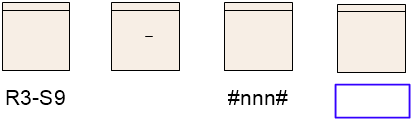
Objet 1 : Si les données du symbole apparaissent dans le champ requis, l’étiquette reprend les données
Objet 2 : Si les données du symbole n’apparaissent pas dans le champ requis, l’étiquette reprend un tiret
Objet 3 : Si le format de base de données requis n’est pas lié au symbole, l’étiquette apparaît telle que définie par sa mise en forme
Objet 4 : Si les données du symbole n’apparaissent pas dans le champ requis, mais que l’étiquette inclut également un rectangle bleu, l’étiquette montre uniquement le rectangle.

Vous n'avez pas trouvé ce que vous cherchiez ? Posez votre question à notre assistant virtuel, Dex .png) !
!