De zichtbaarheid van lagen in zichtvensters wijzigen
Eigenschappen van zichtvensters zoals de zichtbaarheid van de lagen, de dekking, volgorde en kleuren kan je wijzigen vanop de presentatielaag of ontwerplaag (Vectorworks-uitbreidingsmodule vereist). Dit heeft geen invloed op andere zichtvensters of op de eigenschappen van de ontwerplaag. Het is perfect mogelijk om de kenmerken van zichtvensters naar wens in te stellen met het oog op de presentatie van het model; je kan van hetzelfde zichtvenster moeiteloos meerdere versies creëren die compleet van elkaar verschillen. Als de laageigenschappen in een zichtvensterstijl zijn ingesteld per stijl, gelden ze voor alle zichtvensters die die stijl gebruiken en moeten ze worden bewerkt vanuit het dialoogvenster Bewerk zichtvensterstijl.
Om de laaginstellingen van zichtvensters of zichtvensterstijlen te wijzigen:
Ga verder met één van de werkwijzen hieronder:
Selecteer een zichtvenster zonder stijl of een zichtvenster met stijl waarvan de laageigenschappen bepaald worden volgens invoeging en klik dan in het Infopalet op Lagen.
Bewerk de zichtvensterstijl en klik in het dialoogvenster Bewerk zichtvensterstijl op Lagen.
Het dialoogvenster ‘Zichtbaarheid ontwerplagen in zichtvenster’ wordt geopend. Wijzig hier de zichtbaarheid van de ontwerplagen en/of schrijf bepaalde kenmerken van het geselecteerde zichtvenster of zichtvenster over.
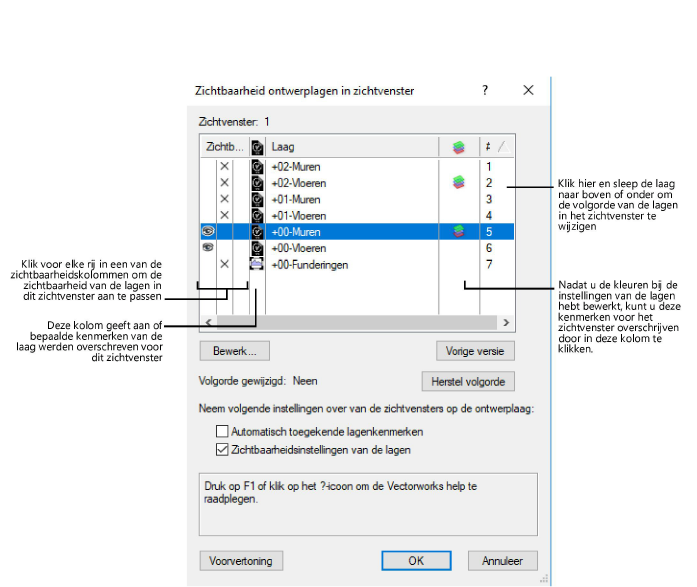
Eigenschappen van een zichtvenster op een presentatielaag
Click to show/hide the parameters.Click to show/hide the parameters.
|
Veld |
Omschrijving |
|
Zoekveld |
Voer tekst in om te filteren op de naam van de klasse. |
|
Filter |
Selecteer een filter voor de lijst. |
|
Beheer filters |
Klik op deze knop om een dialoogvenster te openen waarmee je filters voor de lagenlijst kunt toevoegen, bewerken, verwijderen of importeren; zie Klassen en lagen filteren en labelen |
|
Toepassen op de lagen |
Dit is de lijst met weergegeven ontwerplagen waarin je voor elke laag de zichtbaarheid en volgorde kunt afleiden, alsook welke kleureninstellingen van toepassing zijn en of de laag bewerkt werd. Klik op het driehoekje in de titel van een actieve kolom om de items op basis van deze kolom in oplopende of aflopende alfabetische volgorde weer te geven. |
|
Zichtbaarheid |
Klik voor elke rij in een van de zichtbaarheidskolommen om de zichtbaarheid van de lagen in dit zichtvenster aan te passen. Kolom 1: Zichtbaar (objecten in deze laag worden getoond) Kolom 2: Onzichtbaar (objecten in deze laag worden verborgen) Kolom 3: Grijs (objecten in deze laag worden grijs weergegeven) |
|
(Bron)
|
Deze kolom geeft aan of bepaalde kenmerken van de laag werden overschreven voor dit zichtvenster(). Wanneer je een klasse bewerkt via de knop Bewerk, verschijnt automatisch het zichtvenstericoon in de plaats van het programma-icoon. Klik op de knop Vorige versie om de oorspronkelijke instellingen te gebruiken. |
|
(In de kleuren van de ontwerplaag)
|
Klik naast een ontwerplaag in deze kolom om de kleuren van de oorspronkelijke ontwerplaag te overschrijven voor dit zichtvenster (klik op Bewerk om de kleuren in te stellen, zoals hieronder beschreven). Deze instelling staat los van de voorkeur In de kleuren van de ontwerplagen, die je terugvindt bij Voorkeuren document. |
|
# (Volgorde) |
In deze kolom wordt de volgorde van de ontwerplagen aangegeven; versleep een laag in de #-kolom om de volgorde te wijzigen. Deze kolom is enkel zichtbaar wanneer het zichtvenster in 2D/Planaanzicht wordt weergegeven. |
|
Bewerk |
Klik op Bewerk om het dialoogvenster ‘Bewerk ontwerplaag’ te openen. Hierin kan je de eigenschappen van de geselecteerde laag overschrijven. |
|
Vorige versie |
Klik op deze knop om de oorspronkelijke instellingen van de ontwerplaag te gebruiken. Je wijzigingen in het dialoogvenster ‘Bewerk ontwerplaag’ worden ongedaan gemaakt en het programma-icoon komt in de plaats het zichtvenstericoon in de kolom Bron. |
|
Volgorde gewijzigd |
Dit veld geeft aan of de volgorde van de lagen in het zichtvenster verschilt van de oorspronkelijk volgorde van de ontwerplagen. Klik op de knop Herstel volgorde om de ontwerplagen opnieuw in hun oorspronkelijke volgorde te rangschikken. |
|
Neem volgende instellingen over van de zichtvensters op de ontwerplaag (enkel voor presentatielaagzichtvensters; uitbreidingsmodule Product vereist) |
Vink deze optie(s) aan om de zichtbaarheid van de lagen en/of de automatische lagenkenmerken te behouden voor ontwerplaagzichtvensters die ingebed zijn in dit presentatielaagzichtvenster. Deze opties hebben geen invloed op geabonneerde zichtvensters. |
|
Voorvertoning |
Klik op deze knop om een voorbeeld te tonen van het geselecteerde zichtvenster met de aangepaste instellingen. |


Om de eigenschappen van een laag (in het geselecteerde zichtvenster) te overschrijven, selecteer je een of meer lagen uit de lijst en klik je op Bewerk.
Dubbelklik op een zichtvenster om dit te bewerken.
Het dialoogvenster ‘Bewerk ontwerplaag’ wordt geopend.
Dezelfde parameters zijn van toepassing wanneer je een ontwerplaag creëert (zie Eigenschappen van ontwerplagen bewerken); voor de lagen in zichtvensters kan je enkel de volgorde, weergave, bedekking en kleuren bewerken. Bovendien zijn deze aanpassingen Gebruik stijl enkel geldig voor het geselecteerde zichtvenster. Met behulp van het gereedschap Pipet kan je deze kenmerken wel overdragen naar andere zichtvensters.
Voor de kleuren van lagen in zichtvensters bestaan afzonderlijk instellingen, wat flexibele presentatiemogelijkheden biedt. Klik op de knop Kleuren om vul- en lijnkleuren voor het geselecteerde zichtvenster te overschrijven. Om de overschreven kleuren vervolgens toe te passen dien je in het dialoogvenster ‘Zichtbaarheid ontwerplagen in zichtvenster’ de optie In de kleuren van de ontwerplagen in te schakelen. Deze werkwijze is analoog aan de werkwijze die je volgt om bij Voorkeuren document de kleureninstellingen voor lagen toe te passen in het huidige document. In beide gevallen activeer je de optie In de kleuren van de ontwerplagen (zie De kleur van objecten volgens ontwerplaag instellen).
Klik op OK om terug te keren naar het dialoogvenster ‘Zichtbaarheid ontwerplagen in zichtvenster’.
Klik op Voorvertoning om een voorbeeld te tonen van het geselecteerde zichtvenster met de aangepaste instellingen.
Klik op OK om terug te keren naar de presentatie- of ontwerplaag waarop het geselecteerde zichtvenster zich bevindt.

Niet gevonden wat je zocht? Vraag het aan onze virtuele assistent Dex.