Exporter un modèle 3D VGX
|
Commande |
Emplacement |
|
Exporter VGX (3D) |
Fichier > Exporter |
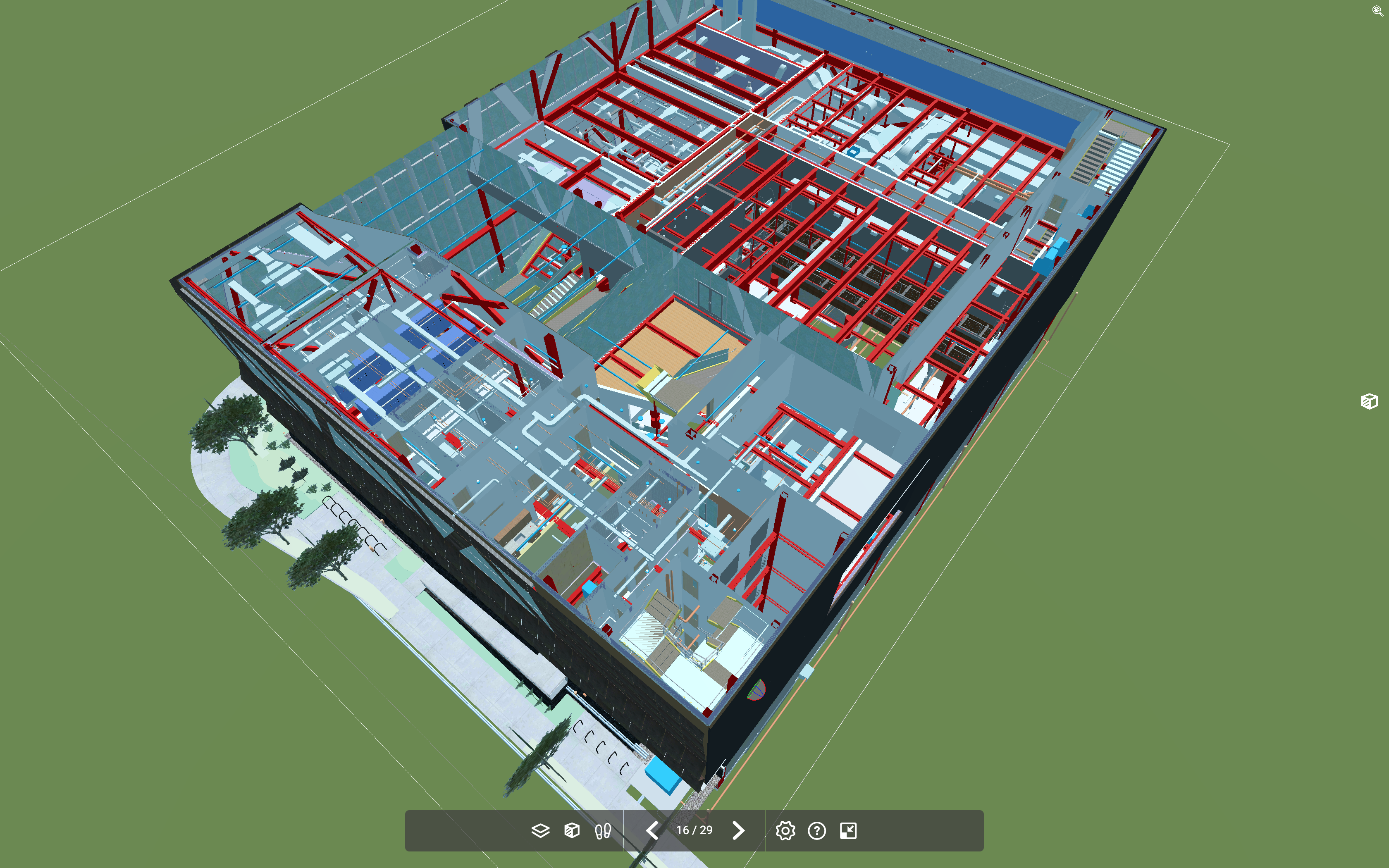
Vectorworks exporte des modèles 3D au format VGX qui peuvent être visualisés sur le portail web de Vectorworks Cloud Services et dans l'application mobile Nomad, dans des vues 3D basées sur Unity® et en réalité augmentée (AR).
Pour exporter un modèle 3D VGX :
Sur un calque, sélectionnez la vue 3D souhaitée, définissez-en la visibilité et un clip cube, si nécessaire. Seuls les calques et classes visibles sont exportés.
Sélectionnez la commande.
Vous pouvez aussi choisir d’utiliser la commande Générer le modèle 3D à partir du portail web Vectorworks Cloud Services ou de l’application mobile Nomad.
Les modèles 3D étant toujours traités sur Vectorworks Cloud, la boîte de dialogue « Générer un modèle 3D » s'ouvre sur le cloud, pour contrôler la taille du fichier, les performances et l'apparence. Si vous n’êtes pas connecté à Vectorworks Cloud Services, il vous est demandé de vous identifier avant de continuer.
Cliquez pour afficher/masquer les paramètres.Cliquez pour afficher/masquer les paramètres.
|
Paramètre |
Description |
|
Résolution des surfaces courbes |
Définissez la qualité de la géométrie. |
|
Clip cube |
Lorsque le modèle Vectorworks utilise un clip cube dans la vue pour l’export, l’option Optimisation du clip cube exclut les objets situés complètement à l’extérieur du clip cube. |
|
Enregistrer sous |
Définissez l’emplacement du nom de fichier. |
Le statut des tâches s'affiche dans le Statut Cloud dans la Barre d'affichage et dans la boîte de dialogue « Statut des tâches sur le cloud » (voir Surveiller le statut des tâches traitées sur Vectorworks Cloud). Le statut apparaît également dans l'application de bureau et sur le portail Web de Vectorworks Cloud Services.
Voir l’aide en ligne pour Vectorworks Cloud Services et Nomad à l’adresse https://cloud.vectorworks.net/portal/help/ pour afficher, parcourir, partager et manipuler le modèle 3D exporté.

Vous n'avez pas trouvé ce que vous cherchiez ? Posez votre question à notre assistant virtuel, Dex .png) !
!