 Utiliser un service d’entités
ArcGIS d’ESRI, ainsi que d’autres services de géoréférencement, fournissent d’importants référentiels de géométries vectorielles et de données associées sous la forme de couches d’entités. Des groupes d’entités et données géographiques similaires sont disponibles pour les concepteurs, dans de nombreuses catégories comme les bâtiments, les parcelles, les villes, les routes, les circuits d’autobus et bien plus encore. Lors de l’import, ces entités deviennent des points, des lignes et des polylignes, ou des groupes composés de ces éléments, auxquels sont liés des formats de base de données. Ces données peuvent être téléchargées et utilisées dans Vectorworks sous la forme d’un service d’entités lié à un calque (module d’extension requis). Nous vous conseillons d’utiliser les calques liés à un service d’entités comme des calques de données visuelles placées sur un fond de carte ou une image géolocalisée.
Certains services nécessitent la connexion à un compte, alors que d’autres sont disponibles gratuitement. N'oubliez pas de respecter les droits d’auteur lorsque vous utilisez ce type de service. Si vous êtes connecté(e) à un service comme le portail ArcGIS, où vous pouvez conserver des séries de dessins destinées à une équipe de concepteurs, vous pouvez télécharger une couche d’entités et l’éditer dans Vectorworks.
Lier un calque à un service d’entités
|
Commande |
Configuration : Emplacement |
|
Lier le calque au service d’entités |
Design Suite, Architecture : Design Suite/Architecture > SIG Paysage : Paysage > SIG Spotlight : Spotlight > SIG |
Importez des formes et données géoréférencées d’un service en ligne en liant, ou en associant, un calque avec le service et les données sélectionnées.
Pour lier un calque à un service d’entités :
Nous vous recommandons de créer un nouveau calque à associer au service d’entités. Voir Créer des calques ou des planches de présentation.
Sélectionnez la commande.
Vous pouvez également éditer le calque et cliquer sur Lier au service d’entités dans la boîte de dialogue « Calque ».
Si le calque n’était pas déjà géoréférencé, il le devient automatiquement. Définissez le système de coordonnées et d’autres informations de géoréférencement.
La boîte de dialogue « Sélectionner un service » s’ouvre.
Cliquez pour afficher/masquer les paramètres.Cliquez pour afficher/masquer les paramètres.
|
Paramètre |
Description |
|
du portail ArcGIS |
Sélectionnez un portail standard ou sur mesure pour obtenir des données ArcGIS |
|
Sélectionnez un portail pour les données ArcGIS. En général, il s'agit du site web arcgis.com. Cliquez sur Se connecter pour entrer vos identifiants. Les grandes organisations peuvent avoir un portail sur mesure. Une URL de portail ArcGIS Enterprise sur mesure peut être spécifiée par les utilisateurs avancés. Un portail sur mesure utilise les services de fonctionnalités hébergés localement par votre organisation directement via ses propres serveurs. Pour personnaliser ces options, sélectionnez ‘Gérer la liste de services ou de portails’ dans la liste Portail pour ouvrir la boîte de dialogue « Gérer les URL ». La liste des services et portails disponibles, leur nom, leur URL et leur type apparaissent. De là, cliquez sur Ajouter une URL pour ouvrir la boîte de dialogue « Ajouter un portail ESRI ». Ici, suivez les informations pour entrer une URL de redirection et spécifier les informations d'identification du développeur obtenues, puis cliquez sur OK pour ajouter le portail d'entreprise à la liste d'URLs. Dans la boîte de dialogue « Gérer les URL », vous pouvez également cliquer sur Éditer pour modifier une URL sélectionnée, ou cliquer sur Supprimer pour supprimer une URL sélectionnée. |
|
|
Se connecter |
Si le portail sélectionné nécessite un identifiant, cliquez sur Se connecter. Le processus de connexion varie en fonction du portail ou du service. |
|
Définir une URL publique (hors connexion) |
Cliquez pour ouvrir la boîte de dialogue « Éditer l’URL », pour utiliser une URL publique ArcGIS Online hors connexion. |
|
Rechercher un service dans |
Sélectionnez une catégorie de services : portail, ArcGIS Living Atlas ou ArcGIS Online. La liste de services Portail vous permet de sélectionner votre contenu, de vos favoris ou de votre organisation. |
|
Paramètres du service |
Une fois que vous avez sélectionné une catégorie de services, vous pouvez parcourir les services disponibles dans cette catégorie. Recherchez le service en saisissant du texte dans le champ de recherche ou parcourez les services en cliquant sur << ou >>. Sélectionnez le service dans la liste Nom. Ses paramètres s'affichent à droite. |
|
Web Feature Service (WFS) |
Un certain nombre de WFS sont disponibles par défaut |
|
Préréglages |
Choisissez une région globale, puis sélectionnez un service de fonctionnalité. Son URL s'affiche |
|
Définir une URL |
Cliquez pour ouvrir la boîte de dialogue « Éditer l'URL » pour définir un emplacement sur mesure pour un WFS. |
|
Gérer les préréglages |
Cliquez pour ouvrir la boîte de dialogue « Gérer les URL ». Les services prédéfinis par défaut sont répertoriés. Ajoutez un nouveau service et son URL en cliquant sur Ajouter. Vous pouvez également cliquer sur Éditer pour modifier une URL sélectionnée, ou cliquer sur Supprimer pour supprimer une URL sélectionnée. |
|
Copier l'URL |
Cliquez pour copier l'URL sélectionnée pour qu'elle puisse être partagée |
|
Paramètres du service |
Une fois que vous avez sélectionné des préréglages et un service d’entité, les services s'affichent dans la liste Nom. Vous pouvez rechercher les services disponibles en saisissant du texte dans le champ de recherche. Sélectionnez le service dans la liste. Ses paramètres s'affichent à droite. |
Sélectionnez un service ArcGIS portal ou un WFS à associer au calque actif.
La boîte de dialogue « Sélectionner entités pour le calque » s’ouvre.
En fonction du type de données et de vos besoins, procédez de l’une des manières suivantes :
Pour obtenir des entités uniquement dans les limites de la vue active et réduire le nombre de données à télécharger et gérer dans le fichier, sélectionnez Demander les entités comprises dans la zone de la vue.
Pour obtenir toutes les entités disponibles du service, ce qui pourrait ralentir les performances et donner un fichier plus volumineux, sélectionnez Demander toutes les entités sur la couche.
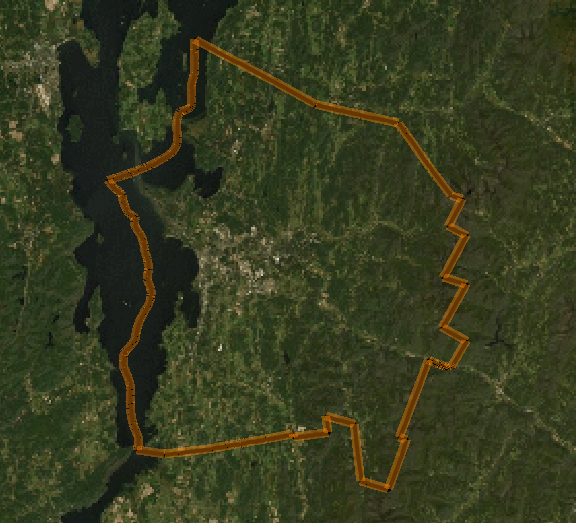
La couche d’entités est téléchargée et apparaît sur le calque associé. Les entités sont ajoutées comme des objets simples ou comme un groupe d'objets Vectorworks (points, lignes et polygones) avec des formats de base de données liés.
Mettre à jour un calque lié à un service d’entités
|
Commande |
Configuration : Emplacement |
|
Mettre à jour le calque à partir du service |
Design Suite, Architecture : Design Suite/Architecture > SIG Paysage : Paysage > SIG Spotlight : Spotlight > SIG |
Il est parfois nécessaire d’actualiser un service d’entités lié à un calque afin d’obtenir les informations et données de localisation les plus récentes. Vous pouvez également choisir de modifier la zone du service d’entités, pour étendre ou réduire les limites des entités téléchargées.
Pour mettre à jour un calque lié à un service d’entités :
Activez le calque lié au service.
Sélectionnez la commande.
La boîte de dialogue « Sélectionner entités pour le calque » s’ouvre. Si vous le souhaitez, modifiez les limites de la zone d’entités à télécharger.
Les objets et les données qui leur sont liées sont mis à jour d’après les informations les plus récentes du service d’entités.

Vous n'avez pas trouvé ce que vous cherchiez ? Posez votre question à notre assistant virtuel, Dex .png) !
!