Générer des images avec l’IA
|
Commande |
Emplacement |
|
Visualiseur IA |
Modèle Écran > Palettes > Palettes web |
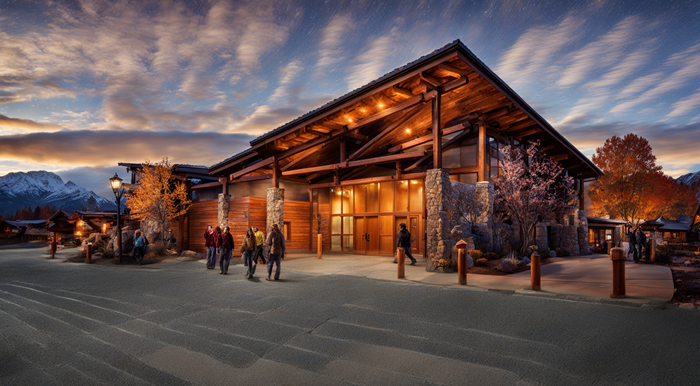
L’intelligence artificielle peut s’avérer être un outil précieux pour explorer rapidement toute une variété de styles, de couleurs, de formes, d’arrière-plans et obtenir une inspiration générale pendant le processus de conception. Vous pouvez baser les images générées sur un dessin Vectorworks existant, en testant de nouveaux styles plus rapidement que si vous deviez modifier les textures, l’éclairage et les préférences de rendu du modèle. Vous pouvez également ne saisir qu’un prompt pour générer une image unique qui n’est pas basée sur un dessin existant, afin d’explorer rapidement des concepts. Le Visualiseur IA vous permet de générer plusieurs images en quelques minutes.
Une fois que vous avez obtenu un image, vous pouvez l’utiliser non seulement pour l’inspiration ou les présentations aux clients, mais également comme base pour une texture, une image, une image de plante ou un arrière-plan. Vous pouvez également vous en servir pour ajouter des personnes ou des éléments à vos conceptions et leur donner une touche plus réaliste. Vous pouvez également repeindre une image pour ajouter, modifier ou supprimer des détails.
Le Visualiseur IA produit rapidement une image basée sur un fichier Vectorworks ou des prompts, mais il ne remplace pas la création du rendu détaillé d’un dessin avec des matériaux spécifiques, etc.
Le Visualiseur IA est traité sur Vectorworks Cloud et n’est disponible que si vous êtes titulaire d’un abonnement ou d’un contrat Vectorworks Service Select.
Pour générer des images par IA :
Sélectionnez la commande pour ouvrir la palette web. La palette web peut rester ouverte pendant que vous travaillez dans Vectorworks, ce qui vous permet de modifier les images Vectorworks utilisées comme source pour la création des images.
Contrôlez l'apparence du Visualiseur IA en affichant ou en masquant les infobulles dans le coin supérieur droit ( disponible dans toutes les catégories), et en cliquant sur les flèches de divulgation pour afficher ou masquer les groupes de paramètres. Lorsqu'une section est cachée, l'icône dans l'en-tête de la section indique si cette section a un contenu (une ligne horizontale s'affiche sur l'icône lorsque la section est vide
  ).
).
L'image générée le plus récemment dans la session en cours s'affiche à droite de la palette web.
Dans les onglets « Générer » et « Modifier », effectuez une série d'opérations de création et de modification d'images.
Dans l’onglet « Enregistrer », générez l'image au format requis.
Visualiseur IA : Onglet « Générer »
L'onglet « Générer » permet de définir l'image IA à l'aide d'une combinaison de prompts, d'images sources et de paramètres supplémentaires tels que les proportions.
Cliquez pour afficher/masquer les paramètres.Cliquez pour afficher/masquer les paramètres.
|
Paramètre |
Description |
|
Prompt |
Saisissez une description de l’image à générer. Le prompt doit être rédigé en langage naturel (en anglais de préférence, pour de meilleurs résultats), mais être précis et détaillé pour des résultats optimaux. Il peut être long, comme un paragraphe. La description doit faire référence à toutes les prompts d’images fournis, mais le modèle IA ne comprend pas les références à ces images par leur numéro. Plutôt que de dire « appliquez le motif de l'image 2 sur le canapé de l'image 1 », par exemple, vous devriez dire quelque chose comme « appliquez le motif sur le canapé ». Le modèle du visualiseur doit être capable d'identifier l'image qui fournit un motif et celle qui inclut un canapé à utiliser pour générer l'image. Vous trouverez ci-dessous des conseils pour la rédaction d'un prompt. |
|
Prompt négatif |
Vous pouvez saisir un prompt dans un langage naturel qui décrit des choses à exclure de l’image. Parfois, l’intelligence artificielle ajoute un emplacement de logo générique à l’image. Pour éviter ça, saisissez « logo » ici. Si ce n'est pas le cas, essayez de modifier l'image pour supprimer le logo. |
|
Prompt d’image 1/2 |
Vous pouvez éventuellement utiliser une ou deux images de Vectorworks ou une image importée pour fournir un contexte à la génération de l'image. Les images sources s'affichent ici. Ces prompts peuvent guider la composition de l'image générée, de sorte que vous pouvez utiliser un dessin créé dans Vectorworks comme base de l'image. Ils peuvent également fournir des éléments de style tels que des textures ou des couleurs spécifiques ou un mood board, fournir des affiches à ajouter à une image, etc. Le Visualiseur IA détecte les bords, les couleurs et les textures si des prompts d’image sont utilisés, afin d'en déduire la composition et les matériaux. Par exemple, une zone verte près du bas de l'image est interprétée comme de l'herbe. Le paramètre Prompt d’image 1, lorsqu'il est utilisé, définit également le rapport d'aspect de l'image générée. Si aucun prompt d’image n'est utilisé, une image est générée en fonction du prompt textuel et d'autres paramètres. Pour utiliser une image à partir d'un fichier Vectorworks, sélectionnez un viewport sur planche de présentation ou une image, ou définissez la vue souhaitée sur un calque de dessin (à utiliser pour une capture d'écran) et cliquez sur Rafraîchir. Pour importer une image, cliquez sur Importer et sélectionnez le fichier image souhaité. L'image actualisée ou importée apparaît. Pour effacer l'image et générer à partir d'un prompt uniquement, cliquez sur Vider. Utilisez cette option en combinaison avec les prompts et d’autres options, pour influencer la génération de l’image. Un prompt textuel d’au moins un mot est requis. |
|
Créer une image similaire |
Cochez cette option pour générer une image cohérente à partir de l'image actuelle, mais reflétant des paramètres modifiés tels qu'un autre prompt ou style. Désélectionnez cette option pour générer une image différente. |
|
Activer une mosaïque sans séparation |
Sélectionnez cette option pour générer un motif de mosaïque sans séparation à utiliser comme papier peint, image, texture, etc. Si cette option est sélectionnée, le prompt textuel doit être une chaîne de texte descriptif, avec une virgule entre chaque segment, plutôt qu'un paragraphe en langage naturel. |
|
Créativité |
Indiquez ici à quel point la mosaïque générée peut s’écarter de l’image source ou à quel point la mosaïque basée uniquement sur un prompt doit être conceptuelle. Cliquez sur le pourcentage pour saisir une valeur ou déplacez le curseur jusqu’au pourcentage souhaité. Des valeurs plus élevées devraient produire des résultats plus colorés et plus créatifs. |
|
Proportions |
Lorsque l’option Prompt d’image 1 comporte une image, le rapport hauteur/largeur correspond automatiquement à l'image source. Sinon, sélectionnez le rapport hauteur/largeur de l'image générée. |
|
Paramètres de rappel |
Lorsqu'une image ou un viewport précédemment généré(e) par le Visualiseur IA de Vectorworks est sélectionné(e) dans le dessin/viewport, cliquez pour remplacer les prompts et le rapport d’aspect par ceux qui ont été utilisés pour générer l'image sélectionnée. L’option Créer une image similaire est sélectionnée automatiquement. Vous pouvez ensuite sélectionner un prompt d’image différente à générer à partir des prompts réutilisés (par exemple, appliquer les mêmes prompts à différents viewports dans un fichier), apporter de légères modifications au prompt ou aux paramètres afin d'ajuster la nouvelle sortie, et ainsi de suite. La composition, le style, le suréchantillonnage et toute modification appliquée à l'image source ne peuvent pas être rappelés. Les métadonnées réutilisables sont liées aux images générées par le Visualiseur IA et enregistrées dans un fichier PNG ou placées dans le dessin/viewport sous forme d’image matricielle. Les prompts/paramètres peuvent être partagés avec d'autres utilisateurs en partageant les images générées sous forme de fichiers .png, d'images matricielles ou de viewport dans un dessin partagé. Si l'image sélectionnée a été recompressée sous forme de fichier .png ou .jpg, les métadonnées utilisées pour la créer sont supprimées et ne peuvent pas être réutilisées. |
|
Générer |
Cliquez pour générer l’image. Une barre de progression apparaît pour montrer l’avancement du processus. La création d’une nouvelle image supprime l’image précédente. Si vous souhaitez enregistrer une image pour une référence future, utilisez l’une des options dans l’onglet « Enregistrer » avant de générer une nouvelle image. |
Visualiseur IA : Onglet « Modifier »
Alors que l'onglet « Générer » crée une nouvelle image chaque fois que vous cliquez sur Générer, l'onglet « Modifier » vous permet d'apporter des modifications détaillées à une image existante. Pour modifier une image, vous pouvez fournir des instructions textuelles sur les modifications à apporter, fournir un prompt d'image supplémentaire, dessiner un masque dans la zone d'image si vous devez demander à l'IA de modifier une zone très spécifique, supprimer l'arrière-plan pour créer une affiche et améliorer les détails de l'image actuelle.
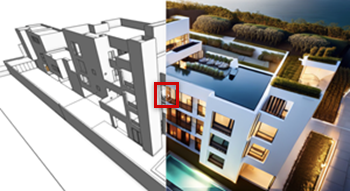
Au-dessus de la fenêtre de l’image, il y a deux modes. Vous pouvez effectuer la plupart des opérations d'édition dans l'un ou l'autre mode, mais pour utiliser le masquage d'image, sélectionnez d'abord le mode Dessiner un masque . Utilisez le mode Comparer pour basculer entre l'image précédente et l'image actuelle, ou faites glisser la flèche pour afficher une partie des deux images.
Cliquez pour afficher/masquer les paramètres.Cliquez pour afficher/masquer les paramètres.
|
Paramètre |
Description |
|
Annuler/Rétablir |
Cliquez pour annuler ou rétablir les modifications les plus récentes |
|
Instructions d’édition |
Saisissez un ensemble d'instructions en langage naturel que le modèle IA devra utiliser lors de l'édition de la tâche. Il s'agit généralement de verbes tels que ajouter, déplacer, zoomer, changer (par exemple la vue ou le style de dessin) ou remplacer (par exemple une couleur, un motif ou une saison), et ainsi de suite. Les prompts peuvent également être sémantiques (quel objet doit être modifié) et se référer à des emplacements dans l'image (où effectuer la modification). Plusieurs instructions peuvent être saisies dans un seul paragraphe, à compléter en une seule fois. |
|
Image |
Ajoutez éventuellement une image source de Vectorworks ou une image importée pour fournir des informations pour l’édition. L'image source s'affiche ici. Si vous souhaitez éditer une image existante, vous pouvez l'importer ici et la modifier sans passer par les étapes de l'onglet « Générer ». L'image importée sert d'image courante. Sinon, vous pouvez utiliser l'image pour fournir des informations telles que des matériaux et des couleurs spécifiques à utiliser dans l'édition. Pour utiliser une image à partir d'un fichier Vectorworks, sélectionnez un viewport sur planche de présentation ou une image, ou définissez la vue souhaitée sur un calque de dessin (à utiliser pour une capture d'écran) et cliquez sur Rafraîchir. Pour importer une image, cliquez sur Importer et sélectionnez le fichier image souhaité. L'image actualisée ou importée apparaît. Pour effacer l'image et générer à partir d'un prompt uniquement, cliquez sur Vider. Utilisez cette option en combinaison avec les instructions et d’autres options, pour influencer l’édition de l’image. Une instruction d’au moins un mot est requis. |
|
Options de masquage |
Dessinez un masque sur l'image existante et n'effectuez des modifications que dans la zone spécifiée. Pour plus d'informations, reportez-vous à la section consacrée à la modification d'images AI à l'aide de masques. Dessiner un masque : Utilisez le curseur/pinceau pour dessiner un masque sur une partie de l'image. Supprimer le masque : Utilisez le curseur/pinceau pour effacer des parties d'un masque existant. Supprimer le masque : Cliquez pour supprimer le masque de l’image. En général, les instructions d'édition permettent de modifier les objets de l’image sans avoir besoin d'un masque. Si les instructions disent « Ajoutez des rideaux bleus à la fenêtre », le modèle IA peut identifier la fenêtre et exécuter les instructions. Cependant, dans certains cas, par exemple lorsqu'il y a des éléments de dessin répétés, dont seuls certains doivent être modifiés (par exemple un mur-rideau avec des panneaux de différentes couleurs), le masque est utile pour identifier les objets spécifiques à modifier. |
|
Taille pinceau |
Sélectionnez la taille du pinceau pour le dessin du masque sur l’image ou pour effacer une partie du masque. Cliquez sur le nombre pour saisir une valeur ou déplacez le curseur jusque la taille de pinceau souhaitée de pixels. |
|
Générer |
Cliquez pour générer les modifications. Une barre de progression apparaît. |
|
Force amélioration des détails (%) |
Utilisez ce paramètre pour utiliser un modèle IA différent pour l'édition afin d'afficher de meilleurs détails, en particulier pour les éléments situés plus loin à l'arrière-plan. Cliquez sur le nombre pour saisir une valeur ou déplacez le curseur jusqu’à la valeur d’amélioration souhaitée pour l’opération. Une force de 10 à 20 % est recommandée pour améliorer un dessin. Un chiffre plus élevé est plus susceptible d'ajouter des effets indésirables ou de s'écarter de l'image actuelle. |
|
Supprimer l'arrière-plan |
Cliquez pour supprimer l'arrière-plan de l'image et le remplace par un canal alpha transparent. Si un masque est utilisé, cette opération supprime tout ce qui se trouve à l'extérieur du masque. Cette fonction est utile pour créer des affiches, des textures et des images vectorielles. |
Visualiseur IA : Onglet « Enregistrer »
Utilisez l'onglet « Enregistrer » pour créer la sortie dont vous avez besoin.
Cliquez pour afficher/masquer les paramètres.Cliquez pour afficher/masquer les paramètres.
|
Paramètre |
Description |
|
Mise à l’échelle 4x |
Cliquez pour augmenter les dimensions de l'image actuelle de 4x. |
|
Sortie |
Sélectionnez le type de sortie : Copier dans le presse-papier copie l’image actuelle dans le presse-papier. Créer un arrière-plan crée un arrière-plan Renderworks (voir Créer des arrière-plans Renderworks). Créer une image crée une image vectorielle de l'image courante et la place sur le calque actif dans le fichier Vectorworks. L’image obtenue peut être utilisée comme source pour la création d’une nouvelle image. Créer une texture 2D crée une ressource de type Texture 2D (voir Définir et éditer des textures 2D). Créer une affiche crée une affiche (voir Créer une affiche). Créer une texture crée une texture Renderworks (voir Créer une nouvelle texture). Remplacer l'image de l'objet remplace l'image source originale dans le fichier Vectorworks par l'image générée, si l'image actuelle a été générée sur la base d'un viewport sur planche de présentation ou d'une image sélectionnée. Pour un viewport sur planche de présentation, l’image est remplacée à l’intérieur du viewport, par exemple lorsque vous utilisez l’image générée comme une partie d’un panneau de présentation. Cependant, les préférences du viewport restent inchangées. Actualisez le viewport pour revenir à l’image d’origine. Enregistrer dans le fichier enregistre un fichier PNG de l’image active à l’emplacement sélectionné. |
|
Exporter |
Cliquez pour exporter la sortie sélectionnée. Pour les types de sortie avec paramètres, la boîte de dialogue correspondante s'ouvre. |
Modifier une image IA avec un masque
Utilisez le masquage d'image pour limiter les opérations d'édition à une zone spécifique. Dans la plupart des cas, le masque n'est pas nécessaire, car le modèle IA peut comprendre les emplacements et les directions à l'intérieur du modèle. Les masques sont principalement utiles pour modifier le matériau ou la texture d'une partie spécifique d'un dessin.
Pour éditer une image IA à l'aide d’un masque :
Avec une image existante à modifier, cliquez sur Dessiner un masque dans l'onglet « Modifier » du Visualiseur AI en mode Dessiner un masque.
Définissez la Taille de pinceau nécessaire.
Saisissez les Instructions d'édition, en indiquant au Visualiseur IA s'il ajoute, modifie ou supprime des objets sous le masque, et en détaillant les changements.
Utilisez le curseur pour dessiner un masque sur l'image dont la taille et la forme correspondent approximativement à celles de l'objet en cours d'édition. Une zone de pixels blancs est dessinée. Si le masque est trop grand ou doit être affiné, cliquez sur Supprimer le masque et utilisez le curseur pour effacer sélectivement une partie du masque.
Cliquez sur Générer.
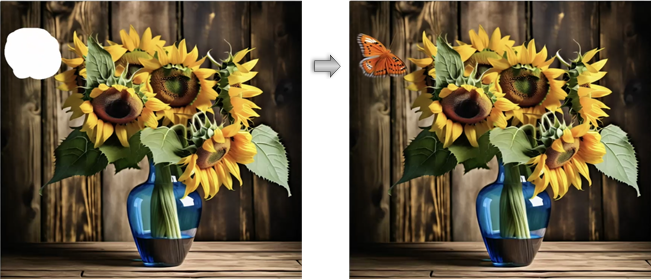
Une Image chargée fournit le nouvel échantillon de tissu à utiliser, et les Instructions d'édition indiquent à l'IA de « changer l'oreiller pour qu'il corresponde au motif de l'échantillon de tissu ». Le masque indique l'oreiller à changer.
Astuces pour l’écriture des prompts
Utilisez une langue naturelle claire et précise, en incluant des détails pour des résultats optimaux. Alors que le prompt textuel de l'onglet « Générer » doit inclure une description de l'image, le prompt de l'onglet « Modifier » doit être formulé sous forme d'instructions, indiquant au modèle IA les actions à entreprendre. Les prompts peuvent être longs et inclure un paragraphe complet d'informations, y compris plusieurs modifications à effectuer en même temps lors de l'édition de l'image. En plus des conseils ci-dessous, visitez le sujet « AI Visualizer » sur le forum Vectorworks (en anglais) pour une discussion dynamique sur cette technologie en évolution.
Les prompts peuvent inclure des informations telles que :
Le style d’image : aquarelle, croquis, réaliste, crayonné, photo
Le style des objets de l’image : moderne, maya, brut, art déco, ou même le nom d’un concepteur connu dont vous souhaitez explorer le style.
Le type de projet : intérieur, extérieur, galerie d’art, café, parc, immeuble d’appartements
Les couleurs et les matériaux : rouge métallique, bardage en bois vertical, verre, pavés en grès, brique
L’environnement et le lieu : prairie, urbain, plage, forêt, la Lune
La saison, la météo, l’heure de la journée : automne, été, ensoleillé, brouillard, nuit, crépuscule
Les conditions d’éclairage : éclairage indirect ambré, tacheté, lumière provenant d’une fenêtre
Le style de mobilier, les plantes et d’autres choses présentes dans la scène : canapé courbe contemporain, palmiers, table à manger style néoclassique
Même si le prompt doit être clair et spécifique, évitez de nommer des marques précises ou d’autres éléments que l’IA pourrait ne pas connaître. Décrivez plutôt l’objet en détail.
L’ordre des mots n’a pas d’importance : par défaut, l’IA donne plus d’importance au texte situé au début du prompt.
Ces mêmes conseils s'appliquent aux instructions d'édition, à condition qu'elles soient formulées comme une action, par exemple « changer » le style de l'image, « ajouter » un vase de fleurs ou « remplacer » la couleur d'un coussin.
Et de nombreux autres éléments : cette liste n’est pas exhaustive. L'IA peut être utile pour générer des prompts.
Commencez par un prompt simple et testez-le en créant quelques images pour comprendre la façon dont l’intelligence artificielle interprète le prompt.
Une fois que vous comprenez le type de résultat généré par le prompt actuel, ajoutez plus de détails ou modifiez le prompt existant pour amener l’IA dans la direction souhaitée. Faites plusieurs tests à chaque fois que vous modifiez le prompt, afin de voir la façon dont la modification a influencé le résultat obtenu.
Exemples d’utilisation
Utiliser une image Vectorworks
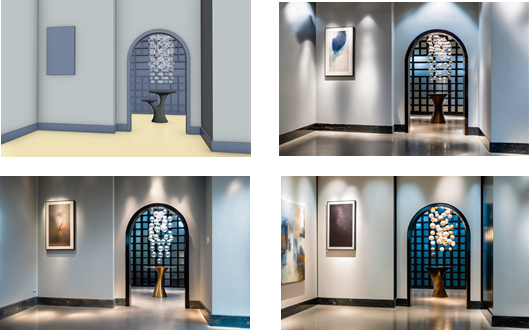
Vous pouvez utiliser la vue d’un calque de dessin Vectororks ou une image ou viewport sur planche de présentation sélectionné(e) dans le fichier Vectorworks comme source lorsque vous partez d’une image Vectorworks. Lorsque vous modifiez le prompt et d’autres préférences, cela génère un large éventail de résultats, tous basés sur la conception d’origine. Dans chacun des ensembles d’images ci-dessous, on a utilisé l’image Vectorworks d’origine en haut à gauche uniquement pour générer des styles supplémentaires en modifiant le prompt. Cette opération peut être effectuée lors de la création ou de la modification d'une image.
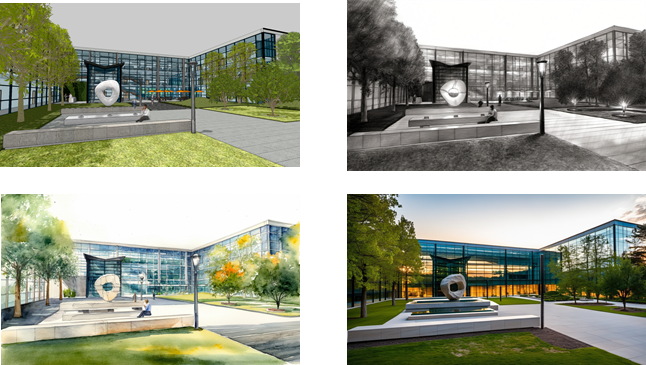
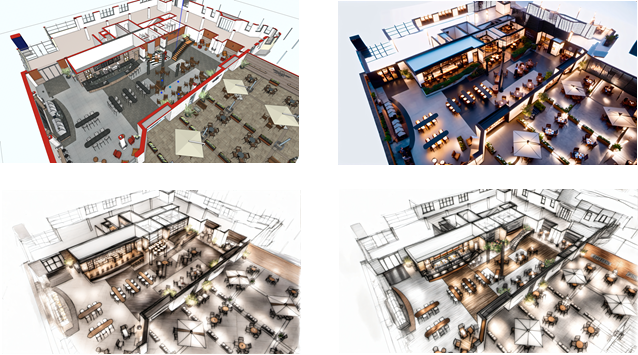
Utilisez le Visualiseur IA pour donner du contexte et de la vie aux dessins Vectorworks. Des instructions plus détaillées et plus longues, notamment pour préserver le dessin existant tel qu'il est tout en ajoutant des éléments, permettent d'obtenir de meilleurs résultats.
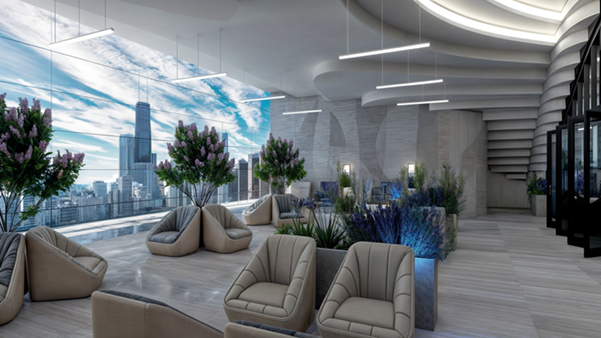
Fournissez une image de référence, d'un paysage urbain dans ce cas, et des instructions sur la manière d'utiliser l'image comme vue extérieure de la fenêtre. Vous devez inclure des instructions spécifiques à la fois pour le dessin Vectorworks (afin de conserver les éléments intérieurs tels quels) et pour la vue extérieure (en ce qui concerne l'échelle, la perspective, l'éclairage, etc.
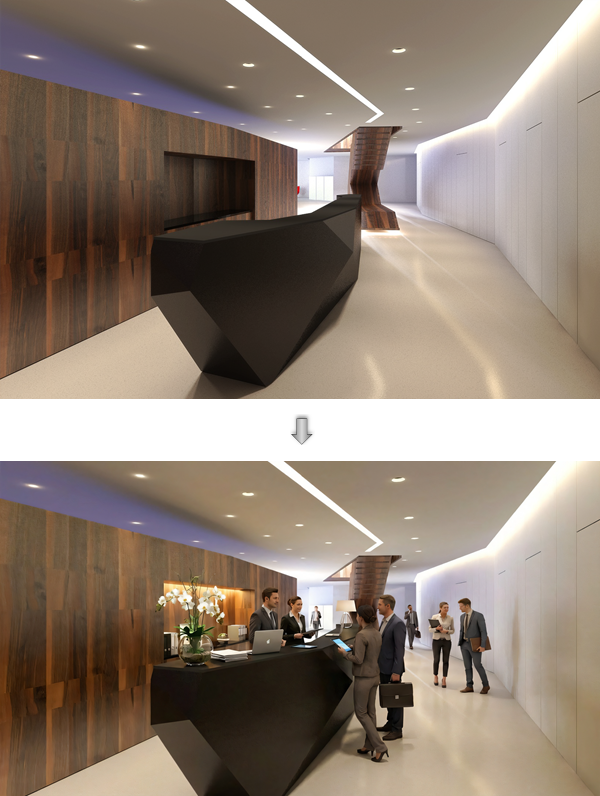
Demandez au Visualiseur IA d'ajouter des personnes dans l'espace. Les instructions détaillées doivent inclure la préservation de l'architecture, de l'éclairage et du mobilier tels qu'ils sont, et décrire également les détails concernant les personnes, par exemple si elles doivent être en tenue décontractée ou professionnelle, derrière ou devant le comptoir, marchant dans l'espace, discutant en petits groupes, et ainsi de suite.
En modifiant le texte du prompt, vous pouvez transformer des formes abstraites dans un fichier Vectorworks en des objets totalement différents.
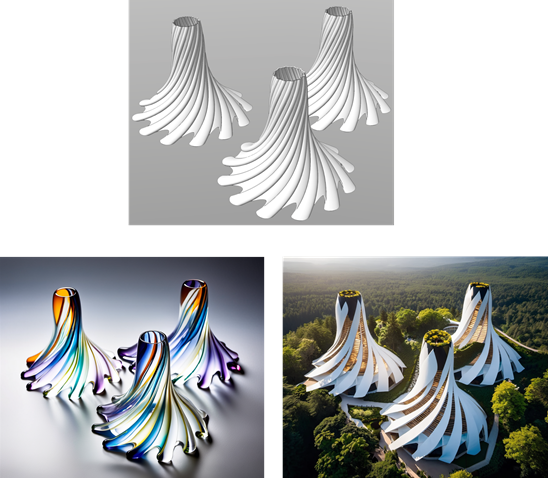
Ces formes abstraites torsadées peuvent servir de base pour des vases en verre ou pour des bâtiments, en fonction du prompt que vous avez saisi.
Utiliser un prompt uniquement
Créer des images à partir d’un prompt peut vous donner une inspiration générale au début d’un projet. Un simple prompt génère des images de base pour débuter le processus.
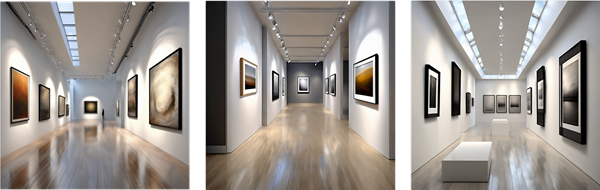
Le prompt était « réaliste, moderne, intérieur de galerie ».
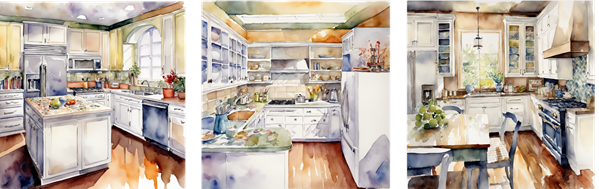
Le prompt était « aquarelle, cuisine, armoires blanches ».
Des prompts plus détaillés peuvent vous donner des résultats plus élaborés. Ajustez le prompt entre les générations pour ajuster le résultat final.
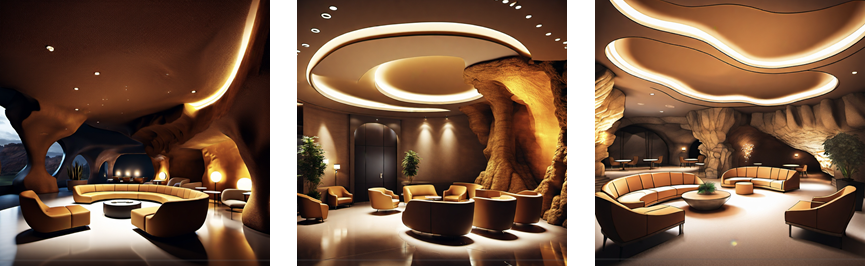
Les prompts détaillés qui ont généré ces images font plus de 30 mots chacun. La description des plafonds a été modifiée entre chaque image de « de la forme d’une grotte » pour la première image à « de la forme d’une grotte, échelonné de lumières indirectes » pour les autres.
Style
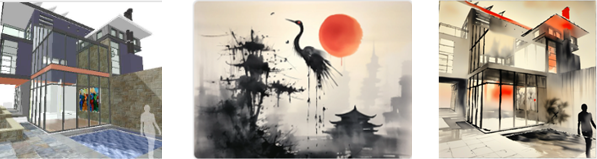
Ces deux images, un dessin Vectorworks et une peinture, ont été utilisées pour créer l'image de droite.
Inpainting
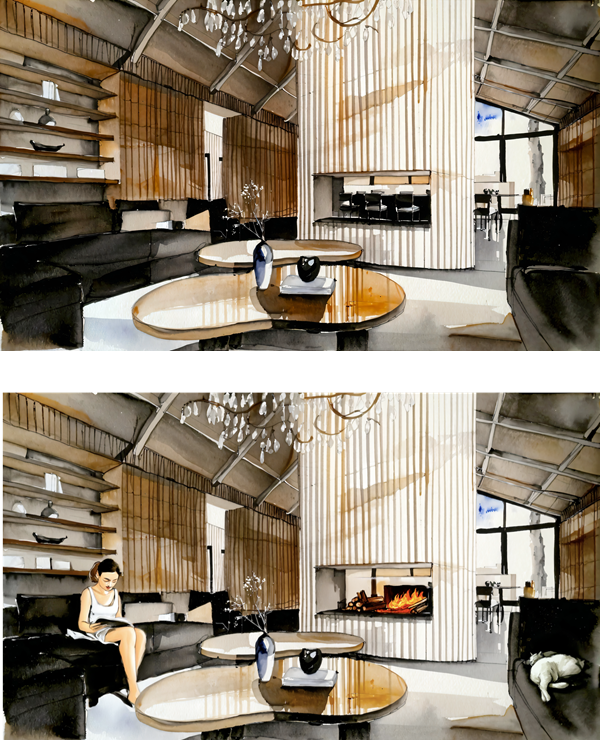
Un prompt textuel peut être utilisé comme Instructions d’édition pour ajouter des détails tels que la femme et le chat qui fait la sieste sur les canapés, et le feu dans la cheminée. Un masque de dessin peut être utilisé pour modifier des zones très spécifiques du dessin, mais n'est pas nécessaire pour la plupart des modifications.
Améliorer les détails
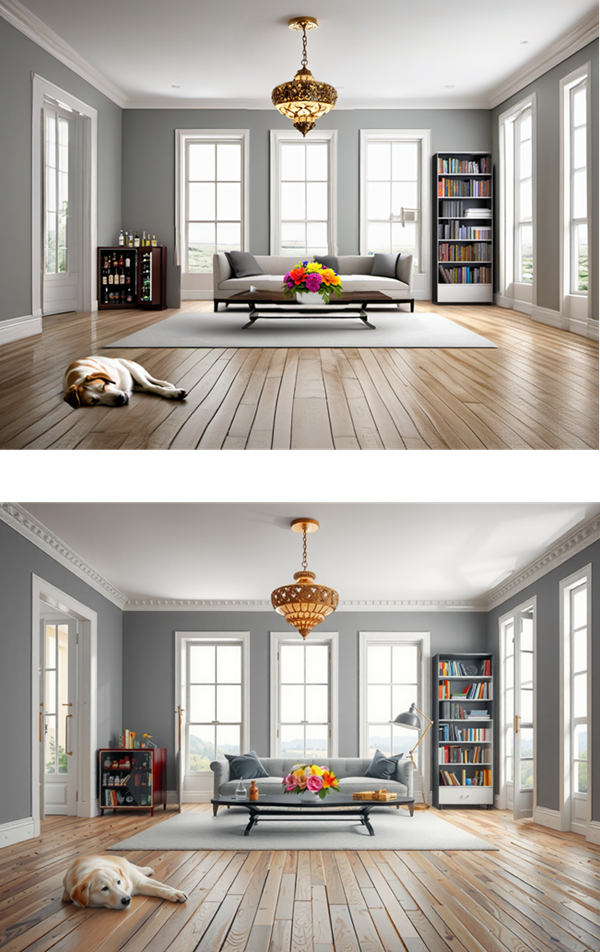
L'amélioration des détails permet d'affiner à la fois l'image originale et les objets intégrés tels que le chien, les fleurs et la bibliothèque.
Avertissement
Pour utiliser le Visualiseur IA, vous devez accepter de ne pas utiliser le modèle ou les dérivés du modèle :
D'une manière qui enfreint toute loi ou réglementation nationale, fédérale, locale ou internationale applicable ;
Dans le but d'exploiter, de nuire ou de tenter d'exploiter ou de nuire à des mineurs de quelque manière que ce soit ;
Pour générer ou diffuser des informations ou des contenus vérifiables comme faux dans le but de nuire à autrui ;
Pour générer ou diffuser des informations personnelles identifiables qui peuvent être utilisées pour nuire à une personne ;
Pour diffamer, dénigrer ou harceler autrui de quelque manière que ce soit ;
Pour les décisions entièrement automatisées qui ont un impact négatif sur les droits légaux d'une personne ou qui créent ou modifient une obligation contraignante et exécutoire ;
Pour toute utilisation destinée à ou ayant pour effet de discriminer ou de nuire à des individus ou à des groupes sur la base d'un comportement social en ligne ou hors ligne ou de caractéristiques personnelles ou de personnalité connues ou prédites ;
Pour exploiter les vulnérabilités d'un groupe spécifique de personnes en fonction de leur âge, de leurs caractéristiques sociales, physiques ou mentales, afin d'altérer matériellement le comportement d'une personne appartenant à ce groupe d'une manière qui cause ou est susceptible de causer à cette personne ou à une autre personne un préjudice physique ou psychologique ;
Pour toute utilisation destinée à ou ayant pour effet de discriminer des individus ou des groupes sur la base de caractéristiques ou de catégories légalement protégées ;
Pour fournir des conseils médicaux et une interprétation de résultats médicaux ;
Pour générer ou diffuser des informations dans le but de les utiliser pour l'administration de la justice, l'application de la loi, les procédures d'immigration ou d'asile, par exemple pour prédire qu'une personne commettra une fraude ou un délit (par exemple, en établissant des profils de texte, en établissant des relations de cause à effet entre des affirmations faites dans des documents, en les utilisant de manière non discriminée et arbitrairement ciblée).
Des informations supplémentaires sur la licence de Stable Diffusion sont disponibles ici :https://github.com/Stability-AI/generative-models/blob/main/model_licenses/LICENSE-SDXL1.0
Vous n'avez pas trouvé ce que vous cherchiez ? Posez votre question à notre assistant virtuel, Dex .png) !
!