Modifier la disposition des fenêtres
Lorsque vous avez activé le multi-fenêtrage, il est possible de modifier la disposition des fenêtres: vous pouvez les redimensionner, en ajouter ou en supprimer et même ajouter une ou plusieurs fenêtres flottantes. Maintenez le curseur sur le titre d’une fenêtre pour accéder aux commandes du menu contextuel qui modifient la présentation. Les modifications apportées à la présentation des fenêtres individuelles ne peuvent pas être annulées, mais la disposition par défaut du multi-fenêtrage peut être rétablie.
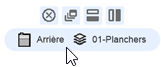
Redimensionner des fenêtres existantes
Pour redimensionner une fenêtre, amenez le curseur sur l’un des séparateurs jusqu’à ce que le curseur correspondant à l’ajustement apparaisse. Faites alors glisser le curseur sur l’emplacement désiré. Si vous maintenez le curseur sur un séparateur de fenêtre unique, un curseur à deux flèches vous permet de redimensionner les deux fenêtres adjacentes. Si vous maintenez le curseur sur une intersection de trois ou quatre fenêtres, un curseur à quatre flèches redimensionne toutes les fenêtres qui se rencontrent à cette intersection. Vous voyez un aperçu du résultat du redimensionnement lorsque vous déplacez le curseur.

Scinder une fenêtre
|
Commande |
Emplacement |
|
Scinder verticalement/horizontalement |
Vue > Multi-fenêtrage Menu contextuel (sur le titre de la fenêtre) |
Scindez une fenêtre existante horizontalement ou verticalement pour créer une deuxième fenêtre dans le même espace.
Pour scinder une fenêtre :
Cliquez sur la fenêtre que vous souhaitez scinder pour en faire la fenêtre active.
Sélectionnez la commande.
La fenêtre est divisée en deux fenêtres de même taille. Les deux fenêtres conservent la même vue et peuvent être redimensionnées si nécessaire. Les vues et la disposition des deux nouvelles vues peuvent être modifiées de façon indépendante.
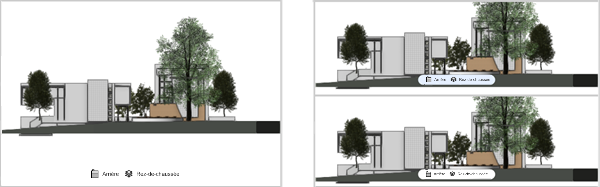
Avant et après l’activation de la commande Scinder horizontalement
Fermer une fenêtre
|
Commande |
Emplacement |
|
Fermer la fenêtre active |
Vue > Multi-fenêtrage Menu contextuel (sur le titre de la fenêtre) |
Pour fermer une fenêtre dans la fenêtre du programme :
Cliquez dans la fenêtre que vous souhaitez fermer pour l’activer.
Sélectionnez la commande.
La fenêtre active est fermée et l’une des fenêtres adjacentes est agrandie pour combler l’espace. Vous ne pouvez pas annuler cette action. Pour afficher à nouveau la vue d’une fenêtre que vous venez de fermer, vous devez ouvrir à nouveau une fenêtre et définir la vue désirée.
Si plusieurs fenêtres adjacentes à la fenêtre active sont alignées à cette fenêtre active, vous ne pouvez pas prévoir quelle fenêtre sera ajustée pour combler l’espace laissé par la fenêtre que vous avez fermée. Pour vous assurer d’obtenir la bonne disposition, ajustez la fenêtre active avant de la fermer. La fenêtre adjacente complètement alignée avec la fenêtre à fermer est redimensionnée pour remplir l'espace et devient la nouvelle fenêtre active.
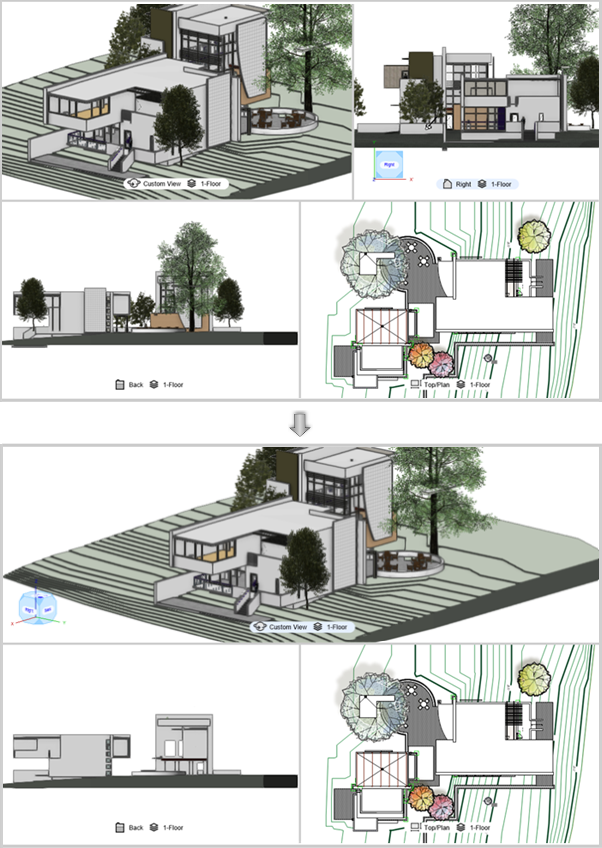
Ajouter une fenêtre flottante
|
Commande |
Emplacement |
|
Créer une fenêtre flottante |
Vue > Multi-fenêtrage Menu contextuel (sur le titre de la fenêtre) |
Créez une fenêtre flottante à partir d’un des éléments suivants :
Une fenêtre unique (le multi-fenêtrage est désactivé)
Une des différentes fenêtres (le multi-fenêtrage est activé)
Une autre fenêtre flottante
Une vue enregistrée existante (module d'extension Vectorworks requis)
La fenêtre flottante peut être configurée et éditée indépendamment des autres fenêtres. Vous pouvez l’agrandir ou la réduire, la déplacer (y compris sur un autre écran) et la fermer comme une palette. Une fenêtre flottante reste visible, que le multi-fenêtrage soit activé ou non, mais la réinitialisation de la disposition du multi-fenêtrage aux paramètres par défaut ferme toutes les fenêtres flottantes.
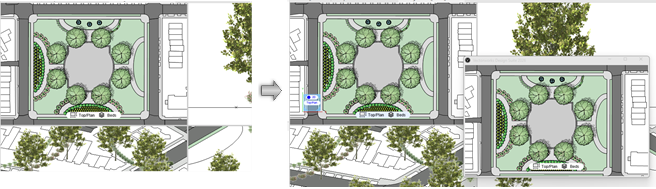
Pour ajouter une fenêtre flottante :
Si le multi-fenêtrage est activé, cliquez sur la fenêtre que vous souhaitez dupliquer en fenêtre flottante pour l’activer.
Sélectionnez la commande ou cliquez avec le bouton droit de la souris sur le titre de la fenêtre et sélectionnez la commande dans le menu contextuel flottant.
Vous pouvez également créer une fenêtre flottante à partir d’une vue enregistrée dans la palette Explorateur (module d'extension Vectorworks requis). Dans l’onglet « Vues enregistrées », cliquez avec le bouton droit de la souris sur le nom de la vue et sélectionnez Activer dans une nouvelle fenêtre dans le menu contextuel.
Rétablir les paramètres par défaut du multi-fenêtrage
|
Commande |
Emplacement |
|
Réinitialiser le multi-fenêtrage |
Vue > Multi-fenêtrage |
Il arrive parfois que plusieurs fenêtres soient manipulées de manière excessive et qu'il soit trop difficile de les corriger manuellement. Dans ce cas, vous pouvez rétablir les paramètres par défaut du multi-fenêtrage.
Pour rétablir les paramètres par défaut du multi-fenêtrage :
Sélectionnez la commande.
La disposition par défaut du multi-fenêtrage est rétablie et les fenêtres flottantes sont fermées.

Vous n'avez pas trouvé ce que vous cherchiez ? Posez votre question à notre assistant virtuel, Dex .png) !
!