Découper ou scinder des zones de tableau
Si vous avez une grande zone de tableau dans un dessin qui s'étend sur plusieurs pages, vous pouvez découper les colonnes et les lignes, ou la diviser en zones plus petites pour qu'elles s'insèrent comme vous le souhaitez dans la zone d'impression. Lorsque vous ajoutez, supprimez ou déplacez des colonnes et des lignes dans le tableau d’origine, les zones du tableau s'adaptent automatiquement.
Pour créer ou modifier une zone découpée, cliquez sur les bords latéraux et inférieurs de la zone de tableau et faites-les glisser comme vous le souhaitez. Il existe également des commandes qui vous permettent de créer rapidement un ensemble d'images liées découpées ou de diviser une image en plusieurs images découpées. Le menu situé dans le coin inférieur droit de chaque image permet d'accéder facilement à ces commandes et à d'autres.
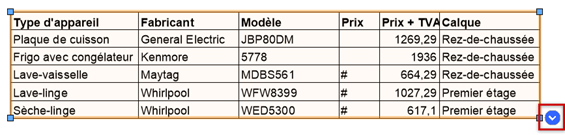
Cliquez sur le bouton pour ouvrir le menu de la zone de tableau.
Découper des colonnes
Pour découper les colonnes d'une zone de tableau :
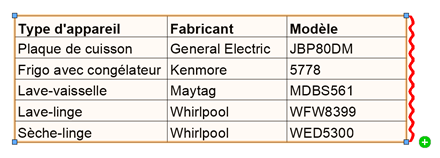
Sélectionnez la zone de tableau et déplacez le curseur sur le bord droit ou gauche de l'objet pour le voir apparaître en surbrillance. Cliquez et faites glisser pour prévisualiser le découpage, puis cliquez à nouveau pour appliquer le découpage. Vous pouvez découper des colonnes d'un côté ou des deux côtés d'une zone de tableau, tant qu'une colonne subsiste. Un marqueur vertical rouge invisible à l’impression s'affiche pour indiquer le découpage. Vous pouvez contrôler l'affichage des marqueurs de découpage des colonnes (voir Préférences Vectorworks: catégorie « Tableau »).
Pour inclure les colonnes découpées ailleurs dans votre dessin, placez un deuxième exemplaire de la zone de tableau à l'endroit souhaité et découpez les colonnes qui apparaissent dans le premier exemplaire.
Pour restaurer les colonnes découpées, cliquez sur le bord découpé et faites-le glisser au-delà du repère de découpage, ou sélectionnez Supprimer le découpage des colonnes dans le menu de la zone de tableau.
Découper des lignes et lier des images
Découpez des lignes de la zone de tableau en taille réelle pour créer une zone plus petite de la longueur souhaitée. Vous pouvez ensuite créer un ensemble d'images liées qui ont toutes la même longueur que la première et qui contiennent automatiquement le groupe de lignes suivant dans le tableau.
Pour découper les lignes d'une zone de tableau :
Si vous le souhaitez, indiquez une ou plusieurs lignes à répéter en tant qu'en-têtes en haut des images liées. Ouvrez le tableau, cliquez avec le bouton droit de la souris sur le numéro de la ligne à répéter et sélectionnez Épingler la ligne en haut du la zone de tableau. Une petite icône de punaise s'affiche à gauche de la cellule d'en-tête pour chaque ligne épinglée.

Sélectionnez la zone de tableau et déplacez le curseur sur le bord inférieur de l'objet pour le voir apparaître en surbrillance. Cliquez et faites glisser pour prévisualiser le découpage, puis cliquez à nouveau pour appliquer le découpage. Le bouton de menu de l'image passe du bleu au rouge, afin d’indiquer que le tableau comporte des lignes supplémentaires qui ne figurent pas sur le dessin.
Pour créer la deuxième section du tableau, sélectionnez Créer une zone de tableau liée dans le menu de la zone de tableau. (Vous pouvez également cliquer sur Créer une image liée dans la palette Info Objet.) Une nouvelle zone de tableau est créée sous la première zone, montrant le groupe de lignes suivantes du tableau.
Le bouton de menu de la première image devient vert, car les lignes qui le suivent figurent désormais dans le dessin. Le bouton de menu de la deuxième image est rouge s'il reste des lignes supplémentaires, ou vert si toutes les lignes du tableau sont maintenant dans le dessin.
Si nécessaire, créez d'autres images liées, jusqu'à ce que toutes les lignes du tableau figurent dans le dessin. Pour créer rapidement l'image suivante de la série, vous pouvez dupliquer ou copier-coller la dernière image que vous avez créée. Placez les images comme vous le souhaitez à n'importe quel endroit du fichier.
La duplication ou la copie de la première image de la série crée une nouvelle copie sans lien de cette image.
Indicateurs visuels pour les images liées
Les indicateurs suivants sur les images liées fournissent des informations utiles.
Une icône de lien bleue en haut à gauche de l'image indique qu'elle est liée à une image précédente. La première image d'une série n'a pas d'icône de lien. Vous pouvez contrôler l'affichage des icônes de lien (voir Préférences Vectorworks: catégorie « Tableau »).
Si l'option Afficher les numéros des zones de tableau (invisibles à l’impression) est sélectionnée dans la palette Info Objet, chaque zone liée affiche une étiquette indiquant sa position dans la série.
Si une image liée ne contient actuellement aucune ligne, une étiquette « Aucune donnée » apparaît.
Lorsqu'une image liée est sélectionnée, les autres images de la série apparaissent en surbrilance.
Le bouton de menu de la zone de tableau indique l'état du lien de la zone, comme indiqué ci-dessous. Vous pouvez contrôler l'affichage des boutons de menu (voir Préférences Vectorworks: catégorie « Tableau »).
 L'option Agrandir automatiquement la dernière image liée est sélectionnée dans la palette Info Objet, et il s'agit de la dernière (ou de la seule) image de la série. L'image s'agrandit automatiquement pour révéler les lignes ajoutées au tableau, ou se rétrécit pour s'adapter si des lignes sont supprimées.
 L'option Agrandir automatiquement la dernière image liée est désélectionnée. S'il ne s'agit pas de la dernière image de la série, les lignes qui suivent ces lignes dans le tableau se trouvent dans une autre image liée dans le dessin. S'il s'agit de la dernière image de la série, cette image affiche toutes les lignes restantes du tableau.
 Les lignes qui suivent ces lignes dans le tableau se trouvent dans une autre image liée dans le dessin.
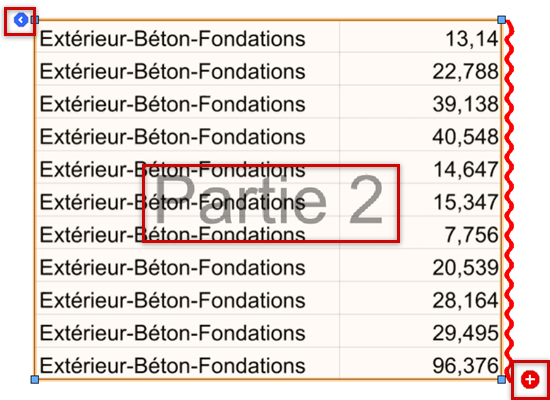
Icône de lien, numéro de zone et bouton de menu rouge sur une zone de tableau liée
Diviser les images de manière égale
|
Commande |
Emplacement |
|
Scinder la zone de tableau en deux |
Menu contextuel |
Pour diviser une zone de tableau en parties égales :
Cliquez avec le bouton droit de la souris sur la zone de tableau et sélectionnez la commande. Vous pouvez également sélectionner la commande dans le menu de la zone de tableau.
Lorsque cela vous est demandé, indiquez le nombre de parties en lesquelles diviser le tableau.
L'image est scindée selon le nombre spécifié d'images liées, chacune contenant le même nombre de lignes (dans la mesure du possible).
Scinder les images en cliquant
|
Commande |
Emplacement |
|
Scinder la zone de tableau au prochain clic |
Menu contextuel |
Pour diviser une zone de tableau en cliquant :
Cliquez avec le bouton droit de la souris sur la zone de tableau et sélectionnez la commande. Vous pouvez également sélectionner la commande dans le menu de la zone de tableau.
Déplacez le curseur sur l'image pour mettre en évidence l'emplacement souhaité de la division (entre deux lignes, entre deux colonnes ou à l'intersection d'une ligne et d'une colonne).
L'image est divisée en plusieurs images plus petites, comme indiqué. Si l'emplacement de la scission se trouve sur une ligne, les images situées au-dessus et au-dessous de la ligne sont liées. Les scissions entre colonnes ne sont pas liées.
Travailler avec des images liées
Si vous découpez ou scindez une zone de tableau entre les lignes, les zones sont liées. Vous pouvez placer les images individuelles du tableau n'importe où dans le fichier et accéder facilement à l'image suivante ou précédente, ou supprimer l'ensemble des images liées en une seule fois. Si vous ajoutez ou supprimez le découpage d'une colonne sur une image liée, toutes les images de la série sont concernées.
Commandes des images liées
Sélectionnez une zone de tableau, puis la commande dans le menu de la zone, ou cliquez avec le bouton droit de la souris sur une zone et sélectionnez la commande dans le menu contextuel.
Créer une zone de tableau liée : Sélectionnez cette commande pour créer une zone de tableau basée sur la zone sélectionnée. La nouvelle zone contient automatiquement le groupe de lignes suivant dans le tableau. S'il n'y a plus de lignes dans le tableau, la commande crée une image vide avec l'étiquette « Aucune donnée », qui affichera toutes les futures lignes supplémentaires.
Sélectionner l'image liée suivante : Sélectionnez cette commande pour sélectionner la zone de tableau suivante dans la série.
Sélectionner l'image liée précédente : Sélectionnez cette commande pour sélectionner la zone de tableau précédente dans la série.
Délier la zone de tableau : Sélectionnez cette commande pour délier la zone de tableau de la série et crée une nouvelle zone non liée à partir du même tableau. Les autres images liées s'ajustent automatiquement pour montrer les lignes manquantes.
Supprimer une zone de table et toutes les zones liées : Sélectionnez cette commande pour supprimer l'image sélectionnée et toutes les autres images qui lui sont liées.
Options de la palette Info Objet
Les boutons de la palette Info Objet offrent les mêmes fonctionnalités que les commandes d'images liées décrites ci-dessus. En outre, les options suivantes sont disponibles. Lorsqu'elles sont appliquées à une image liée, toutes les images de la série sont mises à jour.
Afficher les numéros des zones de tableau (invisibles à l’impression) : Sélectionnez cette commande pour ajouter des numéros séquentiels invisibles à l’impression aux images liées.
Agrandir automatiquement la dernière image liée : Si vous ajoutez ou supprimez des lignes de tableau, la dernière image de la série liée adapte automatiquement sa hauteur au nombre de lignes.
Vous n'avez pas trouvé ce que vous cherchiez ? Posez votre question à notre assistant virtuel, Dex .png) !
!