 Omzettingsformules creëren of bewerken
Het gebruik van formules in het Gegevensbeheer geeft je meer controle over de gegevens die aan tekenobjecten worden gekoppeld. Formules voor voorwaardelijke toewijzing wijzen recordformaten, IFC-entiteiten en eigenschappensets toe aan het geselecteerde object op basis van specifieke voorwaarden. Enerzijds zijn er formules voor het omzetten van velden: deze formules vertalen de gegevens voor het geselecteerde object naar specifieke velden voor records, IFC-entiteiten en IFC-eigenschappen.
Een omzettingsformule bevat expressies met constanten, variabelen, operatoren en functies. Meer hierover vind je in Expressies voor gegevensomzetting. Een variabele is een gegevensbron uit Vectorworks, zoals een objectparameter, recordveld, klassenaam of stijlparameter. Functies kunnen wiskundige functies, tekstmanipulatiefuncties, conditionele en selecteerfuncties zijn.
Deze formules dezelfde syntax als formules in rekenbladen (zie Syntaxis van formules voor meer informatie).
Formules voor omzettingen op basis van voorwaarden
Gebruik voorwaardelijke mappingformules voor situaties waarin objecten niet eenvoudig één-op-één overeenkomen met een specifieke recordindeling, IFC-entiteit of eigenschappenset.
Sommige parametrische objecten horen een verschillende IFC-entiteit te krijgen, afhankelijk van instellingen of de stijl van het object. Zo kan een constructie-element zowel een IfcBeam, IfcMember als een IfcColumn zijn.
Complexe objecten kunnen zelfs meer dan één IFC-entiteit genereren. Bij een vliesgevel hoort bijvoorbeeld de primaire entiteit IfcCurtainWall, maar de subelementen onderdeel en plaat komen overeen met de entiteiten IfcMember en IfcPlate.
In sommige gevallen kunnen er verschillende eigenschappensets zijn toegekend aan eenzelfde object, afhankelijk van de voorwaarden. Sommige bouwelementen, zoals uitstekende platen, kunnen bijvoorbeeld fungeren als zonnewering. Deze elementen hebben in eerste instantie de functie IfcSlab, maar zouden daarnaast ook de entiteit Pset_ElementShading moeten hebben.
Een conditionele formule voor IFC-entiteiten heeft als doel een specifieke IFC-entiteit aan een object toe te kennen; als het resultaat leeg is of overeenkomt met een ongeldig IFC-type, wordt het object niet geëxporteerd. Een conditionele formule voor een eigenschappenset, moet de waarde ‘waar’ of ‘onwaar’ opleveren; als het resultaat onwaar is of er is geen resultaat, wordt de eigenschappenset niet geëxporteerd.
Formules voor de omzetting van velden
Met formules voor de omzetting van velden bereken je de parameterwaarden van bepaalde eigenschappensets. Zo kunnen standaard BIM-gegevens worden omgezet naar IFC-compatibele gegevens of eigenschappensets op maat. Bovendien kan je formules op maat creëren voor recordvelden.
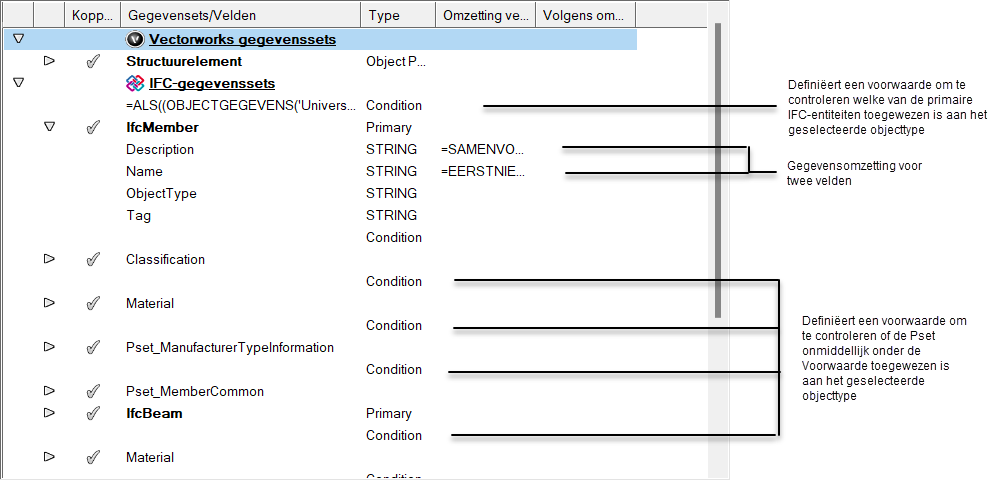
In het dialoogvenster ‘Gegevensbeheer’ wordt de omzettingsformule getoond in de kolom Omzetting veld van de tabel met gegevenssets.
In het dialoogvenster ‘IFC-gegevens’ wordt de omzettingsformule getoond in het veld Gegevensbron van de geselecteerde eigenschap (zie IFC-gegevens toekennen aan objecten).
Bekijk eerst de standaardformule voor gegevensomzetting; deze kan je helpen om de gegevensbron van de omgezette IFC-waarden beter te begrijpen. Pas vervolgens de standaardformule aan zoals beschreven in Expressies voor gegevensomzetting.
Als er al gegevens aan een IFC-veld toegevoegd zijn (manueel of via een script), wordt er geen gegevensomzetting toegepast op dat veld.
Formules creëren
Om een omzettingsformule te creëren:
In het dialoogvenster ‘Gegevensbeheer’ selecteer je het type object (uit de tabel ‘Objecten’) en dan het veld of de voorwaarde voor de omzetting (uit de tabel Gekoppelde gegevenssets). Hier is een voorbeeld dat het objecttype Constructie-element gebruikt:
Klik op Bepaal omzetting of Bepaal voorwaarde.
Het dialoogvenster ‘Bepaal omzetting’ of ‘Bepaal voorwaarde’ wordt geopend.
Click to show/hide the parameters.Click to show/hide the parameters.
|
Veld |
Omschrijving |
|
Bewerkmethode |
Kies of je een Eenvoudige formule of Geavanceerde formule wilt gebruiken om de omzetting te definiëren, of selecteer Verwijder omzetting om de omzetting voor het geselecteerde veld te verwijderen. |
|
Eenvoudige formule |
Deze instelling geeft toegang tot velden zodat je snel de inhoud van één veld naar een ander kan omzetten; je kan tot tien alternatieve gegevensbronnen toevoegen. |
|
Oorspronkelijke waarde |
Selecteer in de eerste keuzelijst de algemene waarde voor de omzetting. Afhankelijk van jouw keuze, veranderen de opties in de tweede keuzelijst (of wordt de lijst onbeschikbaar). Stel daarna de waarde in voor de tweede lijst (indien van toepassing). Selecteer bijvoorbeeld “Waarde record” in de eerste lijst, en selecteer dan het gewenste recordveld in de tweede lijst. |
|
Voeg rij toe (+ knop) |
Klik op deze knop om een reservebron toe te voegen. Deze wordt gebruikt als de voorgaande niet beschikbaar is. Je kan maximum tien reservebronnen toevoegen (al kan je door middel van de formules het aantal keuzemogelijkheden nog verder uitbreiden). |
|
Verwijder rij (- knop) |
Klik op deze knop om een rij van waarden te verwijderen. |
|
Geavanceerde formule |
Klik op de knop Voeg functie toe om een functie of recordveld te kiezen om aan de formule toe te voegen (zie Het dialoogvenster Functies). Je kan gegevens extraheren door middel van rekenbladfuncties, records of stijlen en indien nodig een gevanceerdere formule creëren. Als je de naam van het item kent dat je aan de formule wilt toevoegen (zoals de recordnaam of de naam van de rekenkundige functie) kan je ook de tekst in het bewerkvenster beginnen te typen en in de lijst van suggesties dubbelklikken op het te gewenste item. |
|
Resultaat |
Als een object geselecteerd is en je wijzigt de formule, dan geeft dit veld het resultaat weer van de formule; als er een fout is geeft een bericht de plaats van de fout aan. |
Stel een eenvoudige formule samen om de inhoud van één veld naar een ander veld om te zetten of geef manueel een geavanceerde formule in.
De omzettingsformule wordt weergegeven in het dialoogvenster ‘Gegevensbeheer’. Dubbelklik op de formule om het manuele bewerkvenster te openen indien nodig. Ook voor een eenvoudige formule kan het nuttig zijn om een prefix en/of suffix toe te voegen, of om concatenatie- of rekenkundige operatoren in de formule te plaatsen. Zie Formules invoeren in de cellen van een rekenblad voor meer informatie over rekenkundige operatoren.
Je kunt geselecteerde delen van een toewijzingsschema kopiëren en plakken van de ene plaats naar de andere in de lijst Gegevenssets. Klik met de rechtermuisknop op een item om de commando’s Kopiëren en Plakken te openen. Zorg ervoor dat je kopieert van en naar hetzelfde type item; kopieer bijvoorbeeld een veldformule en plak deze in een ander veld.
|
Geklikt item |
Kopiëer/plak gedrag |
|
Record of eigenschappenset |
De record of eigenschappenset en alle gegevenstoewijzingen worden gekopieerd of geplakt |
|
Veld |
De veldformule wordt gekopieerd of geplakt |
|
Primaire of secundaire IFC-item |
De IFC-entiteit, alle eigenschappenset en alle gegevenstoewijzingen worden gekopieerd of geplakt |
Indien nodig kun je geselecteerde delen van een toewijzingsplan resetten naar de standaard toewijzing. Klik in de lijst gegevenssets met de rechtermuisknop op een record, eigenschappenset, veld of primair of secundair IFC-item en selecteer Herstel standaardwaarden. In de lijst Objecten is dit commando beschikbaar voor elke symbooldefinitie, parametrisch object of IFC-entiteito. Als het aangeklikte item geen deel uitmaakt van de standaardtoewijzing, wordt er niets gewijzigd.

Niet gevonden wat je zocht? Vraag het aan onze virtuele assistent Dex. 