 Een feature service gebruiken
ArcGIS van ESRI levert samen met nog andere georeferentiediensten een grote hoeveelheid vector-geometrie en bijbehorende gegevens onder de vorm van “feature service layers”. Ontwerpers kunnen gebruik maken van geografische objecten en gegevens die handig zijn onderverdeeld in categorieën zoals gebouwen, percelen, steden, wegen, bustrajecten, enz. Deze elementen worden bij het importeren omgezet naar punten, lijnen en polygonen, of groepen bestaande uit voorgaande objecten, met recordgegevens eraan gekoppeld. Deze gegevens kan je downloaden en vervolgens gebruiken in Vectorworks onder de vorm van een “feature service” die aan een ontwerplaag gekoppeld is (Vectorworks-uitbreidingsmodule vereist). Ontwerplagen gekoppeld aan een feature service zijn door hun visuele gegevens geschikt om bovenop een basiskaart of geogelokaliseerde afbeelding toe te passen.
Sommige services zijn gratis beschikbaar; bij andere moet je eerst inloggen op een account. Hou rekening met copyrights wanneer een feature service gebruikt. Als je bent aangemeld bij een service zoals het ArcGIS portaal, waar je sets van tekeningen kunt onderhouden voor gebruik door een team van ontwerpers, kan je een feature layer downloaden en er wijzigingen in aanbrengen in Vectorworks.
Een laag aan een feature service koppelen
|
Commando |
Werkomgeving: Locatie |
|
Koppel laag aan feature service |
Design Suite, Architectuur: Architectuur > GIS Landschap: Landschap > GIS Spotlight: Spotlight > GIS |
Breng gegeorefereerde vormen en gegevens uit een online service binnen in Vectorworks door een ontwerplaag aan de service en geselecteerde gegevens te koppelen.
Om een ontwerplaag aan een feature service te koppelen:
Het is aangeraden om een nieuwe ontwerplaag te creëren om te koppelen aan de feature service. Zie Lagen creëren.
Selecteer het commando.
Of, bewerk de laag en klik in het dialoogvenster ‘Bewerk ontwerplagen’ op Koppel aan feature service.
De ontwerplaag wordt automatisch gegeorefereerd als dit nog niet het geval was. Definieer het coördinatensysteem en andere georeferentie-instellingen.
Het dialoogvenster ‘Selecteer service’ wordt geopend.
Click to show/hide the parameters.Click to show/hide the parameters.
|
Parameter |
Omschrijving |
|
ArcGIS-portaal |
Selecteer een standaard portaal of portaal op maat voor het verkrijgen van ArcGIS-gegevens |
|
Selecteer een portaal voor de ArcGIS-gegevens; meestal is dit de website arcgis.com. Klik op Login om je gegevens in te voeren. Grote organisaties kunnen een aangepast portaal hebben; een aangepaste ArcGIS Enterprise portaal URL kan worden opgegeven door geavanceerde gebruikers. Een aangepast portaal gebruikt de lokaal gehoste functieservices van je organisatie rechtstreeks via de eigen servers. Om deze opties aan te passen, selecteer Beheer service of portaallijst vanuit de Portaal lijst om het dialoogvenster Beheer URL’s te openen. De lijst met beschikbare services en portaals, hun namen, URL en servicetypes wordt weergegeven. Van daaruit, klik op Toevoegen om het dialoogvenster ESRI Portaal toevoegen URL te openen; volg hier de informatie om een URL in te voeren en specificeer de ontwikkelaarreferenties, en klik vervolgens op OK om het enterprise portaal toe te voegen aan de lijst van URL’s. In het dialoogvenster Beheer URL's kun je ook klikken op Bewerk om een geselecteerde URL te bewerken, of klik op Verwijder om een geselecteerde URL te verwijderen. |
|
|
Login |
Als het geselecteerde portaal een login vereist, klik dan op Login. Het aanmeldproces varieert, afhankelijk van het portaal of de service. |
|
Publieke URL instellen (wanneer niet ingelogd) |
Opent het dialoogvenster Bewerk URL om een openbare ArcGIS Online URL te gebruiken zonder in te loggen. |
|
Zoek een service van |
Selecteer een servicecategorie: Portal, ArcGIS Living Atlas, of ArcGIS Online. De Portaal service lijst maakt het mogelijk om je eigen inhoud, favorieten of jouw organisatie te selecteren. |
|
Serviceparameters |
Zodra je een servicecategorie hebt geselecteerd, kun je bladeren door de services die in die categorie beschikbaar zijn. Zoek naar de service door tekst in te voeren in het zoekvak, of blader door de services door te klikken op << of >>. Selecteer de service in de Naam lijst ; de parameters worden rechts weergegeven. |
|
Web Feature Service (WFS) |
Een aantal Web Feature Services is standaard beschikbaar |
|
Voorinstelling |
Kies een globale regio en selecteer vervolgens een feature service; de URL wordt weergegeven |
|
URL instellen |
Opent het dialoogvenster Bewerk URL om een locatie op maat in te stellen voor een web feature service |
|
Beheer voorinstellingen |
Open het dialoogvenster Beheer URL’s. De standaard ingestelde feature services worden weergegeven; voeg een nieuwe service en de URL toe door te klikken op Toevoegen. Je kan ook klikken op Bewerk om een geselecteerde URL te bewerken, of klik op Verwijder om een geselecteerde URL te verwijderen. |
|
Kopieer URL |
Kopieert de geselecteerde URL zodat deze kan worden gedeeld |
|
Serviceparameters |
Zodra je een voorinstelling en een feature service hebt geselecteerd, worden de services weergegeven in de Naam lijst. Je kunt de beschikbare services zoeken door tekst in te voeren in het zoekvak. Selecteer de service in de lijst ; de parameters worden rechts weergegeven. |
Selecteer een ArcGIS portaal service of een Web Feature Service (WFS) om te koppelen aan de actieve laag.
Het dialoogvenster ‘Selecteer objecten voor laag’ wordt geopend.
Volg de werkwijze die het beste aansluit bij het type gegevens en het beoogde ontwerp:
Om de downloadhoeveelheid voor het bestand te beperken door enkel de objecten binnen het bereik van het huidige aanzicht te downloaden, selecteer je de optie Objecten binnen aanzicht ophalen.
Wil je alle beschikbare objecten in de service downloaden, selecteer dan Alle objecten op de objectlaag ophalen. Hou er rekening mee dat dit de prestaties negatief kan beïnvloeden en de bestandsgrootte doen toenemen.
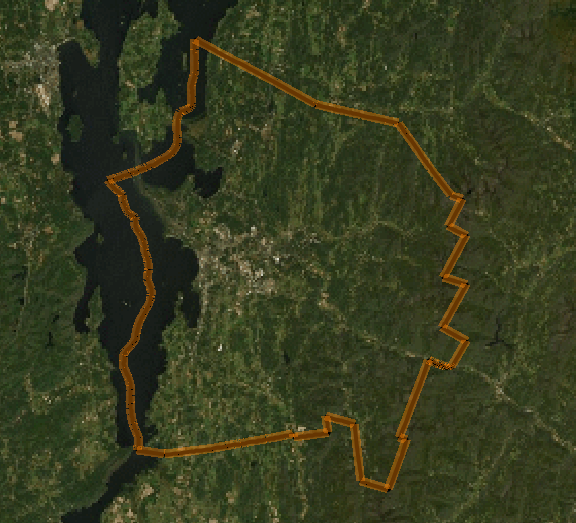
De objectlaag is gedownload en wordt op de gekoppelde laag weergegeven. De objecten worden toegevoegd als eenvoudige Vectorworks-objecten of groepen van objecten (punten, lijnen en polygonen) met recordgegevens eraan gekoppeld.
Laag bijwerken d.m.v. service
|
Commando |
Werkomgeving: Locatie |
|
Werk laag bij d.m.v. service |
Design Suite, Architectuur: Architectuur > GIS Landschap: Landschap > GIS Spotlight: Spotlight > GIS |
Een feature service gekoppeld aan een laag moet mogelijk worden bijgewerkt om de meest recente locaties en andere gegevens op te halen. Bijwerken is ook nodig wanneer je het bereik van de feature service aanpast om zo meer of minder objecten te downloaden.
Om een ontwerplaag bij te werken d.m.v. de service:
Maak de gekoppelde laag in Vectorworks actief.
Selecteer het commando.
Het dialoogvenster ‘Selecteer objecten voor laag’ wordt geopend. Indien gewenst kan je hier het downloadbereik beperken of uitbreiden.
Objecten en gekoppelde recordgegevens worden op basis van de meest recente feature service-informatie bijgewerkt.

Niet gevonden wat je zocht? Vraag het aan onze virtuele assistent Dex. 