Snelle voorkeuren instellen
De meest gebruikte Vectorworks, document, en interactieve voorkeuren kunnen in- of uitgeschakeld worden vanuit het menu Snelle Voorkeuren rechts op de methodebalk. Enkele veel gebruikte commando’s zoals opties voor Coördinatenbalk, en de commando’s om de modelbegrenzing en de meerdere aanzichten in of uit te schakelen zijn ook beschikbaar. Je kan de knoppen voor de snelle voorkeuren die je het vaakst gebruikt vastzetten op de gereedschapsbalk.
Om een snelle voorkeur vast te zetten op de methodebalk, klik op het pin icoon rechts van de voorkeur; de pin in de Snelle voorkeuren licht op wanneer het voorkeur icoon is vastgezet op de methodebalk.
Om een voorkeur in te stellen, klik je op het icoon links van de voorkeur in het menu of op de methodebalk. Sommige snelle voorkeuren kunnen in- of uitgeschakeld worden, anderen tonen een lijst van opties; klik om een vinkje te plaatsen naast de gewenste lijstoptie. Of het nu wordt geactiveerd vanuit het menu Snelle voorkeuren of vanuit de methodebalk, het pictogram van een voorkeur wordt gemarkeerd als het is ingeschakeld.
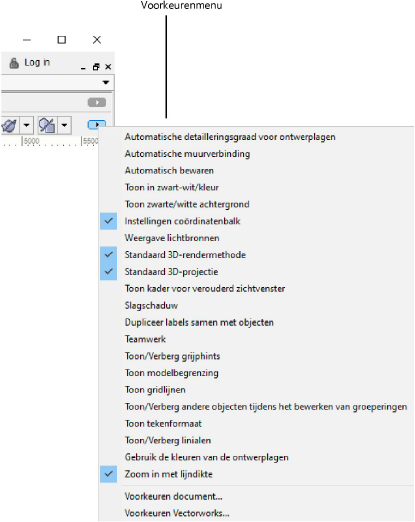
|
Menucommando |
Omschrijving |
|
Automatische detailleringsgraad voor ontwerplagen
|
Hiermee stel je de weergave van de detailleringsgraad in gespecificeerd voor de schaal van de ontwerplaag; zie Documentvoorkeuren: tabblad Weergave |
|
Automatische muurverbindingen
|
Hiermee maak je het mogelijk voor het Muurgereedschap om automatisch muren te verbinden; zie Voorkeuren Vectorworks: Categorie Tekenmethode |
|
Automatisch bewaren
|
Hiermee schakel je de functie automatisch bewaren in; zie Voorkeuren Vectorworks: Categorie Automatisch bewaren |
|
Toon in zwart-wit/kleur
|
Hierdoor worden objecten enkel zwart-wit ingekleurd; zie Documentvoorkeuren: tabblad Weergave |
|
Donkere achtergrond
|
Vink deze optie aan om de tekening op een donkere achtergrond weer te geven in plaats van de standaard lichte achtergrond. De vulling van de zwart-witte elementen in de tekenzone worden geïnverteerd; zie Voorkeuren Vectorworks: Categorie Interface
|
|
Instellingen coördinatenbalk
|
Stel de Coördinatenbalk in (zie Opties voor Coördinatenbalk) |
|
Toon verbroken koppelingen voor Intelligente aanduidingen
|
Toont een rode verbroken koppeling op het scherm voor snede/zichtaanduidingen, detailaanduidingen, binnenzichtaanduidingen, en referentieaanduidingen die niet gekoppeld zijn aan een zichtvenster; zie Voorkeuren Vectorworks: Categorie Weergave |
|
Weergave lichtbronnen
|
Vink deze optie aan om de weergave van lichtbronnen in te stellen; zie Voorkeuren Vectorworks: Categorie Weergave. Het icoon op de knop geeft aan welke optie geselecteerd is. |
|
Toon kader voor verouderd zichtvenster
|
Vink deze optie aan om een rood-witgestreept kader te tonen rond zichtvensters en terreinmodellen waarvan de rendering niet meer up-to-date is; zie Documentvoorkeuren: tabblad Weergave |
|
Slagschaduw
|
Vink deze optie aan om een slagschaduw weer te geven bij de objecten die de optie Slagschaduw geselecteerd hebben in hun instellingen. Vink deze optie uit om de weergave van de slagschaduw tijdelijk uit te schakelen; zie Documentvoorkeuren: tabblad Weergave |
|
Dupliceer labels samen met objecten
|
Vink deze optie aan om bij het dupliceren van een object met labels, identieke labels aan het duplicaat toegekend. Indien uitgevinkt, worden labels niet met objecten mee gedupliceerd; zie Voorkeuren Vectorworks: Categorie Tekenmethode |
|
Verlaat groep instellingen
|
Stelt opties in voor knoppen die worden gebruikt bij het bewerken van groepen (zie Verlaat groep instellingen) |
|
Meerdere aanzichten instellingen
|
Schakelt meerdere aanzichten in en bepaalt of alle aanzichten dezelfde zichtbaarheid gebruiken (zie Werken met meerdere aanzichten). |
|
Fasering weergave-instellingen
|
Stelt weergaveopties in voor fasering op ontwerplagen (zie Documentvoorkeuren: tabblad Weergave) |
|
Teamwerk
|
Stel de soort markering in voor objecten die gereserveerd zijn uit een gedeeld project (zie Objecten reserveren en vrijgeven). Het icoon op de knop geeft aan welke optie geselecteerd is. |
|
Toon/Verberg grijphints
|
Vink deze optie aan om boven de linkerbovenhoek van de grijpzone een grafische hint te laten verschijnen wanneer je in de buurt komt van intelligente grijppunten, grijpzijden of vectoriële punten; zie Voorkeuren Vectorworks: Categorie Selectie |
|
Toon modelbegrenzing
|
Snijd tijdelijk delen van een 3D-model weg de model; zie Een model bekijken met modelbegrenzing |
|
Toon raster
|
Hiermee toont of verberg je het grijpraster en referentieraster; zie Grijpen naar grid |
|
Toon tekenformaat
|
Toont of verbergt het tekenformaat; zie Het tekenformaat bepalen |
|
Toon/Verberg linialen
|
Toont of verbergt de linialen; zie Voorkeuren Vectorworks: Categorie Interface |
|
Zwevend menu
|
Vink deze optie aan om de knop Zwevend menu weer te geven; zie Voorkeuren Vectorworks: Categorie Zwevend menu |
|
Gebruik de kleuren van de ontwerplagen
|
Je kan per ontwerplaag een achtergrond- en een voorgrondkleur bepalen voor Vulling en Lijn. Vink deze optie aan om het document in de kleuren van de ontwerplagen weer te geven (zie Documentvoorkeuren: tabblad Weergave). De individuele kleuren die aan objecten werden toegekend, blijven bewaard. |
|
Zoom in met lijndikte
|
Stelt de lijnen in de tekening in om weergegeven te worden volgens hun gegeven dikte wanneer je inzoomt (enkel 2D-weergave of Verborgen lijnen/Polygoon rendermethodes). Zie Voorkeuren Vectorworks: Categorie Weergave. |
|
Voorkeuren Vectorworks |
Selecteer deze optie om het dialoogvenster ‘Voorkeuren Vectorworks’ te openen; zie Voorkeuren Vectorworks |
|
Voorkeuren document |
Selecteer deze optie om het dialoogvenster ‘Voorkeuren document’ te openen (zie Voorkeuren document). |


Niet gevonden wat je zocht? Vraag het aan onze virtuele assistent Dex. 