AI afbeeldingen genereren
|
Commando |
Pad |
|
AI Visualisator |
Model Venster > Paletten > Web paletten |
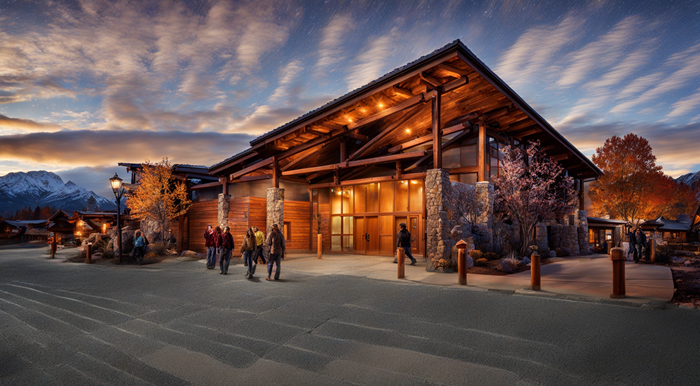
Kunstmatige intelligentie kan een waardevol hulpmiddel zijn als je tijdens het ontwerpproces snel verschillende stijlen, kleuren, vormen en achtergronden wilt verkennen en algemene inspiratie wilt opdoen. Je kan de gegenereerde afbeeldingen baseren op een bestaande Vectorworks tekening en zo sneller nieuwe looks uitproberen dan wanneer je de texturen, belichting en renderinstellingen van het model zou veranderen. Je kan ook alleen een tekstprompt geven om een unieke afbeelding te genereren die niet gebaseerd is op een bestaande tekening, zodat je snel concepten kan verkennen. Met de AI visualisator kan je binnen enkele minuten meerdere afbeeldingen genereren.
Als je eenmaal een afbeelding hebt, kan je overwegen om deze niet alleen te gebruiken voor ontwerpinspiratie of presentaties voor klanten, maar ook als basis voor een textuur, beeldobject, plantafbeelding, achtergrondafbeelding of om ontwerpen te vullen met mensen of voorwerpen om realistische accenten toe te voegen. Je kunt een afbeelding ook overschilderen om details toe te voegen, te wijzigen of te verwijderen.
De AI-Visualisator gebruikt bestanden en andere gegevens die je verstrekt alleen om de gevraagde afbeeldingen te genereren; Vectorworks verwijdert je gegevens na het voltooien van de bewerking en gebruikt deze niet om het AI-model te trainen of voor andere doeleinden.
De AI visualisator produceert snel een afbeelding op basis van een Vectorworks bestand en/of tekstprompt, maar het is geen vervanging voor het maken van een gedetailleerde rendering van een tekening met gespecificeerde materialen en dergelijke.
De AI visualisator wordt verwerkt op de Vectorworks Cloud en is alleen beschikbaar met een abonnement of als voordeel van Vectorworks Service Select.
Om AI afbeeldingen te generen:
Selecteer het commando om het webpalet te openen. Het webpalet kan open blijven terwijl je in Vectorworks werkt, waardoor je de Vectorworks afbeeldingen die gebruikt worden als bron voor het genereren van afbeeldingen kan wijzigen.
Bepaal hoe de AI Visualisator eruit ziet door in de rechterbovenhoek de gereedschapstips in te stellen op tonen of verbergen ( beschikbaar op alle vensters) en door op de openbaarmakingspijlen te klikken om groepen parameters te tonen of te verbergen. Wanneer een sectie verborgen is, geeft het pictogram in de sectiekoptekst aan of die sectie inhoud heeft (er verschijnt een horizontale lijn op het pictogram als de sectie leeg is
  ).
).
De meest recent gegenereerde afbeelding in de huidige sessie wordt weergegeven aan de rechterkant van het webpalet.
Op de Genereer en Bewerk tabbladen, voltooi een reeks handelingen voor het genereren en bewerken van afbeeldingen.
Op het tabblad Bewaar, voer de afbeelding uit in het gewenste formaat.
AI Visualisator: Tabblad Genereer
Op het tabblad Genereer kun je de AI-afbeelding definiëren met een combinatie van tekstprompts, bronafbeeldingen, en aanvullende instellingen zoals beeldverhouding.
Klik om de parameters te tonen/te verbergen.Klik om de parameters te tonen/te verbergen.
|
Parameter |
Omschrijving |
|
Prompt |
Voer een beschrijving in van de afbeelding die moet worden gegenereerd. De prompt moet natuurlijke taal gebruiken, maar nauwkeurig en gedetailleerd zijn voor de beste resultaten. Het kan lang zijn, zoals een alinea. De beschrijving moet verwijzen naar eventuele afbeeldingprompts, maar het AI-model begrijpt verwijzingen naar deze afbeeldingen op nummer niet. In plaats van "pas het patroon in afbeelding 2 toe op de sofa in afbeelding 1", zou je bijvoorbeeld moeten zeggen "pas het patroon toe op de sofa". Het visualisatormodel moet in staat zijn om te identificeren welke afbeelding een patroon biedt en welke een sofa heeft om te gebruiken bij het genereren van de afbeelding. Zie hieronder voor tips voor het schrijven van prompts. |
|
Negatieve prompt |
Je kan ook een omschrijving in natuurlijke taal invoeren die alles beschrijft wat uit de afbeelding moet worden weggelaten. Soms voegt AI een algemene plaatshouder voor het logo toe aan de afbeelding; door "logo" in dit veld te zetten kan dat worden voorkomen. Zo niet, probeer dan de afbeelding te bewerken om het logo te verwijderen. |
|
Afbeeldingprompt 1/2 |
Je kan een of twee afbeeldingen uit Vectorworks of een geïmporteerd afbeeldingsbestand gebruiken om context te bieden voor het genereren van afbeeldingen; de bronafbeeldingen worden hier weergegeven. Deze afbeeldingsprompts kunnen de compositie van de gegenereerde afbeelding begeleiden, zodat je een ontwerp kunt gebruiken dat in Vectorworks is gemaakt als basis voor de afbeelding. Ze kunnen ook stijlelementen leveren, zoals specifieke texturen of kleuren of een moodboard, afbeeldingsprompts leveren die aan een afbeelding kunnen worden toegevoegd, enzovoort. De AI Visualisator detecteert randen, kleuren en texturen als er afbeeldingsprompts worden gebruikt om de compositie en materialen af te leiden. Een groen gebied onderaan de afbeelding wordt bijvoorbeeld geïnterpreteerd als gras. Afbeeldingsprompt 1, indien gebruikt, stelt ook de beeldverhouding van de gegenereerde afbeelding in. Als er geen afbeeldingsprompt wordt gebruikt, wordt er een afbeelding gegenereerd op basis van de tekstprompt en andere instellingen. Om een afbeelding te gebruiken van een Vectorworksbestand, selecteer een presentatielaag zichtvenster of afbeelding, of stel de gewenste weergave in voor een ontwerplaag (om te gebruiken voor een screenshot) en klik op Vernieuw. Om een afbeelding te importeren, klik je op Importeer en selecteer je het gewenste afbeeldingsbestand. De vernieuwde of geïmporteerde afbeelding wordt weergegeven. Als je de afbeelding wilt wissen en alleen tekst wilt genereren, klik je op Wis. Deze optie wordt gebruikt in combinatie met tekstprompts en andere instellingen om te beïnvloeden hoe de afbeelding wordt gegenereerd. Een tekstprompt van minstens één woord is vereist. |
|
Soortgelijke genereren |
Genereert een afbeelding die overeenkomt met de huidige afbeelding, maar met gewijzigde instellingen zoals een andere tekstopdracht of stijl. Deselecteer deze optie om een andere afbeelding te genereren. |
|
Naadloze motieftegels inschakelen |
Genereert een naadloos betegeld patroon voor gebruik als achtergrond, beeldvulling, texturen enzovoort. Als deze optie is geselecteerd, moet de tekstprompt een reeks beschrijvende tekst zijn, met een komma tussen elk segment van de prompt, in plaats van een alinea in natuurlijke taal. |
|
Creativiteit |
Geeft aan hoe ver het gegenereerde tegelpatroon moet afwijken van de bronafbeelding, of hoe conceptueel een tegel gebaseerd op alleen een tekstprompt moet zijn. Klik op het percentage en voer een waarde in, of sleep om het gewenste percentage in te stellen. Hogere waarden zouden kleurrijkere en creatievere resultaten moeten opleveren. |
|
Beeldverhouding |
Als Afbeeldingsprompt 1 een afbeelding heeft, komt de beeldverhouding automatisch overeen met de bronafbeelding; selecteer anders de beeldverhouding van de gegenereerde afbeelding. |
|
Roep instellingen opnieuw op |
Wanneer een afbeelding die eerder is gegenereerd door de Vectorworks AI visualisator is geselecteerd in de tekening/zichtvenster, klik dan om prompts en beeldverhouding te wijzigen naar degene die zijn gebruikt om de geselecteerde afbeelding; Soortgelijke genereren is automatisch geselecteerd. Je kunt dan een andere afbeelding selecteren om te genereren uit de opnieuw opgeroepen prompts (bijvoorbeeld dezelfde prompts toepassen op verschillende zichtvensters in een bestand), kleine wijzigingen aanbrengen aan de prompt of instellingen als dat nodig is om de nieuwe uitvoer aan te passen, enzovoort. Compositie, stijl, upsampling en eventuele inpainting toegepast op de bronafbeelding kunnen niet worden opgeroepen. De opvraagbare metagegevens worden gekoppeld aan AI visualisator-afbeeldingen die zijn opgeslagen in een PNG-bestand of op de tekening/zichtvenster zijn geplaatst als een bitmap. De aanwijzingen/instellingen kunnen gedeeld worden met andere gebruikers door de gegenereerde afbeeldingen te delen als .png-bestanden of als bitmap- of zichtvenster-objecten in een gedeelde tekening. Als de geselecteerde afbeelding opnieuw is gecomprimeerd als .png- of .jpg-bestand, worden de metagegevens die zijn gebruikt om de afbeelding te maken verwijderd en kunnen ze niet worden opgeroepen. |
|
Genereer |
Genereert de afbeelding; een voortgangsbalk wordt weergegeven terwijl de afbeelding wordt gegenereerd. Als je een afbeelding wilt opslaan voor toekomstig gebruik, gebruik dan een van de opties op het Bewaar tabblad voordat je een nieuwe afbeelding genereert. |
AI Visualisator: Tabblad Bewerk
Terwijl het tabblad Genereer een nieuwe afbeelding maakt elke keer dat je klikt op Genereer, kun je op het tabblad Bewerk gedetailleerde bewerkingen maken aan een bestaande afbeelding. Om een afbeelding te bewerken, kun je tekstprompts geven voor de wijzigingen die je wilt maken, een extra afbeeldingsprompt geven, een masker tekenen in het afbeeldingsgebied als je AI moet sturen om een heel specifiek gebied te wijzigen, de achtergrond verwijderen om een beeld object te maken en de details in de huidige afbeelding verbeteren.
Boven het afbeeldingsvenster zijn er twee methodes. Je kan de meeste bewerkingen in beide methodes uitvoeren, maar om een afbeeldingsmasker te gebruiken, selecteer je eerst de methode Teken masker. Gebruik de methode Vergelijk om te schakelen tussen de vorige en de huidige afbeelding, of sleep de schuifknop om een deel van beide beelden weer te geven.
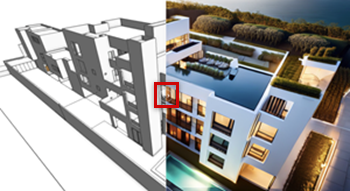
Klik om de parameters te tonen/te verbergen.Klik om de parameters te tonen/te verbergen.
|
Parameter |
Omschrijving |
|
Herstel/Opnieuw |
De meest recente bewerkingen ongedaan maken of opnieuw uitvoeren |
|
Bewerk instructies |
Voer een set instructies in natuurlijke taal in die het AI-model moet gebruiken bij het bewerken van de taak. Deze moeten over het algemeen werkwoorden bevatten, zoals toevoegen, verplaatsen, zoomen, wijzigen (zoals de weergave of de tekenstijl), of vervangen (zoals een kleur, patroon of de seizoensinstelling), enzovoort. Prompts kunnen ook semantisch zijn (welk object moet worden gewijzigd) en kunnen verwijzen naar locaties in de afbeelding (waar de wijziging moet worden aangebracht). Binnen één alinea kunnen meerdere instructies worden ingevoerd die in één keer moeten worden voltooid. |
|
Afbeelding |
Je kan een afbeeldingsbron uit Vectorworks of een geïmporteerd afbeeldingsbestand gebruiken om informatie te bieden voor de bewerking; de bronafbeelding wordt hier weergegeven. Als je een bestaande afbeelding wilt bewerken, kun je deze hier importeren en bewerken zonder eerst stappen uit te voeren op het tabblad Genereren; de geïmporteerde afbeelding dient als de huidige afbeelding. Anders kun je de afbeelding gebruiken om input te geven, zoals specifieke materialen en kleuren die moeten worden gebruikt bij het bewerken. Om een afbeelding te gebruiken van een Vectorworksbestand, selecteer een presentatielaag zichtvenster of afbeelding, of stel de gewenste weergave in voor een ontwerplaag (om te gebruiken voor een screenshot) en klik op Vernieuw. Om een afbeelding te importeren, klik je op Importeer en selecteer je het gewenste afbeeldingsbestand. De vernieuwde of geïmporteerde afbeelding wordt weergegeven. Als je de afbeelding wilt wissen en alleen tekst wilt genereren, klik je op Wis. Deze optie wordt gebruikt in combinatie met tekst instructies en andere instellingen om te beïnvloeden hoe de afbeelding wordt bewerkt. Een instructie van minstens één woord is vereist. |
|
Masker besturingselementen |
Teken een masker op de bestaande afbeelding en voer enkel bewerkingen uit in het gespecificeerde gebied; zie het gedeelte over het bewerken van AI-afbeeldingen met maskers hieronder voor meer informatie.
Over het algemeen kunnen de bewerkingsinstructies objecten in de afbeelding wijzigen zonder dat er een masker nodig is. Als de instructies zeggen "Voeg blauwe gordijnen toe aan het raam", kan het AI-model het raam identificeren en de instructies uitvoeren. In sommige gevallen, zoals wanneer er herhaalde tekenelementen zijn waarvan slechts enkele moeten worden bewerkt (bijvoorbeeld een vliesgevel met verschillende gekleurde panelen), is het masker echter nuttig om te bepalen welke specifieke objecten moeten worden gewijzigd. |
|
Penseelgrootte |
Stelt de penseelgrootte in voor het tekenen van een masker over de afbeelding of voor het wissen van een gedeelte van een masker. Klik op het nummer en voer een waarde in, of sleep om de gewenste penseelgrootte in te stellen in pixels. |
|
Genereer |
Genereert de bewerkingen; een voortgangsbalk wordt weergegeven |
|
Verbeter Details Sterkte (%) |
Gebruikt een ander AI-model voor bewerking om betere details weer te geven, vooral voor voorwerpen die verder in de achtergrond liggen. Klik op het nummer en voer een waarde in, of sleep om de gewenste in te stellen hoe agressief de handeling moet zijn. Een sterkte van 10-20% wordt aangeraden voor het verbeteren van een tekening; bij een hoger nummer is de kans groter dat er details worden toegevoegd of dat er op een andere manier wordt afgeweken van de huidige afbeelding. |
|
Verwijder achtergrond |
Verwijdert de achtergrond van de afbeelding en vervangt deze door een transparant alfakanaal. Als er een masker wordt gebruikt, wordt alles buiten het masker verwijderd. Dit is handig voor het maken van beeldobjecten, texturen en bitmapobjecten. |
 Teken masker: Gebruik de cursor/penseel om een masker over een deel van de afbeelding te tekenen.
 Wis masker: Gebruik de cursor/penseel om delen van een bestaand masker te wissen.
 Losse bewerking: Bepaalt algemeen het gebied van de maskerbewerkingen, maar er kunnen wijzigingen optreden buiten de gemaskeerde pixels. Deze methode is vooral handig voor reflecties of schaduwen.
 Strikte bewerking: Beperkt de bewerking strikt tot enkel de pixels die door het masker worden bedekt; gebruik deze methode alleen als een dergelijke strikte controle noodzakelijk is.
 Inverteer masker: Inverteert zodat het ongemaskeerde gebied gemaskeerd wordt en dat gebied wordt bewerkt.
 Wis masker: Verwijdert het masker van de afbeelding.
AI Visualisator: Tabblad Bewaar
Gebruik het tabblad Bewaar om de gewenste afbeeldingsuitvoer te maken.
Klik om de parameters te tonen/te verbergen.Klik om de parameters te tonen/te verbergen.
|
Parameter |
Omschrijving |
|
Opschalen 4X |
Vergroot de afmetingen van de huidige afbeelding met 4x |
|
Uitvoer |
Selecteer het uitvoertype: Kopieer naar klembord kopieert de huidige afbeelding naar het klembord Creëer achtergrond maakt een Renderworks achtergrondhulpbron; zie Renderworksachtergronden creëren Creëer bitmapobject maakt een bitmapobject van de huidige afbeelding en plaatst deze op de actieve laag in het Vectorworks-bestand. De bitmap kan dan worden gebruikt als bron om een nieuwe afbeelding te genereren. Creëer afbeeldingsvulling maakt een hulpbron voor afbeeldingsvulling; zie Afbeeldingshulpbronnen creëren en bewerken Creëer beeldobject maakt een beeldobject; zie Beeldobjecten creëren Creëer textuur maakt een Renderworks textuur; zie Een nieuwe textuur creëren Vervang objectafbeelding vervangt de originele bronafbeelding in het Vectorworks-bestand door de gegenereerde afbeelding, als de huidige afbeelding is gegenereerd op basis van een geselecteerd presentatielaag zichtvenster of bitmapobject. Bij een presentatielaagzichtvenster wordt de afbeelding in het zichtvenster vervangen, bijvoorbeeld als je de gegenereerde afbeelding gebruikt als onderdeel van een presentatie. De instellingen van het zichtvenster blijven echter ongewijzigd; werk het zichtvenster bij om terug te keren naar de oorspronkelijke afbeelding. Opslaan in bestand slaat een .png-bestand op van de huidige afbeelding op de door jou geselecteerde locatie |
|
Exporteer |
Exporteert de geselecteerde uitvoer; voor uitvoertypes met instellingen wordt het betreffende dialoogvenster geopend |
Een AI-afbeelding bewerken met afbeeldingsmaskering
Gebruik afbeeldingsmaskering om de bewerkingen te beperken tot een specifiek gebied. Voor de meeste bewerkingen is maskering niet nodig, omdat het AI-model locaties en richtingen binnen het model kan begrijpen. De masker besturingselementen zijn vooral nuttig om het materiaal of de textuur van een specifiek deel van een tekening te wijzigen.
Een AI-afbeelding bewerken met afbeeldingsmaskering:
Met een bestaande afbeelding die je wilt bewerken, klik je op Teken masker op het tabblad Bewerk van de AI-visualisator in de methode Teken masker .
Voer de Bewerk instructiesin, waarin je de AI Visualisator vertelt of je objecten onder het masker toevoegt, wijzigt of verwijdert en waarin je de wijzigingen beschrijft.
Als er een afbeelding nodig is als leidraad voor de bewerkingen, bijvoorbeeld als een bepaalde stof moet worden gebruikt, voeg dan de afbeelding toe.
Klik op de methode Teken masker en stel de benodigde Penseelgrootte in.
Gebruik de cursor om een masker te tekenen op de afbeelding van ongeveer de grootte en vorm die nodig is voor het object dat wordt bewerkt; er wordt een gebied van witte pixels getekend.
Gebruik de extra maskermethodes om het gemaskeerde gebied te verfijnen:
Als het masker te groot is of verfijnd moet worden, klik dan op Wis masker, pas de penseelgrootte aan en gebruik de cursor om een deel van het masker selectief te wissen.
Selecteer of de bewerkingen losjes in het gebied van het masker moeten gebeuren of strikt beperkt moeten zijn tot de gemaskeerde pixels.
Eventueel kun je het masker inverteren om de bewerkingen overal uit te voeren, behalve in het gemaskeerde gebied.
Wis het masker helemaal om opnieuw te beginnen.
Klik op Genereer.

Een geüploadde afbeelding bevat het nieuw textielstaaltje dat moet worden gebruikt, en in de Bewerk instructies wordt de AI gevraagd om “het kussen aan te passen aan het patroon van het textielstaaltje”; het masker geeft aan welk kussen moet worden aangepast, en Losse bewerking methode maakt het mogelijk voor de AI Visualisator om te selecteren welke pixels bewerkt worden
Tips voor het schrijven van een goede prompt
Gebruik duidelijke en natuurlijke taal en vermeld specifieke details voor de beste resultaten. Terwijl de tekstprompt op het Genereer tabblad een beschrijving van de afbeelding moet bevatten, moet de prompt op het Bewerk tabblad worden geformuleerd als instructies, die het AI-model vertellen welke acties het moet ondernemen. De prompts kunnen lang zijn en een volledige alinea met informatie bevatten, inclusief meerdere wijzigingen die je in één keer moet voltooien bij het bewerken van de afbeelding. Bezoek naast de tips hieronder ook het onderwerp AI visualisator op het Vectorworks Forum voor een dynamische discussie over deze evoluerende technologie.
De prompt kan informatie bevatten zoals:
Beeldstijl: aquarel, potloodschets, realistisch, krijt, fotografisch
Stijl van de objecten in de afbeelding: modern, Maya, brutalistisch, art deco, of zelfs de naam van een bekende ontwerper wiens stijl je wilt verkennen
Type project: interieur, buiten, kunstgalerie, koffieshop, park, woontoren
Kleuren en materialen: rood metaal, verticale houten gevelbeplating, glas, zandstenen klinkers, baksteen
Omgeving of locatie: weide, stad, strand, bos, de maan
Seizoen, weer, tijd van de dag: herfst, zomer, zonnig, mist, nacht, gouden uur
Lichtomstandigheden: indirecte amberkleurige verlichting, gedempt, licht door een raam
Stijl van meubels, planten en andere dingen die het tafereel opvullen: moderne gebogen bank, palmbomen, eetkamertafel in Mission-stijl
De prompt moet duidelijk en specifiek zijn, maar vermijd het noemen van specifieke merken of andere voorwerpen die de AI machine misschien niet kent.
Woordvolgorde is belangrijk; standaard geeft de AI machine meer belang aan tekst die vooraan staat in de prompt.
Deze tips gelden ook voor bewerkingsinstructies, zolang ze maar worden geformuleerd als een actie, zoals "verander" de afbeeldingsstijl, "voeg" een vaas met bloemen toe of "vervang" de kleur van een kussen.
En nog veel meer; deze lijst is niet volledig. AI kan nuttig zijn voor het genereren van prompts.
Begin met een eenvoudige prompt en test deze met een paar generaties van de afbeelding om te begrijpen hoe de AI de prompt interpreteert.
Als je eenmaal begrijpt wat voor soort resultaten de huidige prompt genereert, voeg dan meer details toe of verander wat van de bestaande tekst om de AI in de juiste richting te sturen. Test meerdere keren elke keer dat je de prompt verbetert, om te begrijpen hoe de bijgewerkte prompt de uitkomst heeft veranderd.
Gebruiksvoorbeelden
Met behulp van een Vectorworks afbeelding
Je kan een Vectorworks ontwerplaagweergave of een geselecteerde bitmap of presentatielaagzichtvenster binnen het Vectorworks bestand gebruiken als bron wanneer je genereert met behulp van een Vectorworks afbeelding. Het veranderen van de prompt en andere instellingen levert een breed scala aan resultaten op, allemaal gebaseerd op het oorspronkelijke ontwerp. In elk van de onderstaande afbeeldingsets werd de originele Vectorworks afbeelding linksboven gebruikt om extra looks te genereren door alleen de tekstprompt te veranderen. Dit kan gedaan worden bij het genereren of bewerken van een afbeelding.
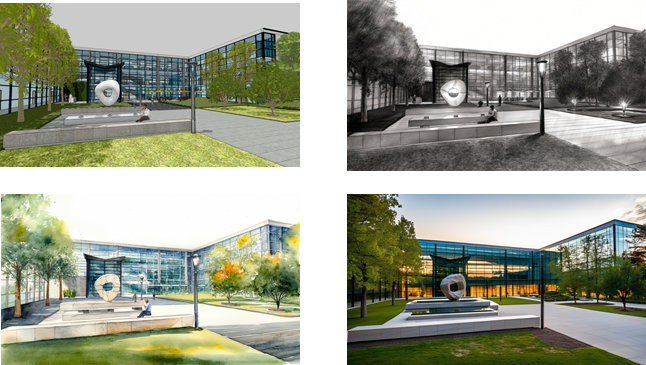
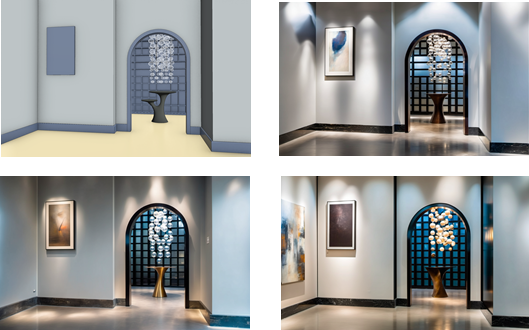
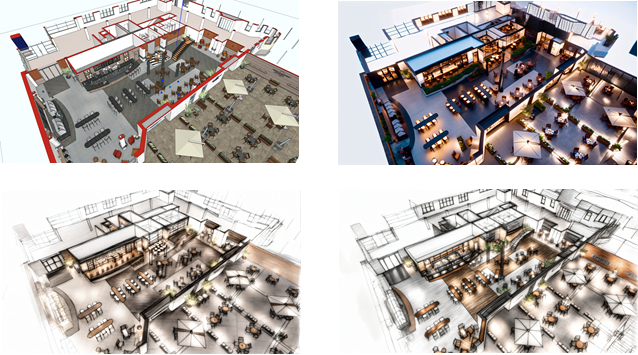
Gebruik de AI Visualisator om context en leven te geven aan Vectorworks-tekeningen. Meer gedetailleerde en lange instructies, inclusief het behouden van het bestaande ontwerp zoals het is, terwijl er elementen worden toegevoegd, leveren betere resultaten op.
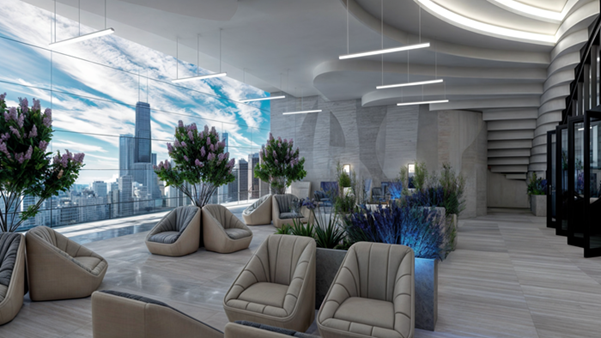
Geef een referentieafbeelding, in dit geval van een stadsgezicht, en instructies om de afbeelding te gebruiken als buitenaanzicht van het raam. Je moet specifieke instructies opnemen voor zowel de Vectorworks-tekening (om de interieurelementen precies zo te houden als ze zijn) als voor het buitenaanzicht (wat betreft schaal, perspectief, belichting enzovoort) om de gewenste resultaten te krijgen.
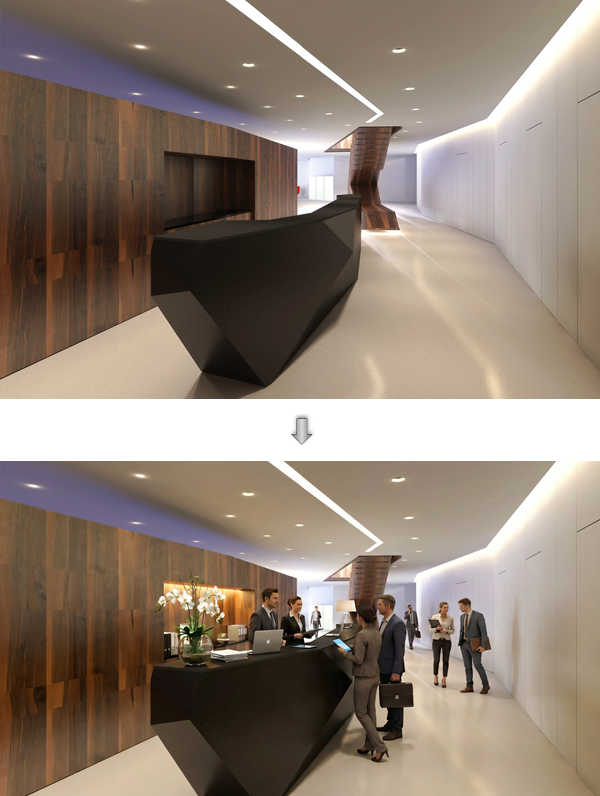
Geef de AI Visualisator de opdracht om mensen aan de ruimte toe te voegen. Gedetailleerde instructies moeten het behoud van de architectuur, verlichting en meubels bevatten zoals ze zijn, en ook details over de mensen beschrijven, zoals of ze in casual of zakelijke kleding moeten zijn, achter en/of voor de toonbank moeten staan, door de ruimte moeten lopen, in kleine groepjes moeten kletsen, enzovoort.
Door de tekstprompt te veranderen, kan je abstracte vormen in een Vectorworks bestand veranderen in compleet andere objecten.
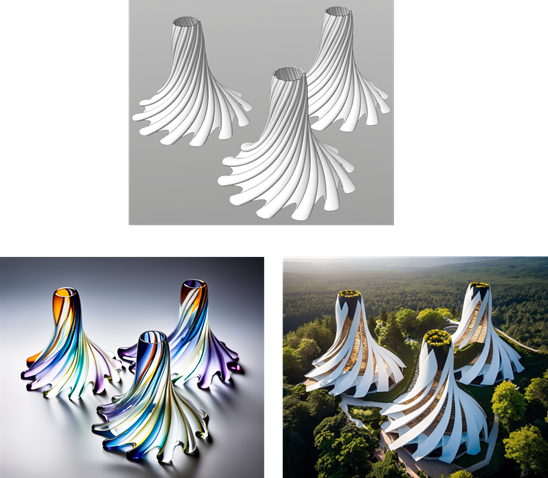
Deze abstracte gedraaide vormen kunnen de inspiratie zijn voor glazen vazen of voor gebouwen, afhankelijk van de tekstprompt die je opgeeft
Enkel tekstprompt
Afbeeldingen genereren op basis van alleen een tekstprompt kan algemene ontwerpinspiratie bieden aan het begin van een project. Een eenvoudige prompt genereert basisafbeeldingen om het proces te starten.
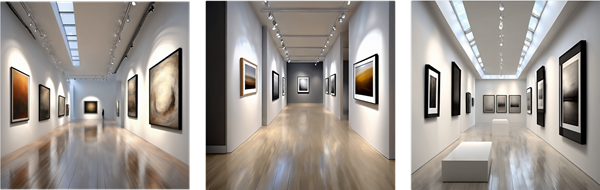
De prompt was "realistisch, modern, galerie-interieur"
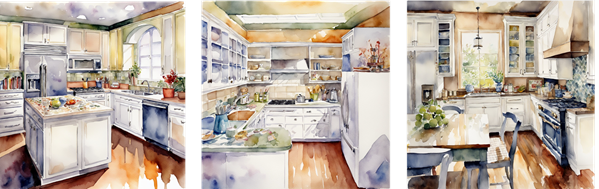
De prompt was "aquarel, keuken, witte kasten"
Meer gedetailleerde prompts kunnen leiden tot uitgebreidere resultaten. Pas de prompt tussen generaties aan om de uiteindelijke afbeelding vorm te geven.
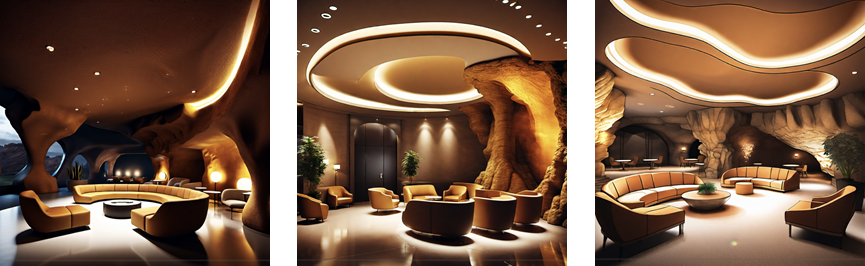
De gedetailleerde prompt die deze afbeeldingen genereerden waren elk meer dan 30 woorden. De beschrijving van het plafond werd tussen de afbeeldingen veranderd, van "in de vorm van een grot" voor de eerste afbeelding naar "in de vorm van een grot, getrapt met indirecte verlichting" voor de andere afbeeldingen
Stijl

Deze twee afbeeldingen - een Vectorworks-tekening en een schilderij - werden gebruikt om de afbeelding rechts te maken.
Inpainting

Een Bewerk instructies tekstprompt kan gebruikt worden om details toe te voegen zoals de vrouw en slapende kat op de sofa’s en het vuur in de haard. Een tekenmasker kan worden gebruikt om zeer specifieke delen van de tekening te bewerken, maar is niet nodig voor de meeste bewerkingen.
Verbeter details

Het verbeteren van de details verfijnt zowel de originele afbeelding als de overschilderde objecten zoals de hond, bloemen en boekenkast.
Vectorworks
Als je de AI visualisator wilt gebruiken, moet je ermee akkoord gaan het model of afgeleiden van het model niet te gebruiken:
Op enige wijze die in strijd is met toepasselijke nationale, federale, staats-, lokale of internationale wet- of regelgeving;
Met als doel minderjarigen uit te buiten, te schaden of op enigerlei wijze te proberen uit te buiten of te schaden;
Om verifieerbaar valse informatie en/of inhoud te genereren of verspreiden met als doel anderen te schaden;
Om persoonlijke identificeerbare informatie te genereren of te verspreiden die kan worden gebruikt om een individu te schaden;
Om anderen te belasteren, kleineren of op een andere manier lastig te vallen;
Voor volledig geautomatiseerde besluitvorming die een negatief effect heeft op de wettelijke rechten van een individu of anderszins een bindende, afdwingbare verplichting creëert of wijzigt;
Voor elk gebruik dat bedoeld is om of tot gevolg heeft dat personen of groepen worden gediscrimineerd of benadeeld op basis van online of offline sociaal gedrag of bekende of voorspelde persoonlijke of persoonlijkheidskenmerken;
Voor het uitbuiten van kwetsbaarheden van een specifieke groep personen op basis van hun leeftijd, sociale, fysieke of mentale kenmerken, om het gedrag van een persoon die tot die groep behoort wezenlijk te verstoren op een manier die die persoon of een andere persoon fysieke of psychologische schade berokkent of waarschijnlijk zal berokkenen;
Voor elk gebruik dat is bedoeld om of dat tot gevolg heeft dat personen of groepen worden gediscrimineerd op basis van wettelijk beschermde kenmerken of categorieën;
Om medisch advies te geven en medische resultaten te interpreteren;
Om informatie te genereren of te verspreiden met als doel deze te gebruiken voor rechtsbedeling, wetshandhaving, immigratie of asielprocessen, zoals voorspellen dat een individu fraude zal plegen/misdaad zal plegen (bijv. door tekstprofilering, causale verbanden leggen tussen beweringen in documenten, willekeurig en arbitrair gericht gebruik).
Aanvullende licentie-informatie voor Stable Diffusion vind je hier: https://github.com/Stability-AI/generative-models/blob/main/model_licenses/LICENSE-SDXL1.0
Niet gevonden wat je zocht? Vraag het aan onze virtuele assistent Dex. 