 Helling instellingen
Deze instellingen kunnen gebruikt worden om de algemene en grafische instellingen van een specifiek hellingsobject te definiëren, en om de richtingaanduiding- en analyse-instellingen voor alle hellingsobjecten in het bestand te controleren. Deze instellingen zijn beschikbaar in de volgende locaties:
Dialoogvenster Helling voorkeuren (een nieuw object creëren)
Het dialoogvenster Helling instellingen (een object bewerken)
Het Infopalet (een object bewerken)
Helling instellingen: Categorie Algemeen
De instellingen in dit deelvenster zijn van toepassing op specifieke hellingsobjecten in de tekening.
Click to show/hide the parameters.Click to show/hide the parameters.
|
Parameter |
Omschrijving |
|
Algemeen |
Selecteer twee parameters op basis waarvan je de helling wilt berekenen. Voer de twee bekende parameters in om de andere hellingparameters te berekenen en weer te geven. De beginhoogte van het eerste en/of tweede punt van het hellingsobject wordt bepaald door deze methoden: Indien een bestaand hellingsobject zich onder één van de punten bevindt, wordt de hoogte van het bestaande hellingsobject gebruikt. Als een bakenobject zich onder een van de punten bevindt, wordt de hoogte ervan gebruikt. Als een terreinmodel zich onder een van de punten bevindt, wordt de berekende hoogte van het punt gebruikt. Als geen van de bovenstaande situaties zich voordoet, wordt rekening gehouden met de waarden van Parameter 1 en Parameter 2 . |
|
Parameter 1 |
Selecteer de eerste bekende parameter (Peil 1, Peil 2, neerwaartse helling in %, opwaartse helling in %, neerwaartse verhouding (stijging/afstand), opwaartse verhouding (stijging/afstand) of hoogteverandering) en voer de waarde in die bij de parameter hoort. |
|
Parameter 2 |
Selecteer de tweede bekende parameter (de beschikbare keuzes hangen af van de eerste geselecteerde parameter; ten minste één van de twee bekende parameters moet een peil zijn) en voer de waarde in die bij de parameter hoort. |
|
Parameter weergave |
De overige parameters worden berekend en weergegeven |
|
Terreinmodel |
|
|
Hellingobject methode |
Gebruik hellingshoogte: Gebruikt de hoogtewaarden die zijn opgegeven in de Algemene parameters. Gebruik hoogte van het terreinmodel: Selecteer deze optie als de helling binnen een terreinmodel ligt en je de helling wilt bepalen op basis van het bestaande of toekomstie terreinmodel. De waarden in de Algemene parameters zijn niet van toepassing. Het hellingsobject wordt bijgewerkt met het terreinmodel. Als terreinbewerkingsobject: Gebruikt het hellingsobject als een terreinbewerkingsobject; de hoogtewaarden die zijn opgegeven in de Algemene parameters worden toegepast op het bestaande of voorgestelde terreinmodel. Werk het terreinmodel bij om de aanpassingen door te voeren. Selecteer hiervoor het terreinmodel en klik in het Infopalet op Bijwerken. |
|
Laag terreinmodel |
Om het gekoppelde terreinmodel te wijzigen (zie Tekenobjecten toevoegen aan het terreinmodel), selecteer je de ontwerplaag van het terreinmodel. Het terreinmodel moet worden bijgewerkt zodat de helling het kan bewerken. Als je wilt dat de helling verbinding maakt tussen verschillende terreinmodellen voor een project met opmetingen die in de verschillende stadia van het ontwerp worden bijgewerkt, of om verschillende ontwerpoplossingen te testen zonder dat het telkens handmatig opnieuw moet worden verbonden, plaats de helling dan op een laag boven de lagen van het terreinmodel en selecteer hier Automatisch; de helling zal automatisch verbinding maken met het zichtbare terreinmodel dat er het dichtst onder ligt in de stapelvolgorde. |
|
Toepassen op |
Selecteer of het bestaande of voorgestelde terreinmodel hoogtewaarden geeft als Hoogte van het terreinmodel is geselecteerd, of welk terreinmodel moet worden gewijzigd als Hoogte van het terreinmodel is geselecteerd. |
|
Drempelwaarde |
Voor een gebogen helling die dient als terreinbewerkingsobject, voer een positieve waarde in om de horizontale afstand tussen de dichtstbijzijnde delen van twee aangrenzende delen van het bewerkingsobject opnieuw te definiëren. Naarmate de afstand groter is, wordt de polygoon die het bewerkingsobject voorstelt, eenvoudiger. Een kortere afstand zorgt ervoor dat er meer bronpunten zijn die het terreinmodel veranderen. Een waarde van 0 (nul) vereenvoudigt het bewerkingsobject niet. |
Helling instellingen: Visualisatie
De instellingen in dit deelvenster bepalen het grafische uiterlijk van het hellingsobject. Het uiterlijk van de aanduiding, de definitie van de helling en de precisie voor alle hellingen in het bestand wordt ingesteld in het deelvenster Richtingaanduiding.
Eenmaal aangemaakt, heeft elk grafisch element van het hellingsobject zijn eigen handgreep. Verplaats een handgreep om de positie van de tekst en aanduiding aan te passen.
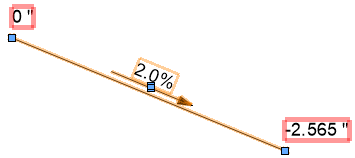
Click to show/hide the parameters.Click to show/hide the parameters.
|
Parameter |
Omschrijving |
|
Hoogtepunten |
|
|
Hoogteaanduiding symbool |
Klik op het hoogteaanduiding symbool om een andere hulpbron via de Hulpbronnenkiezer te selecteren Kies het symbool dat je aan het einde van de hellingslijn wilt weergeven. |
|
Schaal |
Schaalt de hoogteaanduiding ten opzichte van de laagschaal met de opgegeven schaalfactor; een Factor kleiner dan één verkleint de aanduiding, een Factor groter dan één vergroot de aanduiding. |
|
Gegevenslabels voor hoogtepunten |
Een lijst van de gegevenslabels toegewezen aan de hoogtepunten van een helling, die worden beschouwd als subonderdelen van de helling voor gegevenslabels en rapportdoeleinden Er kunnen meerdere gegevenslabels geselecteerd worden die dienen als labels voor hoogtepunten. Zie Objectstijlen voor gegevenslabels creëren. Om het uiterlijk van de gegevenslabels van de gegevenslabels aan te passen, bewerk je de stijl van de gegevenslabels. Je kan ook het Gegevenslabel gereedschap gebruiken om een label toe te wijzen aan een hoogtepunt; manueel toegewezen labels worden hier niet getoond. |
|
Zichtbaar |
Geeft aan of het gegevenslabel zichtbaar is in de tekening. Je kunt ook een individueel label uit de tekening verwijderen om het onzichtbaar te maken; de gegevenslabelstijl blijft in de lijst staan. Wijzig hier de instelling om het label weer zichtbaar te maken. |
|
Toevoegen |
Opent het dialoogvenster Kies gegevenslabelstijl om een gegevenslabel voor het hoogtepunt te selecteren |
|
Vervang |
Opent het dialoogvenster Kies gegevenslabelstijl om een gegevenslabel te selecteren om het geselecteerde label te vervangen |
|
Verwijder |
Verwijdert het geselecteerde gegevenslabel van de lijst |
|
Helling en lijn |
|
|
Toon hellingsgraad |
Vink deze optie aan om de hellingswaarde weer te geven. Als de waarde niet wordt weergegeven, vergroot je de tekstgrootte door Tekst > Groottete selecteren. |
|
Toon geprojecteerde lengte/oppervlaktelengte waarde |
Toont de geprojecteerde hellinglengte/oppervlaktelengte en de hellingpijl; de hellingpijl geeft altijd de dalende hellingrichting aan. Voer desgewenst een voorvoegsel voor de waarde in. De geprojecteerde lengte is de afstand tussen de punten zoals gemeten langs een horizontale projectie; de oppervlaktelengte is de afstand tussen de punten zoals gemeten langs het oppervlak, wat een nauwkeurigere berekening voor aankoopschattingen vergemakkelijkt. Als zowel Toon geprojecteerde lengte als Toon oppervlaktelengte zijn geselecteerd, worden beide waarden weergegeven langs het object, met een schuine streep (/) ertussen (voorvoegsel + geprojecteerde lengte/voorvoegsel + oppervlaktelengte). |
|
Toon de lengte(n) onder de pijl |
Wanneer Toon geprojecteerde lengte waarde en/of Toon oppervlaktelengte waarde is geselecteerd, wordt de waarde onder de hellingpijl weergegeven. |
|
Teken lijn |
Vink deze optie aan om een hellingslijn te tekenen die de afstand tussen twee hoogtepunten voorstelt. |
Helling instellingen: Categorie richtingaanduiding
De instellingen in dit deelvenster zijn van toepassing op alle hellingsobjecten in de tekening.
Click to show/hide the parameters.Click to show/hide the parameters.
|
Parameter |
Omschrijving |
|
Weergave |
|
|
Lengte pijllijn |
Geef de lengte van de aanduidingspijl op (in eenheden op papier) |
|
Afstand pijl |
Bepaalt de afstand tussen de aanduidingspijl en de hellinglijn (in eenheden op papier) |
|
Teken pijl parallel aan de gebogen helling |
Tekent gebogen pijllijnen parallel aan curven in de hellinglijn; indien gedeselecteerd, worden alle pijlen recht getekend |
|
Helling definitie: |
Selecteer hoe je de helling wilt bepalen: percentage, per duizendsten, verhouding lengte/helling, verhouding helling/lengte of hoek. |
|
Nauwkeurigheid |
Stelt de weergegeven nauwkeurigheid voor de hellingswaarde in |
|
Kenmerken |
|
|
Lijn/Kleur/Stijl |
Selecteer de lijnstijl, lijnkleur en de lijndikte voor de richtingspijl van de helling. Je kunt ook Klassestijl selecteren in de lijst Lijn . De lijn, kleur, stijl en aanduiding worden dan bepaald door de klassekenmerken van het hellingsobject. |
|
Einde looplijn |
Specificeert het aanduidingstype voor het einde van de pijl van de hellingrichting |
|
Dekking (%) |
Bepaalt de dekkking van de hellingsrichtingpijl; schuif naar links om de dekking te verminderen, of voer een dekkingspercentage in |
|
Dekking van de klasse |
De dekking van de pijl kan worden ingesteld door de klasse van het hellingsobject |
|
Bepaal de kenmerken via klasse |
Stelt alle lijnkenmerking in volgens klasse |
|
Kenmerken d.m.v. klasse verwijderen |
Verwijdert alle instellingen volgens klasse voor de lijnkenmerken |
Helling instellingen: Categorie analyse
Hellingsobjecten kunnen gebruikt worden om de hellingen in een tekening te analyseren. Hellingsobjecten die buiten gespecificeerde helling- of hoogtebereiken vallen, worden als kritisch beschouwd en worden aangeduid met een kleur of worden geselecteerd, naargelang je instelling. Deze instellingen zijn van toepassing op alle hellingsobjecten in het bestand.
Click to show/hide the parameters.Click to show/hide the parameters.
|
Parameter |
Omschrijving |
|
Resultaat: |
Geef aan hoe je het resultaat van de analyse wilt visualiseren. |
|
Markeer afwijkende objecten |
Klik op het kleurvak om de markeerkleur te selecteren voor objecten die voldoen aan de criteria |
|
Selecteer afwijkende objecten |
Selecteer alle hellingsobjecten die aan de criteria voldoen |
|
Criteria |
Specificeert de criteria voor kritische hellingsobjecten |
|
Hellingen buiten bereik (%): |
Stelt een bereik van aanvaardbare hellingwaarden in; hellingen buiten het bereik worden als kritisch beschouwd |
|
Hoogtes buiten bereik |
Stelt een bereik in van aanvaardbare hoogtewaarden; hoogtes buiten het bereik worden als kritiek beschouwd |
|
Kruisende hellingsaanduidingen |
Specificeert dat alle kruisende hellingobjecten als kritiek moeten worden beschouwd |
Helling instellingen: Infopalet
Na het plaatsen van een helling kan je de eigenschappen ervan wijzigen via het Infopalet. De belangrijkste parameters kan je rechtstreeks in het Infopalet aanpassen, andere parameters vind je in het Instellingenvenster dat je opent met de knop Instellingen in het Infopalet, of de algemene instellingen voor alle hellingsobjecten in het bestand. Parameters die beschikbaar zijn in een dialoogvenster worden beschreven in de tabellen hierboven. Enkel de parameters die verschillen, worden hier besproken.
Click to show/hide the parameters.Click to show/hide the parameters.
|
Parameter |
Omschrijving |
|
Tekststijl |
Stel de Tekst in van de hellingswaarde in. |
|
Selecteer alle hellingen van het netwerk |
Klik om alle hellingen in hetzelfde netwerk als de geselecteerde helling te selecteren |
|
Terreinmodel bijwerken |
Werkt het terreinmodel bij. Als het bestand meerdere terreinmodellen heeft, wordt alleen het terreinmodel waarop de helling is geplaatst bijgewerkt. |
|
Herstel helling |
Stelt de helling opnieuw in zodat het wijzigingen in het terreinmodel volgt waarop de helling is geplaatst |
|
Aantal controlepunten |
Geeft het aantal controlepunten weer dat door de helling is gemaakt om het terreinmodel te bewerken Om het aantal controlepunten voor een gebogen helling te verminderen, bewerk je de Afstand terreinbewerkingsobject op het deelvenster Algemene hellinginstellingen, of op het infopalet als de Hellingobject methode de helling instelt op interactie met een terreinmodel. |
|
Gegevenslabels voor hoogtepunten |
Opent het dialoogvenster Gegevenslabels voor hoogtepunten om gegevenslabels op te geven voor alle geselecteerde hellingen, zoals beschreven op het tabblad Algemeen |

Niet gevonden wat je zocht? Vraag het aan onze virtuele assistent Dex. 