Tekst bewerken
Zodra een tekstobject is gemaakt, kan het nodig zijn om wijzigingen aan te brengen, zoals woorden toevoegen, de kleur van het lettertype wijzigen of de marges aanpassen. Wijzigingen kunnen worden toegepast op een deel van de tekst of op het hele object. Een tekstobject kan zelfs worden geconverteerd naar polylijnen en geëxtrudeerd, of worden geconverteerd naar een 3D-padobject. Afhankelijk van de vereiste wijzigingen, selecteer ofwel het tekstobject met het Selectie gereedschap of activeer de tekstbewerkingsmodus.
Tekstbewerkingsmodus
Om tekst in een tekstvak toe te voegen, te bewerken of te verwijderen, of om de kenmerken van een deel van de tekst te wijzigen, moet de tekstbewerkingsmodus actief zijn. Om de bewerkingsmodus te activeren, dubbelklik je op het tekstobject met het Selectie gereedschap, of klik je erop met het Tekst gereedschap. Of: klik met de rechtermuisknop op de tekst en selecteer het commando Bewerk in het contextmenu.
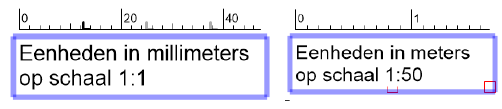
De bewerkingsmodus wordt aangegeven door een paars gemarkeerd vak met een liniaal bovenaan. De liniaal gebruikt de eenheden en de schaal vastgelegd in de instellingen van het document.
De standaard sneltoetsen voor Mac en Windows zijn ook van toepassing in het tekstbewerkingskader. Gebruik bijvoorbeeld de toetsencombinatie Ctrl + B (Windows) of Cmd + B (Mac) om tekst vet te maken.
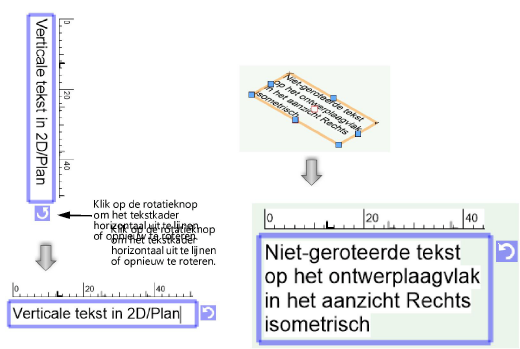
Op de Mac en op Windows-systemen waar GDI+ imaging gebruiken is ingeschakeld, kan geroteerde tekst ter plaatse worden bewerkt, of je kunt de rotatieknop aan de rechterkant van het tekstbewerkingsvak gebruiken om het tekstvak horizontaal weer te geven zodat je het gemakkelijker kunt bewerken.
Als GDI+-beeldvorming gebruiken is uitgeschakeld op Windows, schakelt geroteerde tekst automatisch over naar een horizontale positie in de bewerkingsmodus. Het tekstvak wisselt ook automatisch van positie als de huidige weergave niet 2D/Plan is.
Druk op de Esc-toets wanneer de bewerkingen voltooid zijn.
Tekstobjecten bewerken
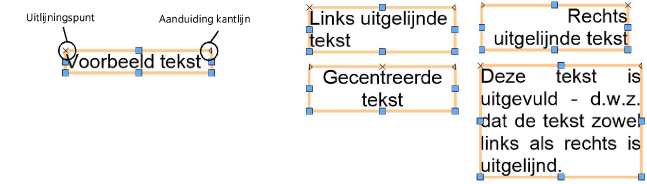
Om de kenmerken van een tekstobject te bewerken (zoals lettertype of spatiëring), selecteer het met het Selectie gereedschap. Op het uitlijningspunt van de tekst wordt een X weergegeven. Als de optie Terugloop tekst is ingeschakeld op het Infopalet, wordt er op de rechter- of op de linkermarge of op beide marges (afhankelijk van de gekozen uitlijning) een driehoekig teken weergegeven.
Eenmaal het tekstobject geselecteerd is, kunt u het verplaatsen of de eigenschappen (zoals uitlijning en tekststijl) ervan aanpassen.
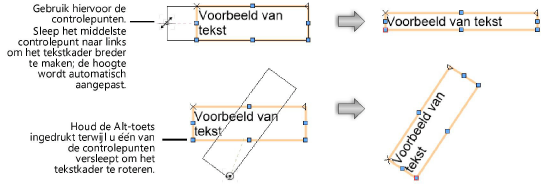
Zoals elk ander 2D-object, kan het tekstobject kan ook vergroot, verkleind en geroteerd worden.

Niet gevonden wat je zocht? Vraag het aan onze virtuele assistent Dex. 