De opdeling van een tekenzone met meerdere aanzichten wijzigen
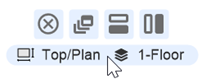
Wanneer je werkt met meerdere aanzichten kan je de opdeling van de tekenzone wijzigen door deelvensters binnen het programmavenster groter of kleiner te maken, toe te voegen of te verwijderen, of door een of meer zwevende deelvensters toe te voegen. Houd de cursor boven de titelstrook van een deelvenster om commando’s uit het vervolgkeuzemenu te krijgen waarmee de lay-out kan worden gewijzigd. Wijzigingen in de lay-out van individuele deelvensters kunnen niet ongedaan worden gemaakt, maar de lay-out kan worden teruggezet naar de standaardinstellingen voor meerdere aanzichten.
Bestaande deelvensters kleiner of groter maken
Om deelvensters groter of kleiner te maken, plaats je de cursor op de scheidingslijn. Wanneer de cursor in een horizontale pijl verandert, klik en versleep je de cursor naar de gewenste locatie. Als je de cursor boven een enkel deelvenster houdt, verandert een cursor met twee pijlen de grootte van de twee aangrenzende aanzichten. Als je de cursor op een snijpunt van drie of vier aanzichten houdt, past een cursor met vier pijlen de grootte aan van alle aanzichten die op dat snijpunt samenkomen. De aanpassing van de grootte wordt voorvertoond als je er met de cursor overheen beweegt.

Een aanzicht toevoegen
|
Commando |
Locatie |
|
Verticaal splitsen/Horizontaal splitsen |
Weergave > Meerdere aanzichten Contextmenu (op deelvenster titelstrook) |
Je kan een aanzicht binnen het programmavenster toevoegen door een bestaand deelvenster in twee te splitsen.
Om een aanzicht toe te voegen:
Klik in het deelvenster dat je wilt splitsen, om het te activeren.
Selecteer het commando.
Het deelvenster wordt in twee vensters met dezelfde grootte gesplitst; door middel van de scheidingslijn kan je de deelvensters groter of kleiner maken. Aanvankelijk bevatten de twee deelvensters hetzelfde aanzicht en hebben ze dezelfde instellingen, maar na het splitsen kan je ze afzonderlijk wijzigen.
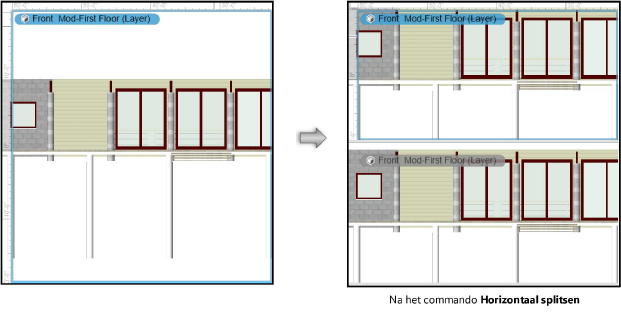
Voor en na het commando Horizontaal splitsen
Een deelvenster sluiten
|
Commando |
Locatie |
|
Sluit actieve deelvenster |
Weergave > Meerdere aanzichten Contextmenu (op deelvenster titelstrook) |
Om een deelvenster binnen het programmavenster te sluiten:
Klik in het deelvenster dat je wilt sluiten, om het te activeren.
Selecteer het commando.
Het actieve deelvenster wordt gesloten en een aangrenzend deelvenster wordt groter gemaakt om de lege ruimte in de tekenzone op te vullen. Deze handeling kan je niet meer ongedaan maken. Om het aanzicht in het gesloten deelvenster opnieuw weer te geven, dien je een nieuw deelvenster toe te voegen en het aanzicht in te stellen zoals gewenst.
Als er meerdere deelvensters aan het actieve deelvenster grenzen en hiermee gelijk zijn uitgelijnd, is het onmogelijk om te bepalen welk aangrenzend deelvenster de lege ruimte zal opvullen wanneer je het actieve deelvenster sluit. Om zeker te zijn van de opdeling die zal ontstaan, kan je het actieve deelvenster kleiner of groter maken voor je het sluit. Het aangrenzende aanzicht dat volledig is uitgelijnd met het aanzicht dat moet worden gesloten, wordt verkleind om de ruimte te vullen en wordt het nieuwe actieve aanzicht.
Een zwevend deelvenster toevoegen
|
Commando |
Locatie |
|
Creëer zwevend deelvenster |
Weergave > Meerdere aanzichten Contextmenu (op deelvenster titelstrook) |
Je kan een zwevend deelvenster creëren vanuit:
een tekenzone met een enkel aanzicht (Werken met meerdere aanzichten is uitgeschakeld);
en deelvenster binnen het programmavenster (wanneer de functie Werken met meerdere aanzichten is ingeschakeld);
een ander zwevend deelvenster;
een bewaarde tekenzone in het bestand (Vectorworks-uitbreidingsmodule Product vereist).
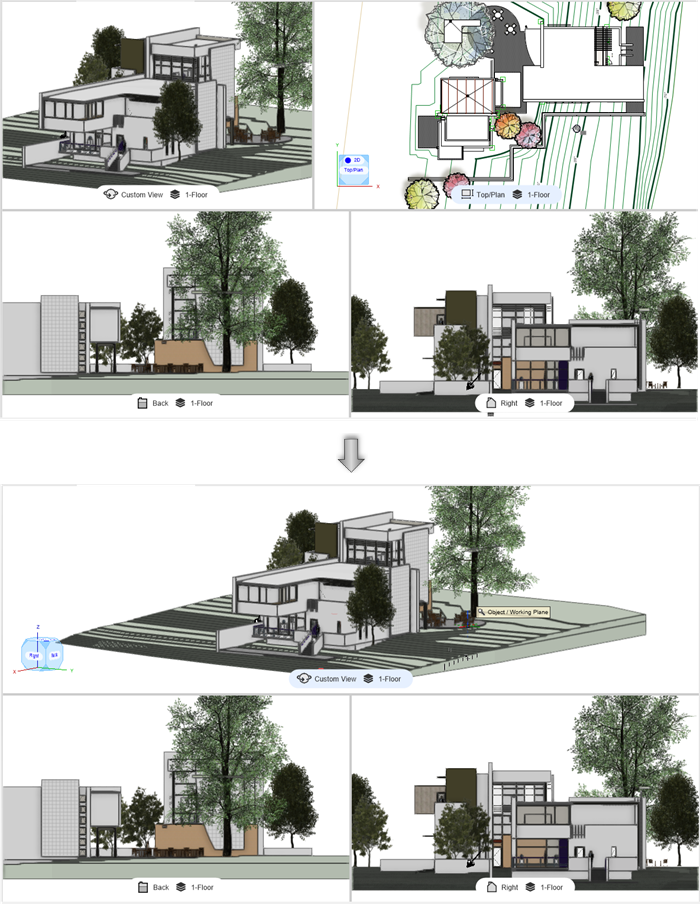
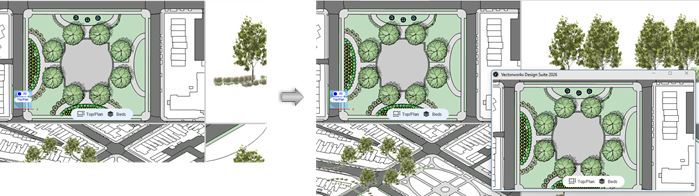
Het zwevende deelvenster kan los van de andere deelvensters ingesteld en bewerkt worden. Je kan het net als een palet groter of kleiner maken, verplaatsen (eventueel naar een ander scherm bij een opstelling met meerdere schermen) of sluiten. Een zwevend deelvenster blijft zichtbaar, ongeacht of meerdere aanzichten zijn ingeschakeld, maar door de lay-out van meerdere aanzichten terug te zetten naar de standaardinstellingen, worden alle zwevende deelvensters gesloten.
Om een zwevend deelvenster toe te voegen:
Als het programmavenster meerdere aanzichten bevat, klik je in het aanzicht dat je als een zwevend deelvenster wilt dupliceren, om het te activeren.
Selecteer het commando of klik met de rechtermuisknop op de titelstrook van het aanzicht en selecteer het commando in het contextmenu.
Het is ook mogelijk om snel een zwevend deelvenster toe te voegen vanuit een bewaarde tekenzone in het Navigatiepalet (Vectorworks-uitbreidingsmodule Product vereist). Open het tabblad Bewaarde tekenzones en klik rechts op de naam van de bewaarde tekenzone. Selecteer in het contextmenu het commando Activeer in nieuw deelvenster.
Standaardinstellingen voor meerdere aanzichten herstellen
|
Commando |
Locatie |
|
Herstel met meerdere aanzichten |
Weergave > Meerdere aanzichten |
Soms kunnen meerdere aanzichten te veel gemanipuleerd zijn en te moeilijk om handmatig te corrigeren. In deze gevallen kun je de lay-out terugzetten naar de standaardinstellingen voor meerdere aanzichten.
Om de lay-out te herstellen naar de standaardinstellingen voor meerdere aanzichten:
Selecteer het commando.
De standaard lay-out voor meerdere aanzichten wordt hersteld en zwevende deelvensters worden gesloten.

Niet gevonden wat je zocht? Vraag het aan onze virtuele assistent Dex. 