Rekenbladafbeeldingen bijsnijden of splitsen
Als je een grote rekenbladafbeelding hebt op een tekening die meerdere pagina's beslaat, kun je kolommen en rijen bijsnijden of de afbeelding opsplitsen in kleinere afbeeldingen zodat deze naar wens past binnen het afdrukgebied. Wanneer je kolommen en rijen toevoegt, verwijdert of verplaatst in het oorspronkelijke rekenblad, worden de rekenbladafbeeldingen automatisch aangepast.
Om een bijgesneden afbeelding te maken of te bewerken, klik en sleep je de zij- en onderranden van een rekenbladafbeelding naar wens. Er zijn ook commando’s waarmee je snel een set bijgesneden gekoppelde afbeeldingen kunt maken, of een afbeelding kunt opsplitsen in meerdere bijgesneden afbeeldingen. Het menu in de rechterbenedenhoek van elke afbeelding biedt eenvoudig toegang tot deze en andere commando’s.
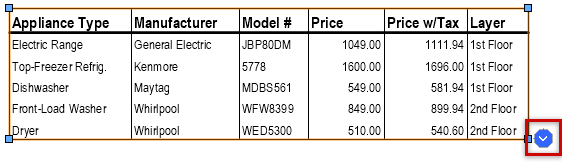
Klik op de knop om het afbeeldingsmenu van het rekenblad te openen
Kolommen bijsnijden
Om kolommen bij te snijden uit een rekenbladafbeelding:
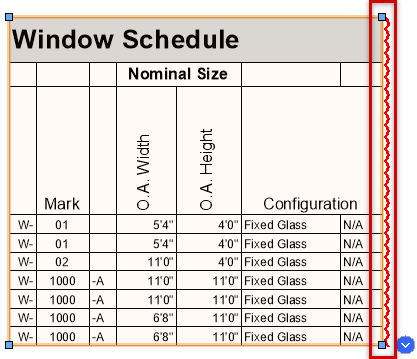
Selecteer de rekenbladafbeelding en beweeg de cursor over de rechter- of linkerrand van het object om het te doen oplichten. Klik en sleep om een voorvertoning van de uitsnede te bekijken, klik dan nogmaals om de uitsnede toe te passen. Je kunt kolommen van één of beide kanten van een rekenbladafbeelding bijsnijden, zolang er maar één kolom overblijft. Er wordt een rode verticale markering weergegeven om de uitsnede aan te geven die niet op afdrukken verschijnt. Je kunt bepalen wanneer de kolom-bijsnijdmarkeringen worden weergegeven; zie Vectorworks voorkeuren: Categorie rekenblad.
Om de bijgesneden kolommen elders in je tekening op te nemen, plaats je een tweede instantie van de rekenbladafbeelding op de gewenste plaats en snijd je de kolommen uit die in de eerste instantie worden weergegeven.
Om bijgesneden kolommen te herstellen, klik en sleep je de bijgesneden rand voorbij de bijsnijdmarkering of selecteer je Verwijder kolombijsnijding in het menu Rekenbladafbeelding.
Rijen bijsnijden en afbeeldingen koppelen
Knip rijen uit de rekenbladafbeelding op ware grootte om een kleinere afbeelding van de gewenste lengte te maken. Je kunt dan een gekoppelde set afbeeldingen maken die allemaal even lang zijn als de eerste, en ze bevatten automatisch de volgende groep rijen in het rekenblad.
Om rijen bij te snijden van een rekenbladafbeelding:
Geef desgewenst een of meer rijen op die moeten worden herhaald als koppen bovenaan gekoppelde afbeeldingen. Open het rekenblad, klik met de rechtermuisknop op het rijnummer dat je wilt herhalen en selecteer Pin rij vast bovenaan rekenbladafbeelding. Voor elke vastgemaakte rij wordt links in de kopregel een klein pictogram van een pin weergegeven.

Selecteer de rekenbladafbeelding en beweeg de cursor over de onderrand van het object om het te doen oplichten. Klik en sleep om een voorvertoning van de bijsnijding te bekijken, klik dan nogmaals om de bijsnijding toe te passen. De menuknop van de afbeelding verandert van blauw naar rood, om aan te geven dat het rekenblad overlappende rijen heeft die niet op de tekening staan.
Om het tweede deel van het rekenblad te maken, selecteer je Creëer gekoppeld rekenblad in tekening in het menu Rekenbladafbeelding. (Je kunt ook klikken op Creëer gekoppeld afbeelding op het Infopalet). Onder de eerste afbeelding wordt een nieuwe rekenbladafbeelding gemaakt met de volgende groep rijen van het rekenblad.
De menuknop op de eerste afbeelding verandert in groen, omdat de rijen die erop volgen nu op de tekening staan. De menuknop op de tweede afbeelding is rood als er nog overspill rijen zijn, of groen als alle rekenbladrijen nu op de tekening staan.
Maak indien nodig extra gekoppelde afbeeldingen, totdat alle rekenbladrijen op de tekening staan. Om snel de volgende afbeelding in de serie te maken, kun je de laatst gemaakte afbeelding dupliceren of kopiëren en plakken. Plaats de afbeeldingen naar wens ergens in het bestand.
Het dupliceren of kopiëren van de eerste afbeelding in de serie creëert een nieuwe, ongelinkte kopie van die afbeelding.
Visuele aanwijzingen voor gekoppelde afbeeldingen
De volgende aanwijzingen op gekoppelde afbeeldingen bieden nuttige informatie.
Een blauw linkpictogram linksboven in de afbeelding geeft aan dat er een link is naar een eerdere afbeelding. De eerste afbeelding in een serie heeft geen linkpictogram. Je kunt bepalen wanneer de link iconen worden weergegeven; zie Vectorworks voorkeuren: Categorie rekenblad.
Als Toon rekenblad afbeelding nummers (wordt niet afgedrukt) is geselecteerd op het Infopalet, wordt op elke gekoppelde afbeelding een label weergegeven dat de positie in de reeks aangeeft.
Als een gekoppelde afbeelding momenteel geen rijen bevat, wordt het label "Geen gegevens" weergegeven.
Wanneer een gekoppelde afbeelding wordt geselecteerd, worden de andere afbeeldingen in de serie rood gemarkeerd.
De menuknop Rekenbladafbeelding geeft de linkstatus van de afbeelding aan, zoals hieronder getoond. Je kunt bepalen wanneer menuknoppen worden weergegeven; zie Vectorworks voorkeuren: Categorie rekenblad.
 De Laatste gekoppelde afbeelding automatisch uitbreidenoptie is geselecteerd op het Infopalet en dit is de laatste (of enige) afbeelding in de serie. De afbeelding wordt automatisch uitgebreid om rijen weer te geven die zijn toegevoegd aan het rekenblad, of wordt verkleind als rijen worden verwijderd.
 De optie De laatste gekoppelde afbeelding automatisch uitvouwen is niet geselecteerd. Als dit niet de laatste afbeelding in de reeks is, staan de rijen die op deze rijen volgen in het rekenblad in een andere gekoppelde afbeelding op de tekening. Als dit de laatste afbeelding in de serie is, toont deze afbeelding alle resterende rijen van het rekenblad.
 De rijen die volgen op deze rijen in het rekenblad staan niet in een andere gekoppelde afbeelding op de tekening.
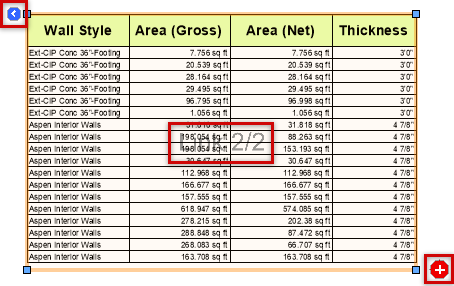
Linkpictogram, afbeeldingsnummer en rode menuknop op een gekoppelde rekenbladafbeelding
Splits afbeelding gelijk
|
Commando |
Pad |
|
Splits rekenblad afbeelding gelijk |
Contextmenu |
Een rekenbladafbeelding in gelijke delen splitsen:
Klik met de rechtermuisknop op de Rekenbladafbeelding en selecteer het commando. Je kunt het commando ook selecteren in het menu Rekenbladafbeelding.
Geef wanneer daarom wordt gevraagd aan in hoeveel delen het rekenblad moet worden opgesplitst.
De afbeelding wordt opgesplitst in het opgegeven aantal gekoppelde afbeeldingen, die elk hetzelfde aantal rijen bevatten (zoveel mogelijk).
Splits afbeelding door te klikken
|
Commando |
Pad |
|
Splits rekenblad afbeelding bij volgende muisklik |
Contextmenu |
Om een rekenbladafbeelding te splitsen door te klikken:
Klik met de rechtermuisknop op de Rekenbladafbeelding en selecteer het commando. Je kunt het commando ook selecteren in het menu Rekenbladafbeelding.
Beweeg de cursor over de afbeelding om de gewenste splitlocatie te markeren (tussen twee rijen, tussen twee kolommen of op het snijpunt van een rij en kolom).
De afbeelding wordt opgesplitst in kleinere afbeeldingen zoals gespecificeerd. Als de splitlocatie op een rij stond, worden de afbeeldingen boven en onder de rij gekoppeld. Splitsingen tussen kolommen zijn niet gekoppeld.
Werken met gekoppelde afbeeldingen
Als je een rekenbladafbeelding bijsnijdt of splitst tussen rijen, worden de afbeeldingen gekoppeld. Je kunt de individuele afbeeldingen van het rekenblad overal in het bestand plaatsen en gemakkelijk naar de volgende of vorige afbeelding gaan, of de hele set gekoppelde afbeeldingen in één keer verwijderen. Als je kolombijsnijding toevoegt of verwijdert op een gekoppelde afbeelding, worden alle afbeeldingen in de serie beïnvloed.
Gekoppelde afbeelding commando’s
Selecteer een rekenbladafbeelding en selecteer het commando in het menu Rekenbladafbeelding, of klik met de rechtermuisknop op een afbeelding en selecteer het commando in het contextmenu.
Creëer gekoppeld rekenblad in tekening: Creëert een rekenbladafbeelding op basis van de geselecteerde afbeelding; de nieuwe afbeelding bevat automatisch de volgende groep rijen in het rekenblad. Als er geen rijen meer in het rekenblad staan, maakt het commando een lege afbeelding met het label "Geen gegevens", waarin alle rijen die in de toekomst overblijven worden weergegeven.
Selecteer volgende gekoppelde afbeelding: Navigeert naar en selecteert de volgende rekenbladafbeelding in de reeks.
Selecteer vorige gekoppelde afbeelding: Navigeert naar en selecteert de vorige rekenbladafbeelding in de reeks.
Ontkoppel rekenbladafbeelding: Ontkoppelt de rekenbladafbeelding van de reeks en maakt een nieuwe ongekoppelde afbeelding van hetzelfde rekenblad. De resterende gekoppelde afbeeldingen worden automatisch aangepast om de ontbrekende rijen weer te geven.
Verwijder rekenbladafbeelding en alle gekoppelde afbeeldingen: Verwijdert de geselecteerde afbeelding en alle andere afbeeldingen die eraan gekoppeld zijn.
Infopalet opties
Knoppen op het Infopalet bieden dezelfde functionaliteit als de hierboven beschreven commando’s voor gekoppelde afbeeldingen. Daarnaast zijn de volgende opties beschikbaar; wanneer deze worden toegepast op een gekoppelde afbeelding, worden alle afbeeldingen in de reeks bijgewerkt.
Toon rekenbladafbeelding nummers (wordt niet afgedrukt): Voegt opeenvolgende nummers toe aan de gekoppelde afbeeldingen.
Laatste gekoppelde afbeelding automatisch uitbreiden: Als je rijen in het rekenblad toevoegt of verwijdert, wordt de hoogte van de laatste afbeelding in de gekoppelde reeks automatisch aangepast aan het aantal rijen.
Niet gevonden wat je zocht? Vraag het aan onze virtuele assistent Dex. 