 Wstawianie punktu wysokościowego GIS
|
Tryb |
Narzędzie |
Zestaw narzędzi |
|
Jeden punkt wysokościowy
Punkt kontrolny
|
Punkt wysokościowy GIS
|
GIS |


Narzędzie Punkt wysokościowy GIS jest udoskonaloną wersją Punktu wysokościowego, który znajduje się w zestawie narzędzi Krajobraz. Dzięki kilku zmianom narzędzie to jest przydatne - podczas korzystania z systemów informacji przestrzennej (GIS) - do raportowania i weryfikacji.
Nie należy mylić narzędzia Punkt wysokościowy GIS z narzędziem Punkt pomiarowy. Punkt wysokościowy GIS jest raczej obiektem informacyjnym, podczas gdy punkt pomiarowy wyznacza znany punkt przy użyciu wybranego układu współrzędnych, definiując w ten sposób położenie geograficzne w pliku.
Na ekranie zostanie wyświetlone okno „Georeferencje dokumentu”, jeśli dokument ich jeszcze nie posiada. Wskaż żądany układ współrzędnych. Zob. Dodawanie georeferencji do dokumentu. Jeśli Punkt wysokościowy GIS zostanie utworzony w warstwie pozbawionej georeferencji, program wykorzysta układ współrzędnych dokumentu. Jeśli warstwie zostaną później nadane georeferencje z innym układem współrzędnych niż ten wskazany w dokumencie, punkty wysokościowe w tej warstwie będą stosować nowy układ współrzędnych.
Aby wstawić punkty wysokościowe GIS, wykonaj następujące kroki:
Przed użyciem Punktu wysokościowego GIS, zastosuj narzędzie Geolokalizacja w celu określenia geolokalizacji rysunku oraz aby uzyskać żądaną lokalizację oraz serwisy map i usług satelitarnych (zob. Geolokalizacja rysunku).
Włącz narzędzie i kliknij wybrany tryb. Tryb Jeden punkt wysokościowy pozwala wstawić pojedynczy punkt wysokościowy GIS, natomiast tryb Punk kontrolny umieszcza punkt na każdym klikniętym wierzchołku wieloboku.
Wybierz Dostawcę serwisu. Wybór wpływa na dostępne tryby (Mapa lub Satelita).
Wybierz jeden z trybów wyświetlania obrazu: Brak tła, Mapa lub Satelita.
Postępuj zgodnie z jedną z następujących metod pracy:
Tryb Jeden punkt wysokościowy: kliknij, aby wstawić pojedynczy obiekt na rysunku.
Tryb Punkt kontrolny: kliknij każdy wierzchołek, aby wstawić punkt wysokościowy. Kliknij dwukrotnie, aby zakończyć wstawianie punktów.
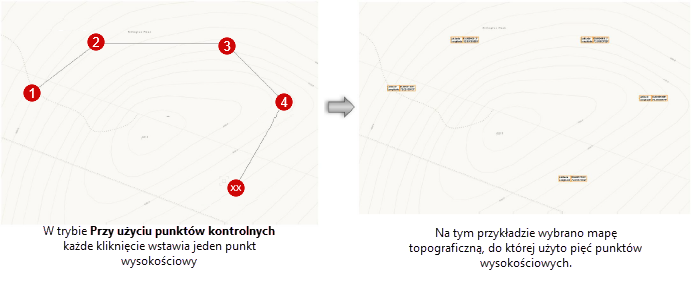
W trybie Punkt kontrolny każde kliknięcie umieszcza jeden punkt wysokościowy. Na tym przykładzie wybrano mapę topograficzną, do której użyto pięć punktów wysokościowych.
Jeśli znasz dokładne współrzędne punktu wysokościowego, kliknij przycisk Zdefiniuj geolokalizację w palecie Info zaznaczonego punktu wysokościowego GIS, aby go przesunąć.
Na ekranie pojawi się okno dialogowe „Zdefiniuj geolokalizację”. Wprowadź w nim żądane współrzędne punktu. Ich zmiana nie ma wpływu na geolokalizację projektu, powoduje jedynie przesunięcie punktu wysokościowego zgodnie z określonymi współrzędnymi.
Kliknij, aby pokazać/ukryć parametry.Kliknij, aby pokazać/ukryć parametry.
|
Parametr |
Opis |
|
Zdefiniuj współrzędne geograficzne/Zdefiniuj współrzędne układu WGS-84 |
Te opcje wyrównują położenie punktu wysokościowego do współrzędnych geograficznych lub współrzędnych układu WGS-84. |
|
Szerokość geograficzna/Długość geograficzna |
Wprowadź współrzędne wewnętrznego środka układu współrzędnych dokumentu. Użyj stopni dziesiętnych lub formatu stopnie/minuty/sekundy (np.: 39,18,39° 10' 32" lub 39d 10m 32s), ewentualnie poprzedź zapis znakiem minus. |
|
Zdefiniuj współrzędne kartezjańskie |
Ta opcja wyrównuje współrzędne punktu wysokościowego do współrzędnych kartezjańskich: E (X) i N (Y). Wprowadź współrzędne w metrach lub stopach, zgodnie z wybranym układem współrzędnych dokumentu lub warstwy. Dokładność zapisu jest zawsze ustawiona na osiem miejsc po przecinku, niezależnie od ustawień jednostek dokumentu. |
Więcej na temat punktów wysokościowych znajduje się w zagadnieniu: Wstawianie punktów wysokościowych. Narzędzie Punkt wysokościowy GIS posiada kilka predefiniowanych parametrów, ponieważ jego podstawowym celem jest dostarczenie danych o lokalizacji.
Punkt wysokościowy jest domyślnie wstawiony jako: Parametr niezależny.
Parametr Widok tekstu jest domyślnie ustawiony na Współrzędne (NE), co odpowiada lokalizacji zgodnej z szerokością i długością geograficzną. Zarówno Współrzędne (NE), jak i Współrzędne (EN) pokazują wartości układu współrzędnych. Współrzędne szerokości i długości geograficznej są również dostępne.
Widok tekstu etykiety Współrzędne (XY) wyświetla współrzędne środka układu współrzędnych użytkownika.
Domyślnie Jednostki wykorzystują stopnie dziesiętne. W przypadku stosowania parametru Widok tekstu lub Współrzędnych (XY), wybierz jednostki dokumentu, stopy lub metry.

Potrzebujesz więcej informacji? Poproś o pomoc naszego wirtualnego asystenta Dexa! 