 Korzystanie z serwisu pobierania danych
Pakiet ArcGIS (wydany przez ESRI), jak również inne usługi georeferencyjne online, zapewniają dostęp (w postaci warstw elementów GIS) do niezliczonych baz geometrii wektorowej i do powiązanych z nimi danych. Projektantom zostały udostępnione grupy podobnych elementów i danych geograficznych, podzielone na kategorie, takie jak budynki, działki, miasta, drogi, trasy autobusowe itd. Podczas importu zostają one przekształcone w punkty, linie i wieloboki, ewentualnie grupy tych obiektów z podłączonymi rekordami danych. Dane te można pobrać, a następnie wykorzystać w programie Vectorworks za pomocą serwisu pobierania danych, powiązanego z warstwą projektową (wymagana wersja branżowa Vectorworks). Warstwy projektowe powiązane z tą usługą najlepiej sprawdzają się jako warstwy danych wizualnych (optycznych), umieszczone w górnej części mapy bazowej lub obrazu georeferencyjnego.
Niektóre usługi są płatne i wymagają zalogowania się do konta, podczas gdy inne są dostępne bezpłatnie. Należy jednak pamiętać o prawach autorskich podczas korzystania z serwisu. Jeśli zalogujesz się do usługi, takiej jak portal ArcGIS, możesz zarządzać zestawami rysunków do użytku wspólnego przez zespół projektantów. Poza tym istnieje możliwość pobrania warstwy elementów GIS i edytowania jej w Vectorworks.
Powiązanie warstwy z serwisem pobierania danych
|
Polecenie |
Wersja: Lokalizacja |
|
Powiąż warstwę z serwisem pobierania danych |
Vectorworks Design Suite, Vectorworks Architect: Architektura > GIS Vectorworks Landmark: Krajobraz > GIS Vectorworks Spotlight: Spotlight > GIS |
To polecenie pozwala pobrać dane georeferencyjne z usługi online poprzez powiązanie warstwy projektowej z serwisem i wybranymi danymi.
Aby powiązać warstwę projektową z serwisem pobierania danych, wykonaj następujące kroki:
Zaleca się utworzenie nowej warstwy projektowej, która zostanie powiązana z serwisem. Zob. Tworzenie warstw projektowych i arkuszy prezentacji.
Zaznacz odpowiednie polecenie.
Ewentualnie kliknij Powiąż warstwę z serwisem pobierania danych w oknie dialogowym „Edytuj warstwy projektowe”.
Jeśli warstwa projektowa nie posiada jeszcze georeferencji, te właściwości zostaną jej nadane automatycznie. Zdefiniuj układ współrzędnych i inne informacje georeferencyjne.
Na ekranie wyświetli się okno dialogowe „Wybierz serwis”.
Kliknij, aby pokazać/ukryć parametry.Kliknij, aby pokazać/ukryć parametry.
|
Parametr |
Opis |
|
Portal ArcGIS |
Wybierz jeden ze standardowych portali lub wskaż własny portal do pobierania danych ArcGIS. |
|
Wybierz portal z danymi ArcGIS. W większości przypadków będzie to serwis arcgis.com. Kliknij Zaloguj się i wpisz swoje dane logowania. Duże organizacje mogą posiadać własny portal; zaawansowani użytkownicy mogą wpisać adres URL niestandardowego portalu ArcGIS Enterprise. Niestandardowy portal korzysta z lokalnie hostowanych usług danych organizacji bezpośrednio za pośrednictwem jej własnych serwerów. Aby dostosować te opcje, wybierz z listy Portal opcję Zarządzaj serwisem lub listą portali. Otworzy się okno dialogowe „Zarządzaj adresami URL”. Zostanie wyświetlona lista dostępnych usług i serwisów, ich nazwy, adresy URL oraz typy usług. Z tego poziomu możesz kliknąć Dodaj adres URL, aby otworzyć okno dialogowe „Dodaj portal ESRI”. Postępuj zgodnie z instrukcjami, aby wprowadzić adres URL przekierowania i uzyskane poświadczenia programistyczne, a następnie kliknij OK, aby dodać portal do listy adresów URL. W oknie dialogowym „Zarządzaj adresami URL” możesz również kliknąć Edytuj, aby zmodyfikować wybrany adres URL, lub Usuń, aby wykasować go z listy. |
|
|
Zaloguj się |
Jeśli wybrany portal wymaga logowania, kliknij Zaloguj się. Proces logowania różni się w zależności od portalu lub usługi. |
|
Ustaw publiczny adres URL (w przypadku braku logowania) |
Użyj tej opcji, by otworzyć okno dialogowe „Edytuj adres URL” umożliwiające korzystanie z publicznie dostępnego adresu ArcGIS Online bez konieczności logowania. |
|
Szukaj serwisu w: |
Wybierz kategorię serwisu: Mapa bazowa, Portal, ArcGIS Living Atlas lub ArcGIS Online. Lista rozwijana Portal umożliwia wybór następujących kategorii: Moje ulubione, Moje treści, Moja organizacja. |
|
Parametry serwisu |
Po wybraniu kategorii serwisu możesz przeglądać dostępne w niej pozycje. Wyszukaj serwis, wpisując tekst w polu wyszukiwania, lub przeglądaj listę, klikając przycisk << lub >>. Wybierz serwis z listy Nazwa; jego parametry zostaną wyświetlone po prawej stronie. |
|
Web Feature Service (WFS) |
Domyślnie dostępnych jest wiele usług typu Web Feature Service (serwisów danych). |
|
Zdefiniowane wstępnie |
Wybierz region świata, a następnie wybierz serwis danych; wyświetlony zostanie jego adres URL. |
|
Zdefiniuj URL |
Użyj tej opcji, aby otworzyć okno dialogowe „Edytuj adres URL” w celu ustawienia niestandardowej lokalizacji dla serwisu danych. |
|
Zarządzaj wstępnie zdefiniowanymi adresami URL |
Użyj tej opcji, aby otworzyć okno dialogowe „Zarządzaj adresami URL”. Wyświetlona zostanie lista domyślnych serwerów; możesz dodać nowy serwer i jego adres URL, klikając przycisk Dodaj. Możesz również kliknąć Edytuj, aby zmodyfikować wybrany adres URL, lub Usuń, aby wykasować go z listy. |
|
Skopiuj URL |
Użyj tej opcji, aby skopiować zaznaczony adres URL do schowka, np. w celu udostępnienia. |
|
Parametry serwisu |
Po wybraniu wstępnie zdefiniowanego serwera i serwisu danych nazwy serwisów pojawią się na liście pod nagłówkiem Nazwa. Możesz przeszukać listę, wpisując tekst w polu wyszukiwania. Wybierz serwis z listy Nazwa; jego parametry zostaną wyświetlone po prawej stronie. |
Wybierz serwis portalu ArcGIS lub serwis danych Web Feature Service (WFS), aby powiązać go z aktywną warstwą.
Zostanie otwarte okno dialogowe „Wskaż dane dla warstwy”.
W zależności od typu danych i potrzeb projektu, wykonaj jedną z następujących czynności:
Aby uzyskać tylko dane odpowiadające regionowi w bieżącym widoku i zredukować ilość danych do pobrania, wybierz opcję Zażądaj danych odpowiadających regionowi w widoku.
Aby pobrać wszystkie dane dostępne w usłudze, wybierz opcję Zażądaj wszystkich danych z warstwy elementów GIS. To zwiększy plik Vectorworks i spowolni wykonywanie operacji na rysunku.
Warstwa elementów GIS zostanie pobrana i wyświetlona w powiązanej warstwie. Elementy GIS będą dodawane jako proste obiekty lub grupy obiektów Vectorworks (punkty, linie i wieloboki) z dołączonymi rekordami.
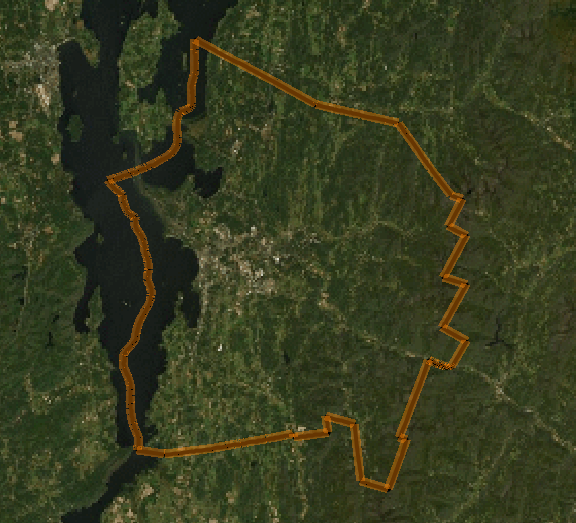
Aktualizacja warstwy elementów GIS
|
Polecenie |
Wersja: Lokalizacja |
|
Aktualizuj warstwę na bazie serwisu |
Vectorworks Design Suite, Vectorworks Architect: Architektura > GIS Vectorworks Landmark: Krajobraz > GIS Vectorworks Spotlight: Spotlight > GIS |
Serwis danych skojarzony z warstwą wymaga regularnych aktualizacji, aby zawierał najnowsze informacje o lokalizacji lub inne dane. Można również zmienić obszar usługi, aby rozszerzyć lub ograniczyć zakres pobranych elementów.
Aby zaktualizować warstwę elementów GIS, należy:
Aktywować powiązaną warstwę.
Zaznaczyć odpowiednie polecenie.
Zostanie otwarte okno dialogowe „Wskaż dane dla warstwy”. W razie potrzeby zmień wielkość obszaru (regionu), którego dane chcesz pobrać.
Obiekty i dołączone do nich dane rekordu zostaną uzupełniane o najnowsze informacje z serwisu.

Potrzebujesz więcej informacji? Poproś o pomoc naszego wirtualnego asystenta Dexa! 