Kreator grafiki AI
|
Polecenie |
Lokalizacja |
|
Kreator grafiki AI |
Modelowanie Okno > Palety > Palety Web |

Sztuczna inteligencja (AI) może być cennym narzędziem ułatwiającym szybkie przetestowanie różnych stylów, kolorów i kształtów, jak również uzyskanie zwykłej inspiracji podczas procesu projektowania. Wygenerowane obrazy można oprzeć na istniejącym rysunku Vectorworks, wypróbowując nowy „wygląd” szybciej niż poprzez zmianę tekstur w modelu, inne oświetlenie czy modyfikacje renderowania. Oprócz tego można podać tylko instrukcje tekstowe, aby wygenerować unikalny obraz, który nie jest oparty na żadnym istniejącym rysunku, co umożliwia szybki podgląd koncepcji. Kreator grafiki AI pozwala wygenerować wiele obrazów w ciągu kilku minut.
Gdy wygenerujesz obraz, możesz użyć go nie tylko w poszukiwaniach inspiracji projektowej lub na potrzeby prezentacji dla klientów, ale także jako podstawę tekstury, rekwizytu, obrazu rośliny, tła lub do wypełnienia projektu sylwetkami ludzi lub przedmiotami, aby nadać całości realistyczne akcenty. Możesz również uzupełnić/edytować wybrany fragment obrazu, aby dodać do niego szczegóły, zmodyfikować je lub usunąć.
Kreator grafiki AI wykorzystuje dostarczone przez użytkownika pliki i inne dane wyłącznie w celu wygenerowania żądanych obrazów; firma Vectorworks usuwa te dane po zakończeniu operacji i nie wykorzystuje ich do szkolenia modelu sztucznej inteligencji ani do żadnych innych celów.
Kreator grafiki AI szybko tworzy obrazy na podstawie pliku Vectorworks lub instrukcji tekstowych, ale nie zastępuje szczegółowego renderowania rysunku z określonymi materiałami itp.
Generowanie obrazów AI jest przetwarzane w Chmurze Vectorworks i jest dostępne tylko dla subskrybentów lub użytkowników Vectorworks Service Select.
Aby wygenerować obrazy przy użyciu kreatora grafiki AI, wykonaj następujące czynności:
Zaznacz polecenie, aby otworzyć paletę Web. Paleta Web może pozostać otwarta podczas pracy w programie Vectorworks, co pozwala na zmianę obrazów Vectorworks używanych jako źródło do generowania rysunków.
Możesz sterować wyglądem Kreatora grafiki AI, włączając lub ukrywając podpowiedzi w prawym górnym rogu ( funkcja dostępna we wszystkich panelach) oraz klikając strzałki rozwijania/zwijania, aby wyświetlić lub ukryć grupy parametrów. Gdy dana sekcja jest zwinięta, ikona w jej nagłówku wskazuje, czy zawiera ona treść (pozioma kreska na ikonie oznacza, że sekcja jest pusta
  ).
).
Ostatnio wygenerowany obraz w bieżącej sesji jest wyświetlany po prawej stronie palety.
Na kartach Wygeneruj i Edytuj możesz wykonać serię operacji generowania i edycji obrazu.
Na karcie Zapisz określisz postać, w jakiej ma zostać zachowany gotowy obraz.
Kreator grafiki AI: karta Wygeneruj
Na tej karcie możesz określić, jak ma wyglądać obraz wygenerowany przez AI, używając kombinacji instrukcji tekstowych, obrazów źródłowych i dodatkowych ustawień, takich jak współczynnik proporcji.
Kliknij, aby pokazać/ukryć parametry.Kliknij, aby pokazać/ukryć parametry.
|
Parametr |
Opis |
|
Instrukcja |
Wprowadź opis obrazu, który ma zostać wygenerowany. Instrukcja powinna być sformułowana w języku naturalnym, ale w sposób precyzyjny i szczegółowy, aby zapewnić jak najlepsze wyniki. Opis może być długi, np. w formie całego akapitu. Opis powinien odnosić się do dostarczonych obrazów wzorcowych (jeśli ich używasz), ale model AI nie rozumie odwołań do nich poprzez numery. Zamiast pisać „zastosuj wzór z obrazu 2 do sofy z obrazu 1”, należy zatem napisać „zastosuj wzór do sofy”. Kreator powinien samodzielnie określić, z którego obrazu pochodzi wzór, a na którym znajduje się sofa do wykorzystania w generowanym obrazie. Poniżej znajdują się wskazówki dotyczące formułowania instrukcji. Uwaga! Aby efekty generowania obrazów były optymalne, zalecane jest wpisywanie instrukcji w języku angielskim. |
|
Instrukcja negatywna |
Opcjonalnie wprowadź tekst (w języku naturalnym) opisujący wszystko, co powinno zostać pominięte w obrazie. Czasami AI dodaje do obrazu symbol zastępczy; wprowadzając słowa „logo” w tym polu możesz tego uniknąć. Jeśli to nie zadziała, spróbuj edytować obraz, aby usunąć logo. |
|
Obraz wzorcowy 1/2 |
Możesz opcjonalnie użyć jednego lub dwóch obrazów z Vectorworks lub zaimportowanego pliku graficznego, aby stworzyć kontekst dla generowanego obrazu; obraz źródłowy jest wyświetlany w tym miejscu. Dzięki tym obrazom możesz wpłynąć na układ kompozycyjny grafiki, wykorzystując swój projekt w Vectorworks jako fundament dla końcowego obrazu. Obrazy mogą również stanowić źródło elementów stylu, takich jak konkretne tekstury, kolory lub wzorniki, a także rekwizytów wzbogacających scenę. Kreator grafiki AI wykrywa krawędzie, kolory i tekstury obrazów wzorcowych, aby na ich podstawie określić kompozycję i materiały. Na przykład zielony obszar u dołu obrazu jest interpretowany jako trawa. Jeśli zastosujesz Obraz wzorcowy 1, określi on również proporcje wygenerowanej grafiki. Jeśli nie użyjesz obrazu wzorcowego, grafika zostanie wygenerowana na podstawie instrukcji tekstowej i pozostałych ustawień. Aby użyć obrazu z pliku Vectorworks, wybierz okno widoku w arkuszu prezentacji lub bitmapę albo ustaw żądany widok w warstwie projektowej (aby użyć go jako zrzutu ekranu) i kliknij przycisk Odśwież. Aby zaimportować obraz, kliknij Importuj i wybierz odpowiedni plik graficzny. Wyświetli się odświeżony lub zaimportowany obraz. Aby go usunąć i wygenerować grafikę tylko na podstawie instrukcji tekstowej, kliknij Usuń. Tę opcję stosuje się w połączeniu z instrukcjami tekstowymi i pozostałymi ustawieniami, aby wpływać na sposób generowania obrazu. Wymagana jest instrukcja tekstowa składająca się z co najmniej jednego słowa. |
|
Wygeneruj podobne |
Ta opcja generuje obraz spójny z bieżącym obrazem, ale odzwierciedlający zmodyfikowane ustawienia, np. zmienioną instrukcję tekstową lub nowy styl. Odznacz tę opcję, aby wygenerować inny obraz. |
|
Włącz płynne kafelkowanie |
Ta opcja generuje wzór płynnie łączących się kafelków, który może być użyty jako tapeta, wypełnienie obrazu, tekstura itp. W przypadku użycia tej opcji instrukcja powinna być ciągiem opisów oddzielonych przecinkami, a nie akapitem w języku naturalnym. |
|
Stopień kreatywności |
Ten parametr wskazuje, jak bardzo wygenerowany wzór kafelków powinien odbiegać od obrazu źródłowego lub jak koncepcyjny powinien być wzór oparty wyłącznie na podpowiedzi tekstowej. Kliknij wartość procentową i wprowadź własną wartość. Ewentualnie skorzystaj z suwaka. Wyższe wartości powinny skutkować bardziej kolorowym i kreatywnym rezultatem. |
|
Współczynnik proporcji |
Jeśli zastosujesz Obraz wzorcowy 1 proporcje zostaną dopasowane automatycznie. Jeśli nie korzystasz z obrazu wzorcowego, wybierz proporcje ręcznie. |
|
Przywołaj instrukcje |
Po wybraniu na rysunku lub w oknie widoku danego obiektu bitmapy/okna widoku wygenerowanego wcześniej przez Kreator grafiki AI kliknij tę opcję, aby zmienić instrukcje i współczynnik proporcji na te, które zostały użyte do wygenerowania wybranego obrazu. Opcja Generuj podobne zostanie zaznaczona automatycznie. Następnie możesz wybrać inny obraz wzorcowy do wygenerowania grafiki na podstawie przywołanych instrukcji (na przykład zastosować te same instrukcje do innych okien widoku w pliku), wprowadzić niewielkie zmiany w instrukcji lub ustawieniach w celu dostosowania nowego obrazu itd. Kompozycja, styl, poprawa jakości i modyfikacje zastosowane do obrazu źródłowego nie mogą zostać przywołane. Metadane, które można przywołać, są dołączane do obrazów generowanych za pomocą Kreatora grafiki AI i zapisywanych w pliku .png lub umieszczanych na rysunku/w oknie widoku jako bitmapa. Instrukcje/ustawienia można udostępniać innym użytkownikom, udostępniając wygenerowane obrazy jako pliki .png lub jako bitmapę lub okno widoku we współdzielonym rysunku. Jeśli wybrany obraz został ponownie skompresowany jako plik .png lub .jpg, metadane użyte do jego utworzenia zostaną trwale usunięte. |
|
Wygeneruj |
Kliknij ten przycisk, aby wygenerować obraz. Podczas tego procesu wyświetlany jest pasek postępu. Nowy obraz usunie poprzedni obraz - jeśli chcesz zapisać obraz do wykorzystania w przyszłości, użyj jednej z opcji na karcie Zapisz, zanim wygenerujesz kolejny obraz. |
Kreator grafiki AI: karta Edytuj
Podczas gdy na karcie Wygeneruj tworzysz nowy obraz przy każdym kliknięciu przycisku, karta Edytuj pozwala na wprowadzanie szczegółowych zmian w istniejącej grafice. Aby edytować obraz, możesz podać instrukcje tekstowe, użyć obrazu wzorcowego, narysować maskę (by wskazać konkretny obszar do zmiany przez AI), usunąć tło w celu utworzenia rekwizytu lub udoskonalić detale aktualnej grafiki.
Nad panelem obrazu dostępne są dwa tryby. Większość operacji edycyjnych wykonasz w obu trybach, ale aby skorzystać z maski, wybierz najpierw tryb Rysuj maskę. Użyj trybu Porównaj, aby przełączać się między poprzednią a obecną wersją obrazu, lub przeciągnij suwak, by zobaczyć oba obrazy naraz.
Kliknij, aby pokazać/ukryć parametry.Kliknij, aby pokazać/ukryć parametry.
|
Parametr |
Opis |
|
Cofnij/ponów |
Cofnij lub ponów ostatnie modyfikacje. |
|
Instrukcja edycji |
Wprowadź zestaw instrukcji w języku naturalnym, które model AI wykorzysta do edycji grafiki. Instrukcje powinny zawierać czasowniki, takie jak: dodaj, przesuń, powiększ, zmień (np. widok lub styl) lub zastąp (np. kolor, wzór lub porę roku). Polecenia mogą być też semantyczne (tzn. wskazujące obiekt, który należy zmienić) i mogą odnosić się do lokalizacji na obrazie (gdzie dokonać zmiany). W jednym akapicie można zawrzeć wiele instrukcji do wykonania jednocześnie. |
|
Obraz |
Opcjonalnie dodaj źródło obrazu z Vectorworks lub pliku zewnętrznego, aby dostarczyć informacji potrzebnych do edycji grafiki; obraz źródłowy wyświetli się w tym miejscu. Jeśli chcesz edytować gotowy obraz, zaimportuj go tutaj – stanie się on bieżącym obrazem, bez konieczności tworzenia grafiki przy pomocy opcji karty Wygeneruj. W innym wypadku możesz użyć tego obrazu, aby wskazać konkretne materiały i kolory do wykorzystania podczas edycji. Aby użyć obrazu z pliku Vectorworks, wybierz okno widoku w arkuszu prezentacji lub bitmapę albo ustaw żądany widok w warstwie projektowej (aby użyć go jako zrzutu ekranu) i kliknij przycisk Odśwież. Aby zaimportować obraz, kliknij Importuj i wybierz odpowiedni plik graficzny. Wyświetli się odświeżony lub zaimportowany obraz. Aby go usunąć i wygenerować grafikę tylko na podstawie instrukcji tekstowej, kliknij Usuń. Tę opcję stosuje się w połączeniu z instrukcjami tekstowymi i pozostałymi ustawieniami, aby wpływać na sposób generowania obrazu. Wymagana jest instrukcja składająca się z co najmniej jednego słowa. |
|
Korzystanie z maski |
Możesz narysować maskę na wygenerowanym obrazie, aby edytować tylko wskazany obszar; więcej informacji znajdziesz poniżej w sekcji o modyfikowaniu obrazu przy pomocy maski.
Zazwyczaj instrukcje edycji pozwalają zmieniać obiekty na obrazie bez użycia maski. Jeśli polecenie brzmi „Dodaj niebieskie zasłony w oknie”, model AI samodzielnie zidentyfikuje okno i wykona zadanie. Jednak w niektórych przypadkach, takich jak powtarzalne elementy (np. ścianka z różnokolorowymi panelami), maska jest przydatna, aby wskazać konkretny obiekt do zmiany. |
|
Rozmiar pędzla |
Ustaw rozmiar pędzla, którym chcesz nanieść na obraz maskę lub wymazać jej część. Kliknij wartość i wprowadź wielkość. Ewentualnie skorzystaj z suwaka, aby zdefiniować rozmiar w pikselach. |
|
Wygeneruj |
Uruchom generowanie wprowadzonych modyfikacji. Wyświetli się pasek postępu. |
|
Intensywność poprawiania szczegółów (%) |
Edytuj obraz przy użyciu innego modelu sztucznej inteligencji, który pozwala uzyskać wyrazistsze szczegóły, zwłaszcza w przypadku elementów znajdujących się w głębi tła. Kliknij wartość i wprowadź wybraną wielkość. Ewentualnie skorzystaj z suwaka, aby określić zakres operacji. Do poprawy szczegółów rysunku zaleca się stosowanie intensywności 10–20%; wyższa wartość może spowodować niepożądane efekty lub inne odchylenia od aktualnego obrazu. |
|
Usuń tło |
Użyj tej opcji, aby usunąć tło obrazu i zastąpić je przezroczystym kanałem alfa. Jeśli użyto maski, usunięte zostanie wszystko poza nią. Jest to przydatne do tworzenia rekwizytów, tekstur i obiektów bitmapowych. |
 Narysuj maskę: użyj kursora/pędzla, aby utworzyć maskę pokrywającą część obrazu.
 Wymaż maskę: użyj kursora/pędzla, aby usunąć fragmenty istniejącej maski.
 Edycja swobodna: wyznacz ogólny obszar edycji w ramach maski; zmiany mogą wystąpić również poza pikselami objętymi maską. Ten tryb jest szczególnie przydatny w przypadku rzucanych odbić lub cieni.
 Edycja ścisła: ogranicz edycję wyłącznie do pikseli objętych maską; z tego trybu należy korzystać tylko wtedy, gdy konieczna ścisłe ograniczenie obszaru edycji.
 Odwróć maskę: odwróć maskę tak, że obszar nieobjęty maską zostaje nią pokryty i to właśnie on podlega edycji.
 Usuń maskę: usuń całą maskę z obrazu.
Kreator grafiki AI: karta Zapisz
Karta Zapisz pozwala zapisać wygenerowany obraz w wymaganej postaci.
Kliknij, aby pokazać/ukryć parametry.Kliknij, aby pokazać/ukryć parametry.
|
Parametry |
Opis |
|
Zwiększ skalę 4x |
Ta opcja pozwala czterokrotnie zwiększyć skalę bieżącego obrazu. |
|
Wygenerowany obraz |
Wybierz postać, w jakiej ma być zapisany obraz: Skopiuj do schowka kopiuje bieżący obraz do schowka. Utwórz tło tworzy tło Renderworks; zob. Tworzenie tła Renderworks Utwórz bitmapę tworzy bitmapę na podstawie bieżącego obrazu i umieszcza ją w aktywnej warstwie w pliku Vectorworks. Bitmapa może być następnie użyta jako źródło do wygenerowania nowego obrazu. Utwórz wypełnienie tworzy na podstawie obrazu wypełnienie; zob. Definiowanie i edycja obrazów Utwórz rekwizyt tworzy na podstawie obrazu rekwizyt; zob. Tworzenie rekwizytów Utwórz teksturę tworzy teksturę Renderworks; zob. Nowa tekstura Zastąp obraz obiektu zastępuje oryginalny obraz źródłowy w pliku Vectorworks wygenerowanym obrazem, jeśli bieżący obraz został wygenerowany na podstawie wybranego okna widoku w arkuszu prezentacji lub obiektu bitmapy. W przypadku okna widoku arkusza prezentacji obraz wewnątrz okna widoku zostanie zastąpiony, na przykład gdy zastosujesz wygenerowany obraz jako planszę w prezentacji. Ustawienia okna widoku pozostaną jednak niezmienione. Wystarczy, że zaktualizujesz okno widoku, aby powrócić do oryginalnego obrazu. Zapisz w pliku zapisuje plik .png z bieżącym obrazem w wybranej lokalizacji. |
|
Eksportuj |
Eksportuje obraz w wybranej postaci. Jeśli wymaga ona dodatkowych ustawień, pojawia się odpowiednie okno dialogowe. |
Edytowanie obrazu AI z użyciem maski
Użyj maskowania obrazu, aby dokonać edycji tylko określonego obszaru. W większości przypadków maskowanie nie jest konieczne, ponieważ silnik AI potrafi rozpoznać lokalizacje elementów i kierunki wewnątrz modelu. Opcje maskowania są przydatne głównie do zmiany materiału lub tekstury w konkretnej części rysunku.
Aby edytować obrazu AI z użyciem maski:
Jeśli chcesz edytować istniejącą grafikę, kliknij przycisk Narysuj maskę na karcie Edytuj w trybie rysowania maski.
Wprowadź Instrukcję edycji, informując Kreatora, czy ma dodać, zmodyfikować czy usunąć obiekty pokryte maską, i opisz szczegóły zmian.
Jeśli potrzebne jest zdjęcie, które pomoże w ukierunkowaniu edycji, na przykład poprzez wskazanie konkretnej próbki materiału, możesz je dołączyć.
Kliknij tryb Narysuj maskę i ustaw odpowiedni Rozmiar pędzla .
Użyj kursora, aby narysować na obrazie maskę o rozmiarze i kształcie odpowiadającym edytowanemu obiektowi. Utworzony zostanie obszar białych pikseli.
Skorzystaj z dodatkowych trybów maskowania, aby dopracować zamaskowany obszar:
Jeśli maska jest za duża lub wymaga poprawy, kliknij Wymaż maskę, dostosuj rozmiar pędzla i za pomocą kursora selektywnie usuń jej fragmenty.
Wybierz, czy zmiany mają obejmować ogólny obszar maski, czy też mają być ściśle ograniczone do zamaskowanych pikseli.
Opcjonalnie można odwrócić maskę, aby zmiany zostały zastosowane wszędzie z wyjątkiem zamaskowanego obszaru.
Wyczyść maskę całkowicie, aby zacząć od nowa.
Kliknij Wygeneruj.
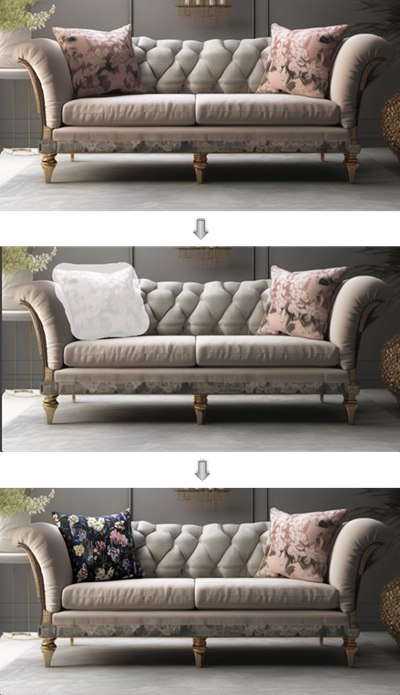
Przesłany Obraz ma posłużyć jako nowa próbka tkaniny do użycia, a Instrukcja edycji mówi modelowi AI aby „zmodyfikował poduszkę tak, aby pasowała do wzoru z próbki tkaniny”; tryb swobodny edycji pozwala kreatorowi wybrać piksele podlegające zmianom.
Wskazówki, jak sformułować poprawne instrukcje
Używaj sformułowań w języku naturalnym, które są jasne i precyzyjne. Podawaj konkretne szczegóły, aby uzyskać satysfakcjonujące wyniki. Polecenie na karcie Generuj powinno być opisem obrazu, natomiast na karcie Edytuj powinno mieć formę instrukcji działania dla modelu AI. Polecenia mogą być długie i zawierać informacje w formie akapitu, w tym opis wielu zmian do wykonania jednocześnie. Oprócz zapoznania się z poniższymi wskazówkami warto także odwiedzić nasze forum internetowe (wątek na temat Kreatora grafiki AI Vectorworks Forum), na którym można śledzić dynamiczną dyskusją na temat tej rozwijającej się technologii.
Polecenie może zawierać takie informacje, jak:
Styl obrazu: akwarela, szkic ołówkiem, realistyczny, kredka, fotografia;
Styl obiektów na obrazie: nowoczesny, styl Majów, brutalizm, art deco, a nawet nazwisko znanego projektanta, którego stylu chcesz użyć;
Rodzaj projektu: wnętrze, plener, galeria sztuki, kawiarnia, park, apartamentowiec;
Kolory i materiały: czerwony metal, pionowe drewniane panele elewacyjne, szkło, płyty z piaskowca, cegła;
Miejsce, sceneria lub lokalizacja: łąka, miasto, plaża, las, księżyc;
Pora roku/pogoda/pora dnia: jesień, lato, słoneczna aura, mgła, noc, złota godzina;
Oświetlenie: oświetlenie pośrednie ostrzegawcze, sylwetki skąpane w słońcu, światło wpadające przez okno;
Styl mebli, roślin i innych przedmiotów, które wypełniają scenę: współczesna łukowa sofa, palmy, stół jadalny w stylu Mission.
Instrukcja powinna być jasna i konkretna, unikaj nazywania określonych marek lub innych elementów, których silnik AI może nie znać - zamiast tego opisz obiekt szczegółowo.
Kolejność słów ma znaczenie - domyślnie silnik AI nadaje większą wagę wyrazom znajdującym się wcześniej w ciągu podpowiedzi.
Te same wskazówki dotyczą poleceń edycji, o ile są one sformułowane jako czynność, np. „zmień” styl obrazu, „dodaj” wazon z kwiatami lub „zamień” kolor poduszki dekoracyjnej.
I wiele więcej: ta lista jest nieskończona. Sztuczna inteligencja może być przydatna do generowania instrukcji.
Zacznij od prostej instrukcji i przetestuj ją na kilku wygenerowanych obrazach, aby zrozumieć, jak sztuczna inteligencja (AI) interpretuje informacje.
Gdy przekonasz się, jakie wyniki generuje bieżąca podpowiedź, dodaj więcej szczegółów lub zmień część istniejącego tekstu, aby skierować AI w wymaganym kierunku. Testuj wielokrotnie za każdym razem, gdy zmienisz instrukcje, aby sprawdzić, jak zaktualizowana podpowiedź zmieniła rezultat.
Przykładowe zastosowanie
Użycie obrazu Vectorworks
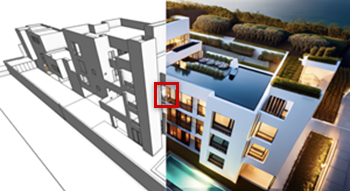
Podczas kreowania obrazu przy użyciu obrazu Vectorworks można zastosować jako źródło widok warstwy projektowej Vectorworks lub wybranej mapy bitowej, lub też okna widoku arkusza prezentacji w pliku Vectorworks. Zmiana podpowiedzi i innych ustawień skutkuje różnorodną gamą rezultatów, z których wszystkie oparte są na oryginalnym projekcie. W każdej z poniższej serii grafik oryginalny obraz Vectorworks w lewym górnym rogu został użyty do wygenerowania dodatkowego obrazu poprzez zmianę instrukcji tekstowej. Można ta zrobić zarówno podczas generowania, jak i edytowania obrazu.
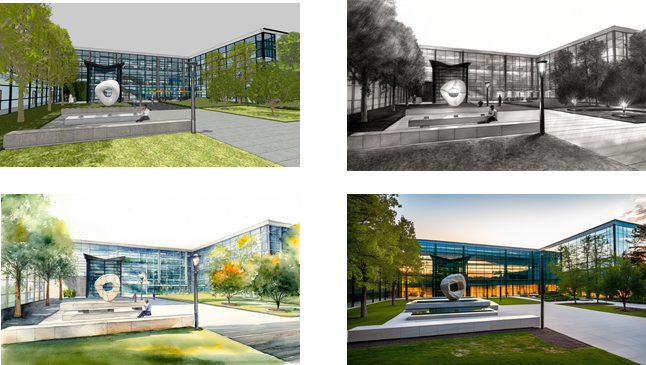
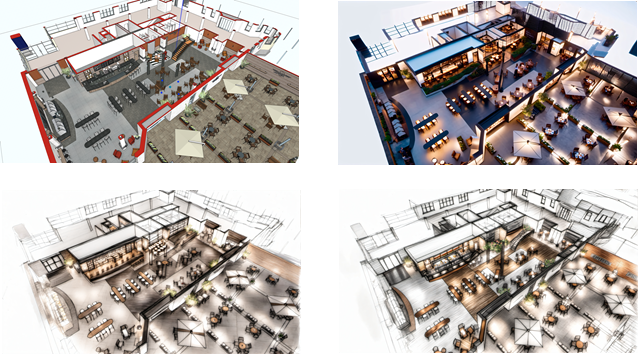
Używaj Kreatora grafiki AI, aby nadać rysunkom Vectorworks kontekst i tchnąć w nie życie. Bardziej szczegółowe i rozbudowane instrukcje, w tym polecenia zachowania istniejącego projektu w niezmienionej formie przy jednoczesnym dodawaniu nowych elementów, pozwalają uzyskać lepsze rezultaty.
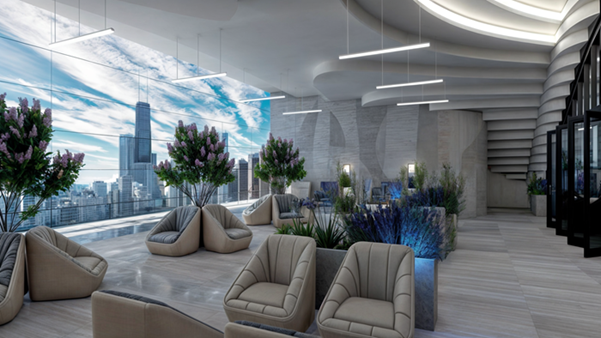
Dostarcz obraz referencyjny (w tym przypadku krajobraz miejski) oraz instrukcje, jak wykorzystać ten obraz jako widok zewnętrzny za oknem. Aby uzyskać pożądane rezultaty, należy zawrzeć szczegółowe wytyczne zarówno dla rysunku Vectorworks (by zachować elementy wnętrza w niezmienionej formie), jak i dla widoku zewnętrznego (dotyczące skali, perspektywy, oświetlenia itp.).
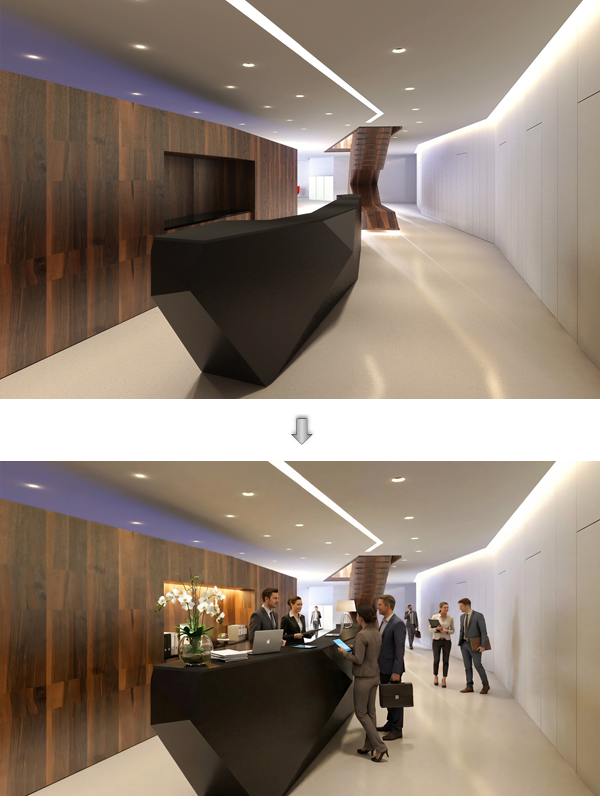
Wydaj Kreatorowi grafiki AI polecenie dodania osób do przestrzeni. Szczegółowe instrukcje powinny obejmować zachowanie architektury, oświetlenia i mebli w ich obecnej formie, a także opisywać detale dotyczące osób – np. czy powinny być w stroju codziennym, czy biznesowym, znajdować się za i/lub przed ladą, przechodzić przez pomieszczenie, rozmawiać w małych grupach itd.
Zmieniając tekst podpowiedzi, możesz przekształcić abstrakcyjne kształty w pliku Vectorworks w zupełnie inne obiekty.
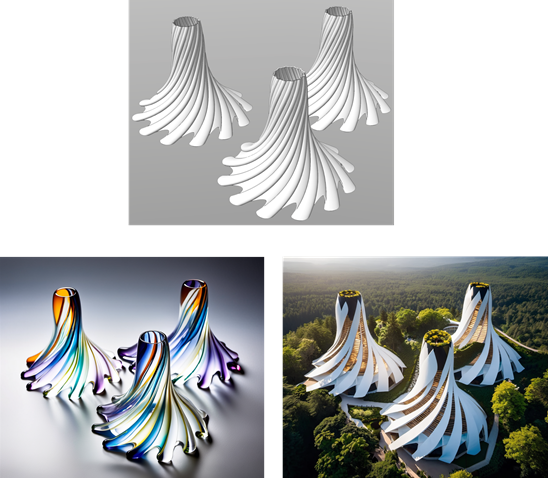
Te abstrakcyjne, skręcone kształty mogą być podstawą dla szklanych wazonów czy budynków, w zależności od wprowadzonego tekstu.
Tylko instrukcja tekstowa
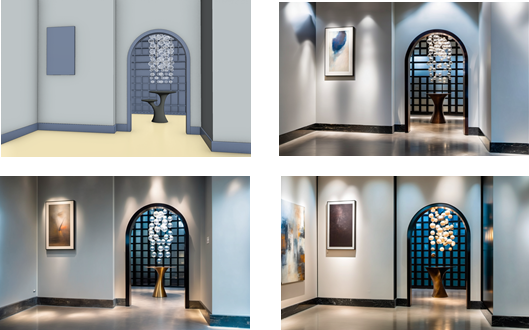
Kreowanie obrazów tylko na podstawie instrukcji tekstowych może dostarczać ogólnych inspiracji projektowych w początkowej fazie projektu. Prosta podpowiedź generuje proste obrazy - w ten sposób można rozpocząć ten proces.
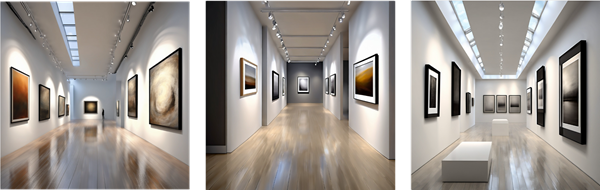
Instrukcja brzmiała: „realistyczny, nowoczesny, wnętrze galerii”
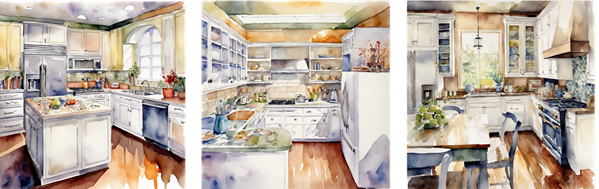
Podpowiedź brzmiała: „akwarela, kuchnia, białe szafki”
Bardziej szczegółowe instrukcje mogą skutkować w bardziej wyszukanych wynikach. Dostosuj podpowiedzi między kolejnymi próbami generowania obrazu, aby ułatwić kształtowanie efektu końcowego.
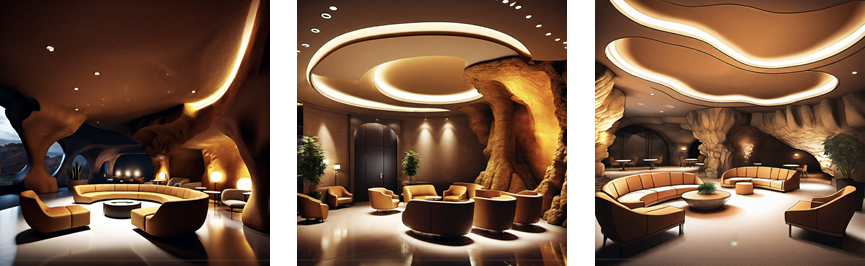
Szczegółowe instrukcje, które były podstawą wygenerowania tych obrazów, zawierały ponad 30 słów. Opis sufitu został zmieniony pomiędzy kolejnymi obrazami: do pierwszego obrazu użyto "w kształcie jaskini", do dwóch pozostałych zaś: „w kształcie jaskini, stopniowe użycie oświetlenia pośredniego”.
Styl
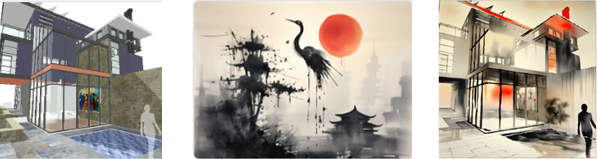
Te dwa obrazy wzorcowe – rysunek Vectorworks i obraz – posłużyły do stworzenia grafiki po prawej stronie.
Uzupełnianie/edytowanie fragmentów
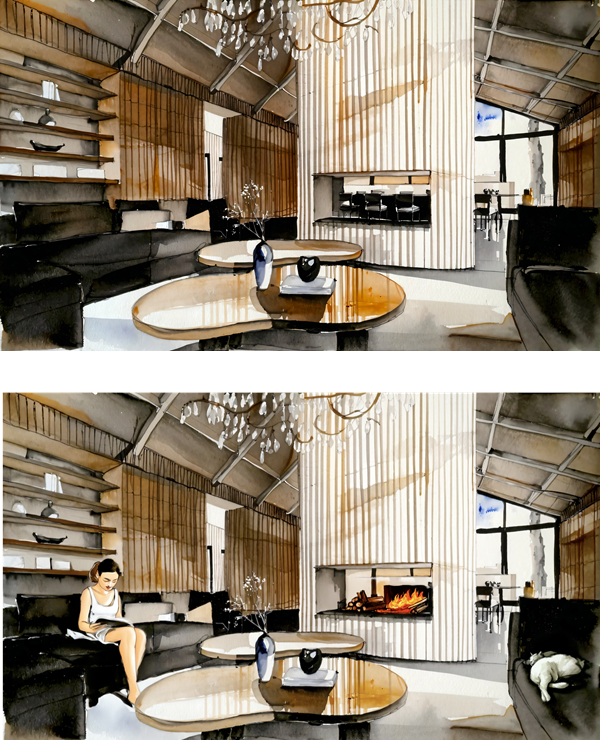
Instrukcja edycji może posłużyć do dodania detali, takich jak kobieta i śpiący kot na sofach czy ogień w kominku. Maska rysunku może zostać użyta do edycji bardzo konkretnych obszarów, ale w większości przypadków nie jest wymagana.
Poprawianie szczegółów
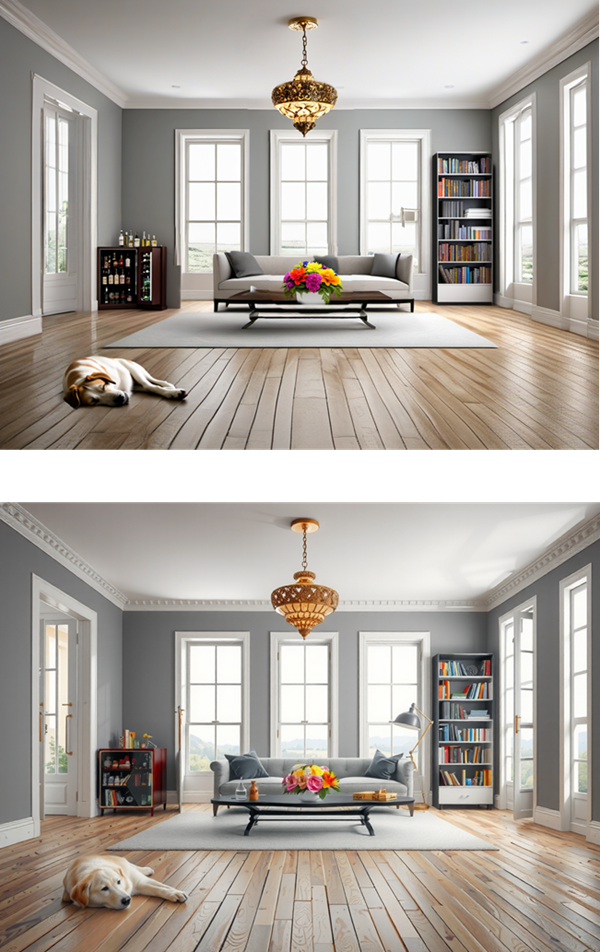
Poprawianie szczegółów udoskonala zarówno oryginalny obraz, jak i „domalowane” obiekty, takie jak pies, kwiaty i regał na książki.
Informacja
Aby korzystać z Kreatora grafiki AI, użytkownik musi wyrazić zgodę na to, że nie będzie używać Modelu ani jego pochodnych:
w jakikolwiek sposób naruszający obowiązujące prawo lub regulacje krajowe, federalne, stanowe, lokalne lub międzynarodowe;
do jakiegokolwiek wykorzystania, skrzywdzenia lub podjęcia próby wykorzystania lub skrzywdzenia osób małoletnich;
do generowania lub rozpowszechniania weryfikowalnych fałszywych informacji i/lub treści mających na celu wyrządzenie szkody innym;
do generowania lub rozpowszechniania danych osobowych, które mogą zostać wykorzystane do wyrządzenia szkody jednostce;
do zniesławiania, oczerniania lub innego rodzaju nękania innych osób;
do w pełni zautomatyzowanego podejmowania decyzji, które niekorzystnie wpływają na prawa jednostki wynikające z przepisów prawa lub w inny sposób tworzą lub zmieniają prawnie wiążące i mogące być egzekwowane zobowiązanie;
w jakikolwiek sposób, który ma na celu lub prowadzi do dyskryminacji lub szkody jednostek lub grup na podstawie zachowań społecznych w Internecie i poza nim, znanych lub przewidywanych cech osobistych lub osobowościowych;
do wykorzystywania jakichkolwiek słabości określonej grupy osób ze względu na ich wiek, cechy społeczne, fizyczne lub psychiczne, w celu istotnego zniekształcenia zachowania osoby należącej do tej grupy w sposób, który powoduje lub może spowodować u tej osoby lub innej osoby szkodę fizyczną lub psychiczną;
w jakikolwiek sposób, który ma na celu lub prowadzi do dyskryminacji osób lub grup ze względu na prawnie chronione cechy lub kategorie;
do udzielania porad medycznych i interpretacji wyników medycznych;
do generowania lub rozpowszechniania informacji, które mają być wykorzystane w procesach wymiaru sprawiedliwości, egzekwowania prawa, imigracyjnych lub azylowych, takich jak przewidywanie, czy dana osoba popełni oszustwo lub przestępstwo (np. poprzez profilowanie tekstów, wyciąganie związków przyczynowych między twierdzeniami w dokumentach, bezkrytyczne i arbitralne wykorzystanie informacji).
Dodatkowe informacje na temat licencji Stable Diffusion można znaleźć tutaj: https://github.com/Stability-AI/generative-models/blob/main/model_licenses/LICENSE-SDXL1.0
Potrzebujesz więcej informacji? Poproś o pomoc naszego wirtualnego asystenta Dexa! 