Wstawianie symboli w ścianę
Symbole i obiekty parametryczne, takie jak okna i drzwi, można wstawiać w ściany za pomocą narzędzia Wstaw symbol, Ta metoda pracy została opisana w zagadnieniu Wstawianie symboli. Aktywny symbol można także przeciągnąć z Menedżera zasobów na ścianę. Symbolu wstawionego w ten sposób w ścianę nie można odbić w lustrze. Uwaga! Symbol można wstawić w ścianę tylko wtedy, gdy w Ustawieniach symbolu włączono opcję Wstaw w ścianę (zob. Tworzenie definicji symbolu).
Uwaga! Tryb wstawiania symboli w ścianę jest dostępny we wszystkich wersjach Vectorworks, natomiast możliwość tworzenia obiektów ściennych posiadają jedynie użytkownicy wersji branżowych.
Symbole w ścianie można przesuwać lub powielać. Jeśli do symbolu dodano otwór 3D, można za jego pomocą wyciąć w ścianie otwór o dowolnym kształcie. Jeśli zdefiniowane zostały opcje łączenia symbolu ze ścianą, ściana może pobierać odpowiednie ustawienia profili i zawinięcia.
Po wstawieniu symbolu w ścianę można go odwrócić, zmienić jego orientację lub całkowicie go zastąpić. Symbole w tej samej ścianie można przesuwać co piksel za pomocą skrótu klawiszowego, zdefiniowanego w zakładce Rysowanie w Preferencjach Vectorworks (zob. Preferencje Vectorworks: karta Rysowanie).
Symbole można także przeciągnąć całkowicie poza obręb ściany.
Właściwości symbolu można edytować w palecie Info.
Wiele ustawień mających zastosowanie do symboli w ścianach dotyczy także symboli wchodzących w skład zespołów okienno-drzwiowych (zob. Editing objects in a door and window assembly), choć występują pewne różnice w zasadach ich funkcjonowania.
Kliknij, aby pokazać/ukryć parametry.Kliknij, aby pokazać/ukryć parametry.
|
Parametr |
Opis |
|
Utwórz |
Zdefiniuj położenie punktu wstawienia symbolu względem ściany: na linii osi, na lewej lub prawej krawędzi ściany. |
|
Przerwa w ścianie |
Zdefiniuj styl przerwy w ścianie w miejscu wstawienia symbolu. |
|
Poziom wstawienia (dolna krawędź) |
Wprowadź wysokość, na jakiej symbol ma zostać wstawiony w ścianę. |
|
Szerokość/Wysokość (Symbol w zespole okienno-drzwiowym) |
Użyj tej opcji, aby zdefiniować szerokość i wysokość wystąpienia symbolu, skalując go tak, aby szerokość komponentu 3D była równa podanym tu wartościom. |
|
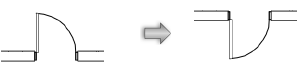
Kliknij ten przycisk, aby uzyskać odbicie lustrzane obiektu. Kolejne kliknięcia przeprowadzą Cię przez cztery możliwe pozycje, aż do uzyskania zamierzonej orientacji. Opcjonalnie kliknij prawym przyciskiem myszy symbol i wybierz w menu kontekstowym polecenie Odbicie lustrzane.
|
|
|
Położenie |
Kliknij ten przycisk, aby włączyć narzędzie Przesuń w trybie Przy użyciu punktu odniesienia; zob. Przesuwanie symboli w ścianach za pomocą narzędzia Przesuń |
|
Łączenie ze ścianą |
W przypadku obiektów, dla których w oknie dialogowym „Utwórz symbol” lub „Ustawienia symbolu” zaznaczono opcję Użyj łączenia ze ścianą, kliknij, aby otworzyć okno dialogowe „Łączenie ze ścianą” zob. Ustawienia łączenia ze ścianą. Zob. Tworzenie definicji symbolu, aby dowiedzieć się więcej o opcjach w oknach dialogowych „Utwórz symbol” lub „Ustawienia symbolu”. |
|
Skalowanie |
Zdefiniuj skalę symbolu; zob. Skalowanie symboli w palecie Info. W przypadku symbolu wstawionego do zespołu okienno-drzwiowym wyświetlany jest bieżący stan skalowania symbolu. Symbol nie jest jednak dostępny do edycji. |
|
Zastąp |
Kliknij przycisk, aby wybrać symbol zamienny; zob. Zastępowanie istniejących symboli |

Potrzebujesz więcej informacji? Poproś o pomoc naszego wirtualnego asystenta Dexa! 