 Zastosowanie wizualizacji danych
Menu Wizualizacja danych widoczne na Pasku widoku zawiera listę wizualizacji danych dostępnych w bieżącym pliku oraz folderze użytkownika i folderach grupy roboczej, jak również w bibliotekach Vectorworks. Na liście obok nazwy aktualnie stosowanej wizualizacji danych jest wyświetlany znacznik wyboru. Klikając ikonę Włącz wizualizację danych aktywujesz lub dezaktywujesz wskazaną wizualizację. Użyj poleceń w górnej części menu, aby utworzyć nową wizualizację danych, zmodyfikować istniejącą lub zarządzać dostępnymi wizualizacjami danych.
Menu Wizualizacji danych dostępne jest tylko wtedy, gdy warstwa projektowa jest aktywną warstwą. W arkuszach prezentacji wizualizacje danych są stosowane jako właściwości okien widoku.
Wizualizacje danych związane z zarządzaniem fazami są dostępne jako część plików szablonów Architect.sta i Interior.sta, a nie w Bibliotekach Vectorworks.
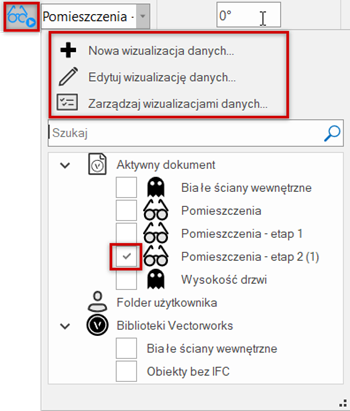
Podświetlone pozycje (od góry do dołu): przełącznik Włącz wizualizację danych, polecenia do wizualizacji danych, znak wyboru wskazujący bieżącą wizualizację danych.
Aby zastosować wizualizację danych w projekcie, wykonaj następujące kroki:
Kliknij menu Wizualizacja danych dostępne na Pasku widoku.
Wybierz wizualizację danych; w razie potrzeby wprowadź tekst w polu wyszukiwania, aby filtrować listę.
Ikona po lewej stronie nazwy wizualizacji wskazuje, czy wizualizacja zmienia atrybuty obiektów  lub ukrywa obiekty
  .
.
Wybrane wizualizacje są wyświetlane ze znacznikiem wyboru, a liczba obok wizualizacji wskazuje jej priorytet. W przypadku wystąpienia konfliktu wizualizacja z niższym numerem ma pierwszeństwo. Usuń zaznaczenie wszystkich wizualizacji, aby wyświetlić rysunek z atrybutami i widocznością obiektu.
Po zamknięciu menu zostanie wyświetlona nazwa aktywnej wizualizacji. W przypadku gdy zaznaczono wiele wizualizacji lub nie wybrano żadnej z nich, pojawi się w tym polu informacja <Kilka wizualizacji danych> lub <Brak>.
Kliknąć ikonę Włączwizualizację danych, aby włączyć lub wyłączyć wybrane wizualizacje. Gdy przycisk jest wyłączony, w polu zostanie wyświetlone określenie <Brak> i wszystkie wizualizacje będą wyłączone. Jednak poprzedni status zostanie zapamiętany. Po ponownym włączeniu przycisku wybrana wcześniej wizualizacja zostanie aktywowana.
Przycisk wskazuje status funkcji Wizualizacja danych:
 Wyłączona: ikona jest wyszarzona, gdyż nie wybrano wizualizacji danych. W związku z tym funkcja Wizualizacja danych będzie wyłączona. Wskaż wizualizację danych, aby włączyć funkcję.
 Włączona: ikona jest aktywna, gdyż wybrano wizualizację danych. Funkcja Wizualizacja danych jest włączona. Kolor podświetlenia może być różny. Rysunek zostanie wyświetlony z wybranymi ustawieniami wizualizacji danych.
 Wstrzymana: ikona wskazuje, że wybrano wizualizacje danych, jednak funkcja Wizualizacja danych została wstrzymana, więc rysunek będzie wyświetlony z atrybutami obiektu. Kliknij przycisk, aby ponownie zastosować wybrane wizualizacje danych.
W wersji Vectorworks Spotlight wizualizacje danych mają zastosowanie do geometrii urządzeń oświetleniowych, bez jakiegokolwiek wpływu na legendy. Aby zdefiniować atrybuty legendy; zob. Creating label legends
Użycie wizualizacji danych w oknie widoku
Wizualizacje danych można stosować do okien widoku w arkuszach prezentacji. Jeśli okno widoku zawiera nadpisane klasy lub warstwy:
Nadpisana klas w oknie widoku: jeśli dla wizualizacji danych zaznaczono opcję Zmień ustawienia obiektów, co do zasady ustawienia wizualizacji danych mają pierwszeństwo przed nadpisaniami klas w oknie widoku. Można jednak wybrać opcje zachowania oryginalnego wypełnienia, pióra lub rzucanego cienia bądź tekstury w atrybutach wizualizacji danych, co pozwoli utrzymać nadpisania klas.
Nadpisania warstw w oknie widoku: wizualizacje danych blokują wyświetlanie nadpisanych właściwości warstw. Wyłącz wizualizacje danych w oknie widoku, aby wyświetlić nadpisane ustawienia.
Zaawansowane ustawienia okna widoku Wyświetl w trybie czarno-białym i Użyj kolorów warstw projektowych nie obowiązują, jeśli w danym oknie widoku wybrano wizualizację danych inną niż <Brak>.
Aby zastosować wizualizację danych do okna widoku w arkuszu prezentacji, wykonaj następujące kroki:
Postępuj zgodnie z jedną z opisanych poniżej metod pracy:
Podczas tworzenia okna widoku wybierz żądaną wizualizację danych. W razie potrzeby zaznacz również opcję automatycznego tworzenia legendy do wizualizacji danych - obecnie i za każdym razem, gdy do okna widoku zostanie zastosowana nowa wizualizacja danych.
W przypadku istniejącego, zaznaczonego okna widoku wybierz wizualizację danych, którą chcesz zastosować z listy rozwijanej dla opcji Wizualizacja danych, dostępnej w palecie Info. Jeśli zaznaczono opcję Utwórz legendę do wizualizacji danych, legenda jest tworzona automatycznie; odznacz tę opcję, aby wyłączyć legendę.
W przypadku stylu okna widoku wybierz właściwą wizualizację danych w oknie „Styl okna widoku”, a następnie zdefiniuj ten parametr Według stylu lub Według wystąpienia dla okien widoku, które używają tego stylu. W razie potrzeby zaznacz również opcję automatycznego tworzenia legendy do wizualizacji danych - obecnie i za każdym razem, gdy do okna widoku zostanie zastosowana nowa wizualizacja danych.
Zaznacz kilka wizualizacji danych, jeśli to konieczne. Wskaż takie wizualizacje danych, między którymi nie występuje żaden konflikt. Z każdej z tych lokalizacji można również utworzyć nową wizualizację danych.
Legendy do wizualizacji danych
Gdy wizualizacja danych jest przypisana do okna widoku na arkuszu prezentacji, legenda może być automatycznie utworzona, edytowana lub usunięta w warstwie adnotacji okna widoku (chyba że wizualizacja danych i jej legenda są definiowane przez styl okna widoku). Jeśli do okna widoku przypiszesz kilka wizualizacji, można utworzyć legendę dla każdej z nich. Aby włączyć lub wyłączyć legend, kliknij Utwórz legendę do wizualizacji danych podczas tworzenia okna widoku lub w palecie Info po zaznaczeniu danego okna widoku.
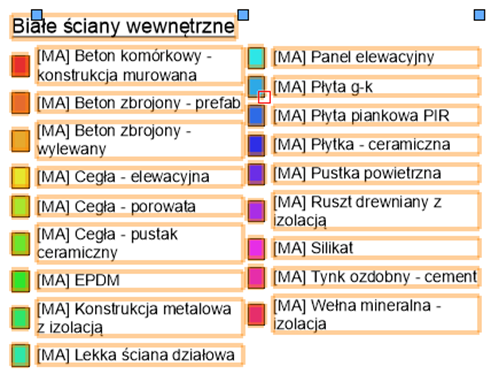
Za pomocą punktów kontrolnych u góry legendy dostosujesz odstęp między próbkami a etykietami oraz całkowitą szerokość legendy.
Aby edytować właściwości legendy, wykonaj następujące kroki:
Kliknij okno widoku z legendą do wizualizacji danych prawym przyciskiem myszy i wybierz w menu kontekstowym polecenie Edytuj adnotacje.
Zaznacz legendę, aby wyświetlić i dostosować jej właściwości w palecie Info. Wymiary podawane są w jednostce na wydruku.
Kliknij, aby pokazać/ukryć parametry.Kliknij, aby pokazać/ukryć parametry.
|
Parametr |
Opis |
|
Tytuł |
Domyślnie legenda ma taki sam tytuł jak wizualizacja danych. Aby go zmienić, wprowadź nowy tekst etykiety. |
|
Kolor próbki |
Wybierz kombinacje wypełnienia i pióra tła oraz pierwszego planu, jakie mają mieć próbki kolorów. Opcja ta jest dostępna tylko w przypadku wizualizacji zmieniających atrybuty obiektu. |
|
Szer./Wys. próbki |
Zdefiniuj szerokość i wysokość próbki koloru; opcja ta jest dostępna tylko w przypadku wizualizacji zmieniających atrybuty obiektu. |
|
Całk. szerokość |
Określ całkowitą szerokość legendy (w przypadku podziału na kolumny jest to szerokość kolumny). |
|
Wcięcie |
Ten parametr definiuje wcięcia tekstu etykiety; jest dostępny tylko dla wizualizacji, które zmieniają atrybuty obiektu. |
|
Odstęp między wierszami |
Określ odstęp między wierszami legendy. |
|
Liczba kolumn |
Określ liczbę kolumn, nie większą niż cztery. |
|
Odstęp pomiędzy kolumnami |
Jeśli wybierzesz z listy więcej niż jedną kolumnę, określ odstęp między kolumnami. |
|
Podziel tekst na kolumny |
Jeśli wybierzesz z listy więcej niż jedną kolumnę, zaznacz tę opcję, aby podzielić tekst na kolumny. Jeśli nie zaznaczysz tej opcji, tekst żadnej etykiety nie zostanie przeniesiony do kolejnej kolumny. |
|
Wyrównanie tekstu |
Określ wyrównanie tekstu. |
|
Edytuj etykiety |
Kliknij ten przycisk, aby otworzyć okno dialogowe „Etykiety legendy wizualizacji danych”, w którym można zmienić kolejność etykiet oraz ich treść. |
|
Format tekstu w tytule |
W oknie „Format tekstu” zdefiniuj ustawienia graficzne tekstu; zob. Formatowanie tekstu |
|
Format tekstu w etykietach |
W oknie „Format tekstu” zdefiniuj ustawienia graficzne tekstu; zob. Formatowanie tekstu |
Aby dostosować treść lub kolejność etykiet legendy, kliknij przycisk Edytuj etykiety.
Na ekranie wyświetli się okno dialogowe „Etykiety legendy wizualizacji danych”.
Po lewej stronie znajdują się pobrane wartości. Kliknij wartość i przeciągnij ją w obrębie kolumny, aby zmienić kolejność etykiet. Aby dostosować tekst etykiety, kliknij ją i wprowadź nową nazwę. Kliknij OK, aby powrócić do palety Info.

Potrzebujesz więcej informacji? Poproś o pomoc naszego wirtualnego asystenta Dexa! 