Układ widoku wielopanelowego - edycja
Układ widoku wielopanelowego można modyfikować, dostosowując wielkość paneli, dodając panele, usuwając je lub tworząc ruchome panele widoku. Przytrzymaj kursor nad paskiem tytułu panelu, aby uzyskać dostęp do poleceń menu kontekstowego, które pozwalają zmienić układ. Poszczególnych zmian układu paneli nie można cofnąć, ale układ można zresetować do domyślnych ustawień widoku wielopanelowego.
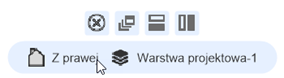
Powiększanie/pomniejszanie istniejących paneli widoku
W celu powiększenia lub pomniejszenia panelu widoku najedź kursorem na linię separatora. Kiedy kursor przyjmie kształt obustronnej poziomej strzałki, kliknij i przeciągnij go do żądanej pozycji. Jeśli przytrzymasz kursor nad separatorem pojedynczego panelu, kursor w postaci obustronnej strzałki umożliwi zmianę rozmiarów dwóch sąsiadujących paneli. Jeśli przytrzymasz kursor nad przecięciem trzech lub czterech paneli, kursor w postaci czterostronnej strzałki pozwoli zmienić rozmiar wszystkich paneli, które spotykają się w tym punkcie. Podczas przesuwania kursora widoczny jest podgląd zmiany rozmiaru.

Dodawanie paneli widoku
|
Polecenie |
Lokalizacja |
|
Podziel w pionie/Podziel w poziomie |
Widok > Widok wielopanelowy Wysuwane menu kontekstowe (na pasku tytułu panelu) |
Istniejący panel widoku można podzielić na dwa kolejne panele.
Aby dodać panel widoku do już istniejącego, wykonaj następujące kroki:
Kliknij panel widoku, który chcesz podzielić.
Kliknij polecenie.
Panel zostanie podzielony na dwa panele o tym samym rozmiarze. Linia separatora umożliwia zmianę wielkości paneli. Ustawienia paneli widoku można teraz zdefiniować dla każdego panelu z osobna.
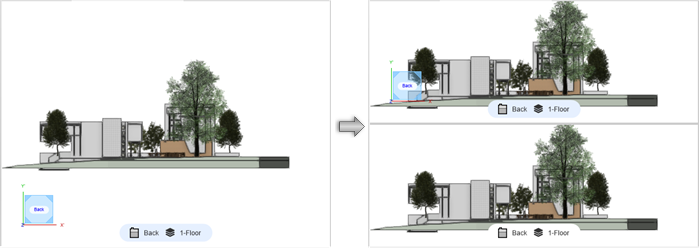
Przed użyciem polecenia Podziel w poziomie i po
Zamykanie panelu widoku
|
Polecenie |
Lokalizacja |
|
Zamknij aktywny panel widoku |
Widok > Widok wielopanelowy Wysuwane menu kontekstowe (na pasku tytułu panelu) |
Aby zamknąć panel widoku, wykonaj następujące kroki:
Kliknij panel widoku, który chcesz zamknąć.
Kliknij polecenie.
Aktywny panel zostanie zamknięty, zaś sąsiedni panel powiększy się, aby wypełnić pusty obszar. Tej operacji nie można cofnąć. Aby ponownie wyświetlić zamknięty panel widoku, należy dodać nowy panel i dostosować jego ustawienia.
Jeżeli aktywny panel widoku graniczy z wieloma panelami, które są do niego wyrównane, użytkownik nie może zdecydować, który panel wypełni pusty obszar po zamknięciu aktywnego panelu. Aby mieć pewność, że układ paneli (widoku wielopanelowego) będzie odpowiadał naszym oczekiwaniom, należy aktywny panel powiększyć lub pomniejszyć przed jego zamknięciem. Sąsiedni panel, który jest w pełni wyrównany z zamykanym panelem, jest powiększany, aby wypełnić przestrzeń i staje się nowym aktywnym panelem.
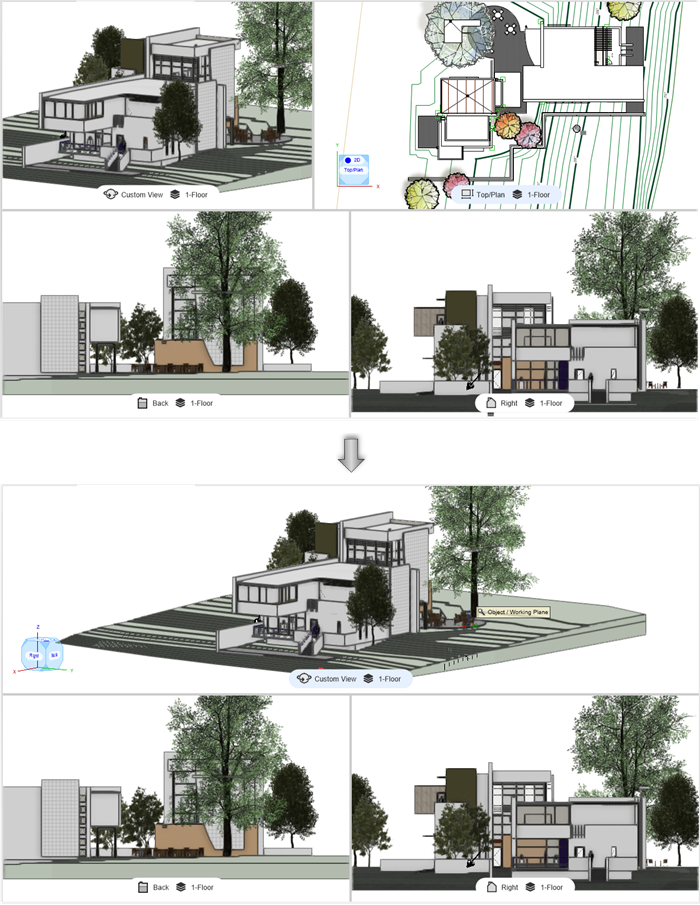
Dodawanie ruchomego panelu widoku
|
Polecenie |
Lokalizacja |
|
Utwórz ruchomy panel widoku |
Widok > Widok wielopanelowy Wysuwane menu kontekstowe (na pasku tytułu panelu) |
Ruchomy panel widoku można utworzyć z:
pojedynczego ujęcia widoku (gdy funkcja Widok wielopanelowy jest wyłączona);
dowolnego panelu widoku w oknie programu (gdy funkcja Widok wielopanelowy jest włączona);
innego ruchomego panelu widoku;
zapisanego ujęcia widoku istniejącego w pliku (wymagana wersja branżowa Vectorworks).
Ruchome panele widoku mogą być definiowane i edytowane niezależnie od siebie. Podobnie jak w przypadku palet można je powiększać, zmniejszać, zamykać i przesuwać (również na inny ekran w przypadku obsługi wielu monitorów). Ruchomy panel pozostaje widoczny niezależnie od tego, czy widok wielopanelowy jest włączony, ale zresetowanie układu do ustawień domyślnych powoduje zamknięcie wszystkich ruchomych panele widoku.
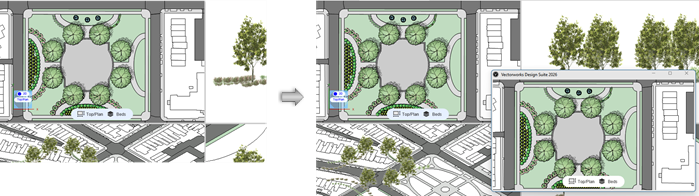
Aby dodać ruchomy panel widoku, wykonaj następujące kroki:
Jeśli widok wielopanelowy jest włączony, kliknij panel widoku, który ma zostać powielony jako ruchomy panel widoku w celu jego aktywacji.
Zaznacz polecenie lub kliknij pasek tytułowy panelu prawym przyciskiem myszy i wybierz polecenie z wysuwanego menu kontekstowego.
Ruchomy panel widoku możesz także utworzyć na podstawie zapisanego ujęcia widoku w palecie Nawigacja (wymagana wersja branżowa Vectorworks). Otwórz kartę Zapisane ujęcia widoku, a następnie kliknij prawym przyciskiem myszy nazwę zapisanego ujęcia. Wybierz w menu kontekstowym polecenie Aktywuj w nowym panelu widoku.
Przywracanie domyślnych ustawień widoku wielopanelowego
|
Polecenie |
Lokalizacja |
|
Zresetuj widok wielopanelowy |
Widok > Widok wielopanelowy |
Czasami, gdy układ widoku wielopanelowego został zmodyfikowany wiele razy, może być trudno ręcznie go poprawić. W takich przypadkach można zresetować układ do domyślnych ustawień widoku wielopanelowego.
Aby przywrócić domyślne ustawienia widoku wielopanelowego:
Kliknij polecenie.
Domyślny układ widoku wielopanelowego zostanie przywrócony, a wszystkie ruchome panele widoku zostaną zamknięte.

Potrzebujesz więcej informacji? Poproś o pomoc naszego wirtualnego asystenta Dexa! 