Przycinanie i dzielenie obrazu arkusza
Jeśli na rysunku znajduje się duży obraz arkusza, który obejmuje wiele stron, można przyciąć kolumny lub wiersze albo podzielić arkusz na mniejsze obrazy (segmenty), aby dopasować je do obszaru drukowania. Gdy będziesz dodawać, usuwać lub przesuwać kolumny i wiersze w oryginalnym arkuszu, obrazy arkusza dostosują się automatycznie do wprowadzanych zmian.
Aby przyciąć obraz lub edytować już skadrowany obraz, kliknij i przeciągnij boczne oraz dolne krawędzie obrazu arkusza zgodnie z potrzebą. Dostępne są również polecenia, które pozwalają szybko tworzyć zestawy przyciętych, połączonych obrazów lub dzielić obraz na kilka skadrowanych segmentów. Menu w prawym dolnym rogu każdego obrazu zapewnia łatwy dostęp do tych i innych poleceń.
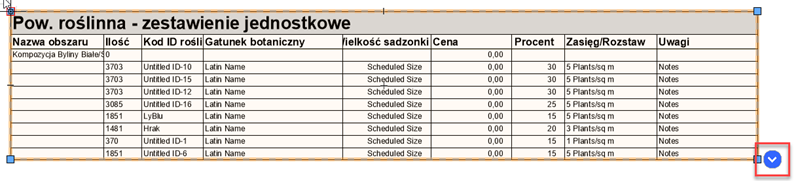
Kliknij przycisk, aby otworzyć menu obrazu arkusza
Przycinanie kolumn
Aby przyciąć kolumny widoczne na obrazie arkusza:
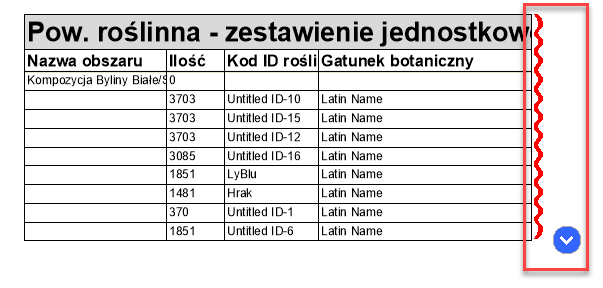
Zaznacz obraz arkusza i przesuń kursor nad prawą lub lewą krawędzią obiektu, aby ją podświetlić. Kliknij i przeciągnij, aby wyświetlić podgląd kadrowania, a następnie kliknij ponownie, aby zastosować przycięcie. Możesz przycinać kolumny z jednej lub obu stron obrazu arkusza, o ile pozostanie co najmniej jedna kolumna. Czerwony pionowy znacznik, który nie będzie widoczny na wydruku, wskazuje przycięcie. Możesz kontrolować, kiedy wyświetlane są znaczniki przycięcia kolumn; zob. Preferencje Vectorworks: panel Arkusz kalkulacyjny.
Aby umieścić przycięte kolumny w innym miejscu na rysunku, wstaw drugie wystąpienie obrazu arkusza w wybranym miejscu i wytnij kolumny, które są widoczne w pierwszym wystąpieniu.
Aby przywrócić wycięte kolumny, kliknij i przeciągnij przyciętą krawędź poza znacznik kadrowania lub wybierz Usuń przycięcie kolumny z menu obrazu arkusza.
Przycinanie wierszy i łączenie obrazów
Wykadruj wiersze z pełnowymiarowego obrazu arkusza, aby utworzyć mniejszy obraz o pożądanej długości. Następnie możesz utworzyć zestaw połączonych obrazów, z których wszystkie będą miały tę samą długość co pierwszy, i które automatycznie będą zawierać kolejną grupę wierszy z arkusza.
Aby przyciąć wiersze widoczne na obrazie arkusza:
W razie potrzeby wskaż jeden lub więcej wierszy, które mają być powtarzane jako nagłówki na górze połączonych obrazów. Otwórz arkusz, kliknij prawym przyciskiem myszy numer wiersza, który ma być powtarzany, i wybierz Przypnij wiersz na górze obrazu arkusza. Po lewej stronie komórki nagłówka dla każdego przypiętego wiersza pojawi się mała ikona pinezki.

Zaznacz obraz arkusza i przesuń kursor nad dolną krawędzią obiektu, aby go podświetlić. Kliknij i przeciągnij, aby wyświetlić podgląd kadrowania, a następnie kliknij ponownie, aby zastosować przycięcie. Przycisk menu obrazu zmienia kolor z niebieskiego na czerwony, co wskazuje, że arkusz ma nadmiarowe wiersze, które nie są widoczne na rysunku.
Aby utworzyć drugą sekcję arkusza, wybierz Utwórz połączony obraz arkusza kalkulacyjnego z menu obrazu arkusza. (Możesz również kliknąć przycisk Utwórz połączony obraz w palecie Info). Poniżej pierwszego obrazu tworzony jest nowy obraz arkusza, pokazujący kolejną grupę wierszy z arkusza.
Przycisk menu na pierwszym obrazie jest teraz zielony, ponieważ następujące po nim wiersze znajdują się teraz na rysunku. Przycisk menu na drugim obrazie jest czerwony, jeśli pozostały jeszcze nadmiarowe wiersze, lub zielony, jeśli wszystkie wiersze arkusza znajdują się już na rysunku.
W razie potrzeby utwórz dodatkowe połączone obrazy, aż wszystkie wiersze arkusza znajdą się na rysunku. Aby szybko utworzyć następny obraz w serii, możesz powielić lub skopiować i wkleić ostatnio utworzony obraz. Umieść obrazy w dowolnym miejscu w pliku.
Powielenie lub skopiowanie pierwszego obrazu w serii tworzy nową, niepołączoną kopię tego obrazu.
Oznaczenia wizualne połączonych obrazów
Poniższe oznaczenia na połączonych obrazach dostarczają przydatnych informacji.
Niebieska ikona połączenia w lewym górnym rogu obrazu wskazuje, że jest on połączony z poprzednim obrazem. Pierwszy obraz w serii nie ma ikony połączenia. Możesz określić, kiedy mają być wyświetlane są ikony połączeń; zob. Preferencje Vectorworks: panel Arkusz kalkulacyjny.
Jeśli w palecie Info o obiekcie zaznaczono opcję Wyświetlaj numery obrazów arkusza (niedrukowalne), każdy połączony obraz ma etykietę wskazującą jego pozycję w serii.
Jeśli połączony obraz nie zawiera aktualnie żadnych wierszy, widoczna jest etykieta „Brak danych”.
Gdy połączony obraz jest zaznaczony, pozostałe obrazy w serii są podświetlane na czerwono.
Przycisk menu obrazu arkusza wskazuje status połączenia obrazu, jak pokazano poniżej. Możesz określić, kiedy mają być wyświetlane przyciski menu; zob. Preferencje Vectorworks: panel Arkusz kalkulacyjny.
 W palecie Info zaznaczona jest opcja Automatycznie rozszerz ostatni połączony obraz i jest to ostatni (lub jedyny) obraz w serii. Obraz automatycznie rozszerzy się, aby wyświetlić wiersze dodane do arkusza, lub skurczy się, jeśli usunięto wiersze.
 Opcja Automatycznie rozszerz ostatni połączony obraz jest odznaczona. Jeśli to nie jest ostatni obraz w serii, wiersze następujące po tych wierszach w arkuszu znajdują się w innym połączonym obrazie na rysunku. Jeśli to jest ostatni obraz w serii, ten obraz pokazuje wszystkie pozostałe wiersze z arkusza.
 Wiersze następujące po tych wierszach w arkuszu nie znajdują się w innym połączonym obrazie na rysunku.
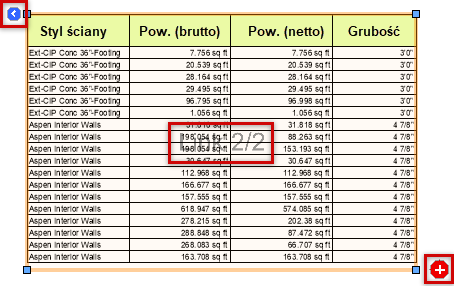
Ikona połączenia, numer obrazu i czerwony przycisk menu na połączonym obrazie arkusza
Podział obrazów na równe części
|
Polecenie |
Lokalizacja |
|
Podział obrazu arkusza na równe części |
Menu kontekstowe |
Aby podzielić obraz arkusza na równe części:
Kliknij prawym przyciskiem myszy obraz arkusza i wybierz odpowiednie polecenie. Możesz też wybrać polecenie z menu obrazu arkusza
Określ, na ile części ma zostać podzielony arkusz.
Obraz zostanie podzielony na określoną liczbę połączonych obrazów, z których każdy będzie zawierał (w miarę możliwości) tę samą liczbę wierszy.
Podział obrazów po kliknięciu
|
Polecenie |
Lokalizacja |
|
Podziel obraz arkusza przy następnym kliknięciu |
Menu kontekstowe |
Aby podzielić obraz arkusza przez kliknięcie:
Kliknij prawym przyciskiem myszy obraz arkusza i wybierz odpowiednie polecenie. Możesz też wybrać polecenie z menu obrazu arkusza
Przesuń kursor nad obrazem, aby podświetlić żądane miejsce podziału (między dwoma wierszami, między dwiema kolumnami lub na przecięciu wiersza i kolumny).
Obraz zostanie podzielony na mniejsze obrazy zgodnie ze wskazaniem. Jeśli miejsce podziału znajdowało się na wierszu, obrazy powyżej i poniżej tego wiersza zostaną połączone. Podziały między kolumnami nie są ze sobą łączone.
Praca z połączonymi obrazami
Jeśli skadrujesz lub podzielisz obraz arkusza między wierszami, obrazy zostaną połączone. Poszczególne obrazy arkusza można umieszczać w dowolnym miejscu w pliku i łatwo przechodzić do następnego lub poprzedniego obrazu, a także usuwać cały zestaw połączonych obrazów jednocześnie. Jeśli dodasz lub usuniesz kadrowanie kolumn na połączonym obrazie, wpłynie to na wszystkie obrazy w serii.
Polecenia dotyczące połączonych obrazów
Zaznacz obraz arkusza, a następnie wybierz polecenie z menu obrazu arkusza lub kliknij obraz prawym przyciskiem myszy i wybierz polecenie z menu kontekstowego.
Utwórz połączony obraz arkusza kalkulacyjnego: tworzy obraz arkusza na podstawie zaznaczonego obrazu; nowy obraz automatycznie zawiera kolejną grupę wierszy z arkusza. Jeśli w arkuszu nie ma więcej wierszy, polecenie tworzy pusty obraz z etykietą „Brak danych”, w którym widoczne będą wszelkie przyszłe wiersze nadmiarowe.
Zaznacz następny połączony obraz: przechodzi do następnego obrazu arkusza w serii i zaznacza go.
Zaznacz poprzedni połączony obraz: przechodzi do poprzedniego obrazu arkusza w serii i zaznacza go.
Odłącz obraz arkusza kalkulacyjnego: odłącza obraz arkusza od serii i tworzy nowy, niepołączony obraz z tego samego arkusza. Pozostałe połączone obrazy automatycznie dostosowują się, aby uwzględnić brakujące wiersze.
Usuń obraz arkusza i wszystkie połączone obrazy: usuwa zaznaczony obraz oraz wszystkie inne obrazy, które są z nim połączone.
Opcje dostępne w palecie Info
Przyciski w palecie Info o zapewniają tę samą funkcjonalność co opisane powyżej polecenia dotyczące połączonych obrazów. Dodatkowo dostępne są następujące opcje; po zastosowaniu ich do połączonego obrazu wszystkie obrazy w serii są aktualizowane.
Wyświetlaj numery obrazów arkusza (niedrukowalne): dodaje niewidoczne na wydruku numery porządkowe do połączonych obrazów.
Automatycznie rozszerz ostatni połączony obraz: jeśli dodasz lub usuniesz wiersze arkusza, ostatni obraz w połączonej serii automatycznie dostosuje swoją wysokość do liczby wierszy.
Potrzebujesz więcej informacji? Poproś o pomoc naszego wirtualnego asystenta Dexa! 