 Insérer une charge distribuée
|
Mode |
Outil |
Trousse |
|
Charge distribuée
|
Charge de rigging
|
Rigging/Braceworks |


Pour insérer une charge distribuée :
Sélectionnez l’outil et le mode.
Pour numéroter automatiquement les charges à mesure qu'elles sont placées, cliquez sur Numérotation automatique, puis cliquez sur Préférences numérotation automatique (voir Numéroter des objets à leur insertion.).
Procédez de l’une des manières suivantes :
Si un jeu de paramètres de charge sauvegardé existe, cliquez sur le bouton Paramètres charge et sélectionnez ce jeu pour spécifier les propriétés de la charge à partir de ce jeu.
Si vous n’utilisez pas de jeu de paramètres de charge sauvegardé, spécifiez alors le type de catégorie dans le menu Catégorie charge. Ensuite, sélectionnez soit Poids distribué ou Poids total dans la Barre des modes, puis spécifiez le poids dans le champ Poids. Si vous avez choisi Poids distribué, entrez des valeurs séparées par des slashs (/) pour spécifier le poids et la distance : par exemple 100/2 donnera 100 kg tous les 2 mètres (qui s’affichera 50 kg/m)..
Déplacez la souris vers l’objet de rigging où la charge distribuée doit être suspendue. Les connexions valides sont mises en surbrillance.
Les connexions valides sont mises en surbrillance.
Cliquez pour définir le premier point de la charge.
Cliquez pour définir le point de fin du segment, et le début du suivant. Continuez à dessiner ainsi tous les segments, de telle manière que la charge soit complète. Double-cliquez pour terminer le tracé. La polyligne de charge distribuée ne peut pas aller au-delà de l’objet de rigging auquel elle est appliquée.
La charge distribuée est placée sur la ligne centrale de l’objet de rigging.

En vue Plan 2D, l’étiquette de la charge distribuée apparaît. Vous pouvez la déplacer en cliquant dessus et en déplaçant son point de contrôle.
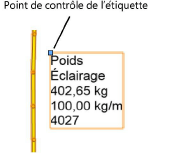
Vous pouvez éditer ces paramètres par la suite dans la palette Info Objet.
Cliquez pour afficher/masquer les paramètres.Cliquez pour afficher/masquer les paramètres.
|
Paramètre |
Description |
|
Catégorie charge |
Spécifiez la catégorie de charge, qui est très importante pour les calculs (Braceworks requis). |
|
Longueur |
Ce champ affiche la longueur de la charge distribuée. |
|
Afficher le texte |
Ce champ affiche l’étiquette de la charge en vue Plan 2D. |
|
Redimensionner charge distribuée |
Cliquez pour ajuster automatiquement la charge distribuée avec l'échelle de dessin, de sorte que les charges soient plus visibles |
|
Sélection d’objets similaires |
|
|
Objets de même nom |
Cliquez pour sélectionner toutes les charges avec le même paramètre Nom charge. |
|
Objets de même catégorie de charge |
Cliquez pour sélectionner toutes les charges avec le même paramètre Catégorie charge. |
|
Objets avec le même poids total |
Cliquez pour sélectionner toutes les charges avec le même paramètre Poids total. |
|
Objets avec le même poids distribué |
Cliquez pour sélectionner toutes les charges avec le même paramètre Poids distribué. |
|
Informations de charge Braceworks |
Vous voyez apparaître ici les informations si elles sont utilisées dans les calculs et les tableaux (Braceworks requis). |
|
Reprendre dans les calculs (Braceworks requis) |
Cliquez pour inclure la charge dans les calculs Braceworks. Désélectionnez l’option pour ne pas inclure la charge dans les calculs structurels. Une fois calculée, une charge qui incline le pont affiche une étiquette. Si cette option est activée dans les préférences de Braceworks, lorsque le pont s'incline au-delà du seuil spécifié, une flèche d'inclinaison s'affiche également. Ajustez l'échelle d'un fléchage de tilt sélectionnée dans la palette Info Objet. |
|
Catégorie charge |
Vous voyez apparaître ici la catégorie de la charge sélectionnée. |
|
ID charge |
Saisissez un ID unique pour la charge qui sera utilisé à titre informatif dans les tableaux. |
|
Nom de charge |
Saisissez le nom qui vous permet d’identifier l’objet dans les calculs de charge. |
|
Poids distribué |
Spécifiez le poids distribué de l’objet. |
|
Poids total |
Saisissez le poids total de l’objet. |
|
Support |
Vous voyez ici le nom de l’objet de rigging associé, si la charge est fixée. Pour en savoir plus sur les méthodes de fixation des charges, voir Créer une liaison. |
Ajouter une charge distribuée automatiquement
|
Commande |
Configuration: Emplacement |
|
Insérer charge distribuée sur objets sélectionnés |
Design Suite : Entertainment > Rigging/Braceworks Spotlight : Spotlight > Rigging/Braceworks |
Si la longueur d’une charge distribuée n’est pas le plus important, une charge distribuée peut être ajoutée automatiquement aux objets de rigging dans le dessin.
Pour ajouter une charge distribuée automatiquement :
Sélectionnez l’objet de rigging à l’endroit où la charge distribuée sera placée. Si plus d’un objet de rigging est sélectionné, une charge distribuée est placée sur chaque structure.
Sélectionnez le système pour sélectionner facilement plus d’un objet de rigging et ajouter automatiquement la même charge à chaque élément.
Sélectionnez la commande.
La boîte de dialogue « Paramètres charge » s’ouvre pour vous permettre de Créer et sélectionner des jeux de charges. Sélectionnez un jeu ou saisissez les paramètres de la charge et sélectionnez le jeu <Préférences actives>.
Une charge distribuée est placée sur la longueur de chaque objet de rigging.

Vous n'avez pas trouvé ce que vous cherchiez ? Posez votre question à notre assistant virtuel, Dex .png) !
!