 Placer un périphérique basique ou un symbole de périphérique
|
Outil |
Configuration : Trousse |
|
Périphérique
|
Design Suite, Spotlight : ConnectCAD - Schémas ConnectCAD : Schémas |

L’outil Périphérique vous permet de placer un périphérique basique que vous pouvez personnaliser, un symbole de périphérique ou le périphérique d’un fabricant. Cet outil vous permet également de transférer les propriétés d’un périphérique à un autre périphérique.
|
Mode |
Description |
|
Rectangle
|
Sélectionnez ce mode pour insérer un périphérique générique sans connecteur et le personnaliser. |
|
Insertion simple
|
Sélectionnez ce mode pour insérer un périphérique à partir de la liste de symboles Symbole de périphérique. |
|
Créateur de périphériques
|
Cliquez pour ouvrir la boîte de dialogue « Créateur de périphériques » et sélectionner et placer un périphérique standard d’un fabricant, ou personnaliser et placer votre propre périphérique (voir Créer un périphérique). |
|
Copier les préférences
|
Sélectionnez ce mode pour copier les caractéristiques du périphérique à transférer (voir Transférer les propriétés des périphériques). |
|
Appliquer
|
Sélectionnez ce mode pour coller les caractéristiques du périphérique. |
|
Un seul clic (mode Insertion simple et Créateur de périphériques )
|
Sélectionnez ce mode pour placer un seul périphérique à l’emplacement du clic. |
|
Réseau linéaire (mode Insertion simple et Créateur de périphériques)
|
Sélectionnez ce mode pour placer un réseau linéaire de périphériques le long de la ligne dessinée. |
|
Nom |
Saisissez le nom du périphérique. En mode Créateur de périphériques, sélectionnez une Catégorie pour saisir un nom par défaut. Si vous continuez à placer des périphériques portant le même nom, le suffixe numérique du nom s'incrémente automatiquement. |
|
Symbole de périphérique (mode Insertion simple) |
Sélectionnez le périphérique que vous souhaitez placer dans le dessin. Double-cliquez sur une ressource pour l’activer. |
|
Catégorie (mode Créateur de périphériques) |
Cette liste reprend des catégories de périphériques. Sélectionnez la catégorie et cliquez ensuite sur la flèche pour sélectionner un type de périphérique. Saisissez du texte dans la barre de recherche pour filtrer la liste. Le filtre sélectionné s’applique à la liste Marque/Modèle. Vous pouvez aussi sélectionner <Tous> pour voir apparaître toutes les marques et modèles. |
|
Marque/Modèle (mode Créateur de périphériques) |
Cette liste reprend des fabricants. Sélectionnez le fabricant et cliquez sur la flèche pour sélectionner le nom du modèle. Les éléments disponibles qui apparaissent dans la liste dépendent de l’élément sélectionné dans la liste Catégorie. Saisissez du texte dans la barre de recherche pour filtrer la liste. Si le périphérique est déjà présent dans le fichier, cela est indiqué. |
|
Préférences outil Périphérique
|
Cliquez pour ouvrir la boîte de dialogue « Préférences périphérique » et définir les préférences par défaut de l'outil (voir Préférences des périphériques). |


Pour ajouter un périphérique :
Cliquez sur l'outil, puis sélectionnez l’outil Préférences périphérique dans la Barre des modes pour ouvrir la boîte de dialogue « Préférences périphérique » et définir les paramètres par défaut de l'outil. Voir Préférences des périphériques.
Procédez de l’une des manières suivantes :
Sélectionnez le mode Rectangle pour placer un périphérique basique et générique.
Sélectionnez le mode Insertion simple, et cliquez ensuite sur la liste Symbole du périphérique dans la Barre des modes pour sélectionner une ressource.
Sélectionnez le mode Créateur de périphériques. Sélectionnez une Catégorie et un·e Marque/Modèle dans la Barre des modes (vous pouvez également les sélectionner dans la boîte de dialogue « Créateur de périphériques »).
Ouvrez le Gestionnaire des ressources, ouvrez le dossier contenant les périphériques enregistrés dans le fichier ou le dossier Utilisateur et double-cliquez sur un périphérique. L’outil et le mode Insertion simple sont activés, et la Barre des modes reprend le nom du Symbole de périphérique.
Vous pouvez aussi saisir le Nom du périphérique.
Placez le périphérique. La méthode de placement dépend du mode et sous-mode sélectionné.
Avec le mode Rectangle, cliquez une fois dans le dessin pour définir le point de départ. Faites glisser la souris vers le sommet opposé, jusqu’à ce que l’aperçu affiché ait la taille souhaitée. Cliquez pour insérer le périphérique.

Avec le sous-mode Un seul clic, cliquez une fois pour placer le symbole sélectionné.
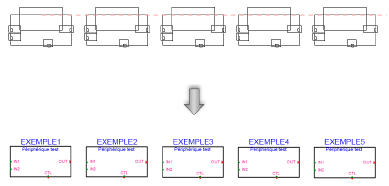
Avec le sous-mode Réseau linéaire, cliquez pour commencer à dessiner le réseau. Faites glisser le curseur pour définir la direction et la longueur de la ligne d'insertion des périphériques. Appuyez sur la touche Shift pour conserver une direction horizontale ou verticale. L’aperçu indique l’espacement et la position des objets. La Barre de données flottante vous indique le Nombre. Cliquez pour les placer.
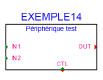
Avec le mode Insertion simple et un symbole sélectionné, le périphérique peut être placé dans le dessin individuellement ou sur un circuit existant. Pour être placé dans un circuit, le périphérique doit avoir une entrée à gauche et une sortie à droite, placées en opposition à l’horizontale.
En mode Créateur de périphériques , la boîte de dialogue « Créateur de périphériques » s'ouvre. Voir Créer un périphérique.
Une fois les périphériques placés, ils sont numérotés automatiquement. La numérotation automatique continue pour les périphériques avec le même préfixe. Sélectionnez un périphérique existant et sélectionnez l’outil Périphérique pour recommencer la numérotation à partir de ce périphérique.
Paramètres des périphériques
Les paramètres du périphérique peuvent être édités dans la palette Info Objet. Pour terminer de dessiner un périphérique basique, l’étape suivante consiste à ajouter des connecteurs comme décrit dans Ajouter des connecteurs, des boucles et des terminaisons.
Cliquez pour afficher/masquer les paramètres.Cliquez pour afficher/masquer les paramètres.
|
Paramètre |
Description |
|
Général |
|
|
Nom du périphérique |
Saisissez le nom du périphérique. |
|
Type |
Vous voyez apparaître ici le type de périphérique pour les périphériques spécialisés ou amplificateurs de signal. Pour les périphériques normaux, la mention <générique> apparaît. |
|
Symbole |
Vous voyez apparaître ici le symbole sélectionné pour l’étiquette. Sélectionnez un autre symbole dans la liste si vous le souhaitez. Les options incluent différents emplacements pour l’étiquette et la description. |
|
Étiquette |
Saisissez le texte de l’étiquette (en temps normal, le nom du périphérique) à afficher dans le dessin. |
|
Description |
Saisissez une description, comme le nom du fabricant et du modèle, à afficher dans le dessin. |
|
Fabricant |
Saisissez la marque et le modèle à utiliser dans les tableaux. |
|
Enregistrer en tant que symbole |
Cliquez pour enregistrer le périphérique (et ses connecteurs) en tant que symbole qui peut être placé dans le dessin à l’aide du mode Insertion simple. Par défaut, le nouveau symbole est enregistré sous les noms Marque et Modèle de la palette Info Objet, mais vous pouvez saisir un nom différent. Un symbole 3D par défaut est automatiquement créé sur la base des dimensions Physiques de la palette Info Objet. Si le même symbole existe déjà, il n'est pas enregistré à nouveau. |
|
Physique |
|
|
Hauteur/Largeur/Profondeur |
Saisissez les dimensions du périphérique. Les périphériques avec des dimensions de 0 sont considérés comme des périphériques virtuels, qui ne peuvent pas être associés à des éléments d’équipement. |
|
Puissance (W) |
Saisissez la puissance requise pour le périphérique en watts. |
|
Calcul automatique des BTU |
Cochez cette option pour convertir la puissance nécessaire au périphérique en unités BTU (British Thermal Unit = puissance en watts x 3.41). |
|
BTU |
Pour saisir la puissance requise manuellement, décochez l’option Calcul automatique des BTU et saisissez la puissance requise pour le périphérique en unités BTU. |
|
Poids (kg) |
Saisissez le poids du périphérique en kilogrammes. |
|
Hauteur (UR) |
Sélectionnez la hauteur du périphérique en unités de rack 19’’. |
|
Largeur rack |
Indiquez si la largeur du périphérique est limitée à la moitié de la largeur ou la largeur complète de l’équipement. Sélectionnez Pas dans le rack pour utiliser n’importe quelle largeur, indépendamment des unités rack, ou si l’équipement n’est pas placé dans un rack. |
|
Configuration |
|
|
Modulaire |
Cochez cette option pour indiquer que le périphérique est un module à placer dans le châssis d’un rack. |
|
Nombres d’intervalles |
Pour les périphériques modulaires, saisissez le nombre d’intervalles requis dans le châssis d’un rack. |
|
Emplacement |
Si un élément d’équipement associé existe déjà dans la disposition, ces paramètres indiquent l’emplacement du périphérique. Sinon, si vous souhaitez attribuer un emplacement au périphérique, saisissez l’emplacement pour l’élément d’équipement correspondant. |
|
Zone |
Saisissez le nom de la zone technique (ou le nom existant apparaît). Si cette valeur correspond à l' ID d'une zone technique, le périphérique est affecté à la zone technique. Tout élément d'équipement associé au périphérique sera placé dans la zone technique. De même, si la valeur correspond au Nom de l'onglet « Données » de la palette Info Objet d'un espace, un élément d’équipement associé est situé dans l'espace. (Voir Créer des éléments d’équipement automatiquement et Créer des espaces avec l'outil Espace.) |
|
Rack |
Saisissez le nom du rack d’équipement (ou le nom existant apparaît). Le nom du rack apparaît sur le périphérique. |
|
Unité de rack |
Sélectionnez la position du périphérique en unités de rack (ou la position existante apparaît). La valeur apparaît sur le périphérique. |
|
Intervalle |
Définissez la position du périphérique, si celui-ci se trouve dans un châssis de rack. |
|
Éditer réseau de périphérique |
Cette fonctionnalité n’est pas disponible pour ce type de périphérique. |
|
Afficher les équipements |
Cliquez pour sélectionner l’élément d’équipement ou le châssis de rack lié au périphérique, si cette association existe. (Voir Placer un équipement et Placer un châssis de rack.) |
Sélectionner des périphériques de la même marque et du même modèle
Si plusieurs périphériques de votre dessin ont la même marque et le même modèle, vous pouvez sélectionner tous les périphériques en même temps.
Pour sélectionner des périphériques de la même marque et du même modèle :
Cliquez avec le bouton droit de la souris sur un périphérique.
Sélectionnez Sélectionner la même marque et le même modèle dans le menu contextuel.
Les périphériques de la même marque et du même modèle sont sélectionnés.
Localiser des symboles de périphérique dans le Gestionnaire des ressources
Si un exemplaire de périphérique a été créé à partir d'un symbole de périphérique dans le Gestionnaire de ressources, vous pouvez utiliser la commande de menu contextuel Localiser le périphérique dans le Gestionnaire des ressources pour localiser la ressource. Voir Localiser une ressource du dessin.

Vous n'avez pas trouvé ce que vous cherchiez ? Posez votre question à notre assistant virtuel, Dex .png) !
!