 Concept : Périphériques ConnectCAD
Niveau de difficulté : Débutant
Les périphériques sont des groupes de connecteurs avec une étiquette et des images pour décrire le périphérique et sa fonction. Les connexions entre les périphériques indiquent la direction et le type de flux de signaux. Vectorworks est livré avec des milliers d'appareils de fabricants séparés en catégories d'utilisation. Vous pouvez personnaliser les périphériques pour créer votre propre bibliothèque de périphériques fréquemment utilisés, ou créer des périphériques entièrement sur mesure à partir de zéro.
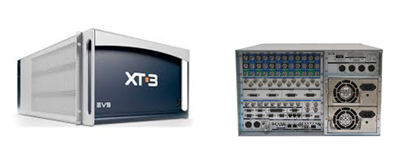
Les périphériques ont une apparence schématique, destinée à être utilisée sur les dessins schématiques, et une apparence de disposition de l'équipement, pour la modélisation 3D et les vues d'agencement du dessin.
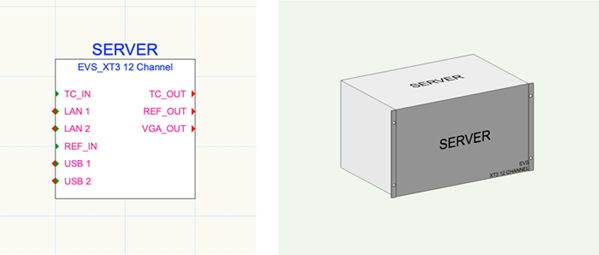
À gauche, le périphérique schématique fournit une vue diagrammatique simple de la connectivité.
À droite, l'élément d'équipement représente le modèle physique.
Le périphérique et l'équipement sont associés. Les données qui les définissent (marque, modèle, données physiques, emplacement, etc.) sont contenues dans le format de base de données du périphérique, qui fait partie du symbole 3D de l'élément d'équipement. Les informations contenues dans le format de base de données sont utilisées pour créer des exemplaires d'une marque ou d'un modèle donné en tant que périphériques sur des schémas ou des plans. Les données des périphériques peuvent être éditées par des utilisateurs avancés (voir Modifier les données des périphériques).
Placement des périphériques
Placez les périphériques sur un calque de dessin schématique. Si vous créez des périphériques associés à des symboles existants sur un autre calque (comme un plan d’étage), rendez les deux calques visibles. La position et l’espacement des périphériques sont basés sur la grille d’attirance. Assurez-vous que l’Attirance de la grille est activée. Si les périphériques ne sont pas espacés comme vous le souhaitez, augmentez la distance de la grille d’attirance. Voir Grille d’attirance pour plus d'informations.
Si vous créez une vue du modèle, ajoutez les versions 3D associées, les éléments d'équipement, sur un autre calque de dessin de disposition. Voir Créer des éléments d’équipement automatiquement.
L’outil Périphérique
L’outil Périphérique permet de placer des périphériques schématiques dans le dessin. Les modes de l'outil fonctionnent de différentes manières.
Mode Rectangle
Placez un périphérique générique à l’aide de l’outil Périphérique en mode Rectangle. Après l’insertion, personnalisez le périphérique avec des connecteurs et des données réelles. Enregistrez-le ensuite en tant que symbole. Lorsque vous placez et personnalisez des périphériques (voir Éditer des périphériques, des connecteurs et des adaptateurs), vous pouvez créer une bibliothèque contenant les périphériques que vous souhaitez utiliser.
Mode Insertion simple
L'outil Périphérique, en mode Insertion standard, place les symboles à partir du Gestionnaire des ressources. Vous pouvez également double-cliquer sur un symbole dans le Gestionnaire des ressources pour activer l'outil Périphérique. Avec une bibliothèque contenant plusieurs symboles de périphériques sur mesure, vous pouvez utiliser l’outil Périphérique pour placer un périphérique enregistrer et le compléter à l’aide d’éléments graphiques sur mesure et des connecteurs par défaut.
Mode Créateur de périphériques
Placer des périphériques de fabricants
En mode Créateur de périphériques, l’outil Périphérique place un périphérique spécifique d'un fabricant, avec la marque, le modèle et le nombre adéquat de connecteurs. Lorsque vous placez un périphérique de cette manière, un symbole (nommé d'après la marque et le modèle) est ajouté au Gestionnaire des ressources. Lorsque vous revenez à la boîte de dialogue « Créateur de périphériques », les symboles qui se trouvent déjà dans le Gestionnaire des ressources du fichier actif sont indiqués par un préfixe (document actif), ce qui vous permet de voir facilement qu'ils sont déjà présents dans le fichier.
Périphériques temporaires
Si vous n'avez pas l'intention de replacer le périphérique et que vous ne souhaitez pas qu'un symbole soit créé, vous pouvez l'ajouter en tant que périphérique temporaire à partir de la boîte de dialogue « Créateur de périphériques ». Les données de l’exemplaire du périphérique sont dérivées du Créateur de périphériques. Cependant, les données des périphériques temporaires ne sont pas enregistrées en tant que symbole dans le Gestionnaire des ressources.
Personnaliser un périphérique de fabricant
Vous pouvez personnaliser le périphérique d'un fabricant lorsque vous le placez en mode Créateur de périphériques, afin de créer un exemplaire unique qui n'est pas automatiquement sauvegardé comme symbole dans le Gestionnaire des ressources dès le départ. Par exemple, vous pouvez sélectionner le périphérique d'un fabricant, mais supprimer certaines connecteurs inclus par défaut. Après le placement, cliquez sur un périphérique existant en mode Créateur de périphériques pour le modifier à l'aide de la boîte de dialogue « Créateur de périphériques ».
Enregistrer des exemplaires temporaires et sur mesure
Si vous souhaitez réutiliser un périphérique temporaire ou sur mesure, ou si vous souhaitez le partager, enregistrez-le en tant que symbole dans la palette Info Objet. La périphérique apparaît dans le Gestionnaire des ressources.
Autres façons d'ajouter des périphériques au dessin
Convertissez une forme sur mesure en périphérique basique à l’aide de la commande Outils > Créer des objets d'après forme géométrique. Personnalisez le périphérique par la suite en ajoutant des connecteurs et d’autres données.
Créez plusieurs périphériques simultanément avec la commande Créer des périphériques à partir d’un tableau.
Transférez des propriétés d’un périphérique à l’autre grâce aux modes de la pipette de l’outil Périphérique.
Copiez et collez des périphériques pour créer une série de périphériques similaires.
Appliquez un miroir de symétrie aux périphériques, ou appliquez-leur un miroir de symétrie et dupliquez-les, par rapport à un axe horizontal ou vertical à l’aide de l’outil Miroir. Voir Appliquer un miroir de symétrie aux objets selon un axe.
Autres moyens de personnaliser les périphériques
Vous pouvez créer un périphérique entièrement personnalisé en créant votre propre symbole et en associant le format de base de données de définition des périphériques à son composant 3D (voir Créer un symbole et Lier un format de base de données à un symbole, un objet ou un matériau). Pour personnaliser le type de périphérique, modifiez le format de base de données du périphérique comme décrit dans Modifier les données des périphériques. Les formats de base de données des périphériques ne sont liés qu'aux symboles 3D qui sont des modèles physiques d'équipements.
Pour plus d'informations, voir également Personnaliser des objets ConnectCAD.
Vous pouvez lier le format de base de données à d'autres types de symboles 3D, tels que les objets Spotlight, afin qu'ils puissent être utilisés en tant que périphériques dans ConnectCAD.
Pour supprimer un périphérique sur mesure, sélectionnez-le dans la liste Marque/Modèle du créateur de périphériques et cliquez sur Supprimer (poubelle). Cela évite d’encombrer la liste Marque/Modèle avec des périphériques temporaires ou inutilisés.

Vous n'avez pas trouvé ce que vous cherchiez ? Posez votre question à notre assistant virtuel, Dex .png) !
!