 Ajouter des plantes 3D de Maxon Plant
|
Outil |
Trousse |
|
Plante Maxon
|
Visualisation |

Les plantes de Maxon Plant sont disponibles lorsque vous avez besoin de belles plantes en 3D dans votre projet. Ces plantes réalistes ont un faible nombre de polygones qui n'affecte pas les performances du dessin. Diverses plantes, niveaux de détail et représentations saisonnières peuvent être sélectionnés. Vectorworks Paysage inclut toute une série de plantes par défaut. La quantité de plantes gratuites disponibles est plus limitée pour les autres modules d’extension.
Pour placer une plante Maxon :
Sélectionnez l’outil.
Cliquez sur Plante Maxon dans la Barre des modes pour sélectionner la plante à insérer.
La boîte de dialogue « Catalogue de ressources Maxon » s'ouvre.
Cliquez pour afficher/masquer les paramètres.Cliquez pour afficher/masquer les paramètres.
|
Paramètre |
Description |
|
Nom/Description |
Activez le filtre adéquat pour trier les plantes affichées en fonction de leur nom ou de leur description. |
|
Vue |
Sélectionner l'affichage des vignettes ou de la liste des plantes. |
|
Liste des plantes disponibles |
Les plantes disponibles s'affichent avec une image et une description au passage de la souris. Une silhouette humaine s'affiche à côté de chaque plante comme référence d'échelle. Saisissez du texte dans la barre de recherche pour filtrer la liste. |
|
Définir un dossier supplémentaire |
Cliquez pour ouvrir une fenêtre vous permettant de parcourir les plantes Laubwerk que vous avez achetées et sauvegardées sur votre ordinateur. |
Sélectionnez une plante à insérer. Cliquez sur OK pour fermer le catalogue. La plante actuellement sélectionnée s'affiche dans la liste Plante Maxon de la Barre des modes.
Pour un placement rapide, sélectionnez la Variante et la Saison dans la Barre des modes. La saison globale est définie dans les préférences, mais peut être remplacée par une autre saison.
Cliquez sur Préférences pour ouvrir la boîte de dialogue « Préférences plante Maxon » et définir les paramètres par défaut de l’outil. Les paramètres peuvent être édités par la suite dans la palette Info Objet.
Les paramètres globaux peuvent être définis dans les préférences ou la palette Info Objet.
Cliquez pour ajouter la plante sélectionnée dans le dessin.
La plante peut être ajustée à la surface d'un modèle de terrain (voir Ajuster des objets au terrain).
Les paramètres peuvent être édités par la suite dans la palette Info Objet.
Cliquez pour afficher/masquer les paramètres.Cliquez pour afficher/masquer les paramètres.
|
Paramètre |
Description |
|
Propriétés de l’objet |
|
|
Sélectionner une plante |
Cliquez pour ouvrir le catalogue des ressources Maxon et sélectionner une autre plante. |
|
Nom botanique/français |
Ces champs reprennent les noms botanique et français de la plante sélectionnée |
|
Variante |
Sélectionnez une combinaison de variante et d'âge pour ajuster l'aspect de la plante sélectionnée. |
|
Utiliser la saison globale |
Cochez cette option pour utiliser la saison spécifiée dans les paramètres généraux. Décochez cette option pour remplacer les paramètres globaux et sélectionner une saison. |
|
Saison |
Sélectionnez une saison pour modifier la préférence générale. |
|
Apparence |
|
|
Utiliser l’apparence globale |
Cochez cette option pour utiliser l'apparence spécifiée dans les paramètres généraux. Décochez cette option pour remplacer les paramètres généraux et sélectionner l'apparence. |
|
Représentation 2D |
Sélectionnez l’apparence 2D de la plante. Sans : Sélectionnez cette option pour afficher la plante uniquement en 3D, sans vue Plan 2D. Forme : Sélectionnez cette option pour dessiner la forme de couronne de la plante en vue Plan 2D. |
|
Représentation 3D |
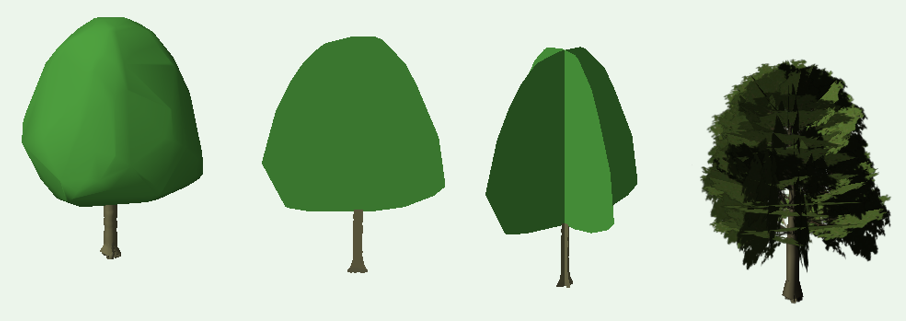
Sélectionnez l'apparence 3D de la plante. Des niveaux de détail plus élevés peuvent ralentir les performances. Proxy : Sélectionnez cette option pour créer un modèle 3D basé sur une forme approximative de la plante. Symbole : Sélectionnez cette option pour créer une forme qui fait toujours face à l'observateur, sur la base d'une coupe transversale de la plante. Symbole croisé : Cochez cette option pour créer l’illusion que l’objet est plein en créant deux coupes transversales de la plante placées selon un angle de 90° l’une par rapport à l’autre. Détail : Cochez cette option pour créer un modèle de maillage 3D de la plante, avec différents niveaux de détail. |
|
Style d’apparence |
Sélectionnez la couleur et l'aspect texturé de la plante pour ses représentations simplifiées (non détaillées). Sans : Sélectionnez cette option pour utiliser une seule couleur. Couleur : Sélectionnez cette option pour utiliser des couleurs qui correspondent à la plante sélectionnée et à la saison. Texture : Sélectionnez cette option pour utiliser des textures qui correspondent à la plante et à la saison choisies. |
|
Préférences globales |
|
|
Préférences globales |
Indiquez les paramètres de saison et d'apparence pour toutes les plantes Maxon dont les options générales sont sélectionnées. |
Définir les paramètres globales des plantes Maxon
Pour une mise en place et un réglage rapides des plantes, définissez des paramètres généraux pour les plantes Maxon. Cela vous permet de définir l'apparence initiale de toutes les plantes lors de leur création et de modifier facilement et instantanément leur apparence en cas de besoin. Par exemple, modifiez toutes les plantes Maxon existantes pour qu'elles aient un aspect automnal au lieu d'un aspect estival.
Lorsque vous insérez de nombreuses plantes Maxon dans le dessin, réglez la Représentation 3D générale sur Proxy dans un premier temps, puis passez à un niveau de détail plus élevé lorsque le dessin est presque terminé.
Pour définir les préférences générales des plantes Maxon :
Procédez de l'une des manières suivantes :
Sélectionnez l’outil et cliquez sur Préférences dans la Barre des modes. Dans la boîte de dialogue « Préférences plantes Maxon », sélectionnez l'onglet « Préférences générales ».
Dans la palette Info Objet d’une plante Maxon sélectionnée, cliquez sur Préférences globales des plantes Maxon.
Sélectionnez la saison, la représentation 2D/3D et le style d’apparence pour toutes les plantes pour lesquelles il existe un paramètre global pour la saison ou l'apparence.
Sélectionnez Utiliser la saison globale ou Utiliser l’apparence globale pour les plantes qui doivent utiliser les paramètres globaux. Lorsque vous modifiez les paramètres globaux, toutes les plantes utilisant le paramètre global sont modifiées.
 Utiliser des plantes Maxon avec l’outil Plante
Les plantes Maxon peuvent être sélectionnées comme représentation graphique 3D des plantes insérées avec l'outil Plante (Paysage requis). Les éléments graphiques des plantes sont définis dans le style de la plante (voir Remplacer les éléments graphiques d’un style de plante).
Lorsque les éléments graphiques des plantes Maxon 3D sont utilisés avec l'outil Plante, les paramètres Préférences vous permettent de spécifier la variante, la saison et l'apparence de la plante, de manière similaire à l'insertion d'une plante avec l'outil Plante Maxon. Cependant, la représentation 2D provient toujours de l'outil Plante, et non des paramètres Maxon.
Définissez ou modifiez les paramètres généraux, comme décrit dans la section précédente. Les paramètres généraux de la représentation 2D ne peuvent pas être modifiés de cette manière.

Vous n'avez pas trouvé ce que vous cherchiez ? Posez votre question à notre assistant virtuel, Dex .png) !
!