 Préférences des plantes
Ces préférences sont disponibles aux emplacements suivants :
La boîte de dialogue « Préférences plante » (création d’un objet)
La boîte de dialogue « Préférences plante » (édition d’un objet)
La palette Info Objet (édition d’un objet)
La boîte de dialogue « Éditer style de plante » (création ou édition d’un style)
Le Gestionnaire des styles de plante (édition d’un style)
Les seuls champs nécessaires au fonctionnement d'un style de plante sont Nom style, , ID, Couvertureet Hauteur. Spécifiez aussi peu ou autant de paramètres disponibles dans ces boîtes de dialogue que nécessaire pour que le style de plante remplisse sa fonction. Un exemplaire de plante est toujours basé sur un style de plante. Vous pouvez créer des styles de plante dont une partie des paramètres sont définis par le style ou pour l’exemplaire de l’objet uniquement. Les paramètres du style ont une valeur fixe établie par le style. Les paramètres définis par l’exemplaire peuvent être réglés pour chaque objet individuellement (voir Concept : Styles d’objet et Créer des styles d’objet). Pour modifier les paramètres verrouillés par un style, ou pour modifier les paramètres définis par le style ou pour chaque exemplaire, vous devez modifier le style, comme décrit dans Éditer des styles de plante. La modification d'un style de plante change toutes les plantes qui utilisent ce style.
Lors de l'édition d'un exemplaire dans le dessin, que ce soit directement dans la palette Info Objet ou dans la boîte de dialogue « Préférences », seuls les paramètres définis par exemplaire peuvent être modifiés. Certains paramètres spécifiques au placement d'un exemplaire ne sont disponibles que dans la palette Info Objet et non dans une boîte de dialogue. Ces paramètres sont énumérés au bas de la page. Les valeurs et les paramètres saisis dans les boîtes de dialogue « Éditer style de la plante » ou « Préférences plante » ou dans le Gestionnaire des style de plante deviennent les valeurs par défaut pour les plantes placées à l'avenir. Les valeurs modifiées dans la boîte de dialogue « Préférences plante » ou dans la palette Info Objet ne s'appliquent qu'à la plante sélectionnée.
L’organisation et les paramètres des boîtes de dialogue « Préférences plante », « Paramètres plante » et « Éditer style de plante » sont identiques, à l’exception des options liées à la création ou sélection d’un style de plante. Chaque boîte de dialogue est divisée en catégories contenant chacune des groupes de paramètres connexes. Les principaux paramètres requis pour une plante se trouvent dans les trois premières catégories. Des paramètres supplémentaires pour les utilisateurs plus avancés se trouvent dans les catégories de la section « Préférences supplémentaires ». Les styles de plante peuvent également être modifiés à partir du Gestionnaire des styles de plante (voir Gestionnaire des styles de plantes).
Préférences des plantes : Général
Cliquez pour afficher/masquer les paramètres.Cliquez pour afficher/masquer les paramètres.
|
Paramètre |
Description |
|
Style (Boîtes de dialogue « Préférences plante » et « Paramètres plantes ») |
Sélectionnez un style. |
|
Dupliquer le style (Boîtes de dialogue « Préférences plante » et « Paramètres plantes ») |
Cliquez pour ouvrir la boîte de dialogue « Éditer style de plante » et créer une copie basée sur le style de plante sélectionné. |
|
Nom style de plante (Boîte de dialogue « Éditer style de plante ») |
Vous voyez le nom du style de plante tel qu’il est défini par la Composition. Ce nom apparaît également dans le Gestionnaire des ressources et la palette Info Objet. |
|
Composition (Boîte de dialogue « Éditer style de plante ») |
Saisissez un nom pour le style de plante et sélectionnez un préfixe et un suffixe si nécessaire. Il peut être intéressant de saisir le nom latin (botanique) dans le champ « Préfixe » et de réserver le champ du nom principal à des informations plus spécifiques permettant de distinguer les plantes portant le même nom botanique. Le Gestionnaire des styles de plantes, qui vous permet de modifier plusieurs styles de plante à la fois, dispose de quelques commandes supplémentaires. Lorsque plusieurs styles de plante sont sélectionnés, le champ Nom du style de plante affiche<Différent>, et le Champ nom principal apparaît vide. Le champ Charger le nom principal depuis est réglé sur Actuel par défaut, afin la valeur actuelle du nom principal soit préservée pour chacun des styles de plante sélectionnés. Vous pouvez également choisir de remplir automatiquement le Champ nom principal avec le nom botanique, le nom commun ou l'identifiant de l'étiquette de la plante, ou sélectionner Sans pour effacer le champ pour tous les styles de plante sélectionnés. |
|
Aperçus |
Ceci est l'apparence de la plante une fois que vous l'aurez placée dans le dessin. |
|
Aperçu Plan 2D |
Cet aperçu montre le composant 2D du symbole de plante. |
|
Aperçu 3D |
Cet aperçu montre le composant 3D du symbole de la plante, s'il a été ajouté au symbole. |
Préférences des plantes : catégorie « Espèces et données »
Cliquez pour afficher/masquer les paramètres.Cliquez pour afficher/masquer les paramètres.
|
Paramètre |
Description |
|
Espèces |
|
|
Nom botanique |
Dans ce champ, vous voyez apparaître le genre et l'espèce de la plante (nom scientifique). |
|
Nom français |
Ce champ affiche le nom français de la plante. |
|
Copier les données externes (Boîte de dialogue « Éditer style de plante ») |
Cliquez pour ouvrir la palette web « Copier les données externes » afin que vous puissiez importer des données de plantes provenant de pépinières partenaires de Vectorworks (voir Copier les données de plantes externes). |
|
Catalogue de plantes (Boîte de dialogue « Éditer style de plante ») |
Ce flux de travail n'est plus nécessaire pour gérer, placer ou générer des rapports à partir des styles de plante. Les styles de plante contiennent désormais toutes les données nécessaires. Toutefois, si vous optez pour l'utilisation de catalogues de plantes ou de la base de données de plantes : En fonction de la source de données sélectionnée dans la boîte de dialogue « Sélectionner source de données plante » (voir Sélectionner la source de données des plantes (obsolète)), les données de la plante peuvent être associées à des plantes issues de catalogues de plantes ou de la base de données. Si vous avez sélectionné des catalogues comme source, la boîte de dialogue « Sélectionner données de plantes » s’ouvre. Sélectionnez la plante à associer dans la liste. Les données de plantes du catalogue sont importées. Voir Utiliser des catalogues de plantes (obsolète) pour plus d'informations. Si vous avez sélectionné la base de données comme source des données, celle-ci s’ouvre si elle n’est pas déjà ouverte (cela peut prendre plusieurs secondes). Une alerte dans Vectorworks vous indique que le programme attend une action de votre part dans la base de données pour l'acquisition. Si vous changez d’avis et ne souhaitez plus associer des données au style de plante, cliquez sur Annuler extraction de données. Sélectionnez l’enregistrement d'une plante dans la base de données comme décrit dans Rechercher des plantes. Une fois que vous avez trouvé la plante désirée, sélectionnez Vectorworks > Utiliser l’enregistrement actif à partir de la base de données. Cette action associe l’enregistrement de la base de données avec le style de plante. Peu importe la source sélectionnée, une fois que vous avez associé les données au style de plante, le catalogue ou la base de données met à jour les paramètres adéquats du style de plante, si vous avez sélectionné l’option correspondante. |
|
Données |
|
|
Catégorie |
Sélectionnez la catégorie de la plante. Pour modifier la liste des valeurs disponibles, importer une liste ou exporter la liste actuelle sous la forme d'un fichier .xml, sélectionnez « Gérer les catégories ». |
|
ID |
Saisissez un identifiant unique pour la plante, souvent utilisé pour l'abréviation de la plante. Ce code apparaît sur les étiquettes et dans les listes de plante (voir Codes d’identification des plantes pour plus d’informations sur les différentes catégories de code). |
|
Taille de plantation |
Informations sur la taille de la plante. Il peut s'agir, par exemple, du calibre ou de la circonférence d'un arbre, d'une forme ou de la taille d'un conteneur. Toutes les spécifications de la plante peuvent être enregistrées ici, ou elles peuvent être séparées en paramètres individuels dans la catégorie « Données supplémentaires ». Ces données s'affichent dans le tableau « Liste de plantes ». |
|
Type de quantité |
Saisissez le type de quantité attaché à l’enregistrement. Cela a pour but de calculer les coûts par nombre de plantes ou par unité de surface. Le Type de quantité peut être défini par le nombre de plantes, la couverture par plante ou la superficie totale : Nombre de plantes : Sélectionnez cette option pour compter le nombre de plantes dans une série de plantes. Couverture par plante : Sélectionnez cette option pour prendre en compte la zone du polygone qui entoure les plantes au plus près dans les unités du document. Superficie totale : Sélectionnez cette option pour prendre en compte le polygone qui entoure les plantes tel que vous l’avez dessiné dans les unités du document. |
|
Code produit (SKU) |
Saisissez le SKU (Stock Keeping Unit, c'est-à-dire l'unité de gestion des stocks). |
|
Prix unitaire |
Saisissez le prix unitaire calculé par votre fournisseur pour cette plante. Cela est repris dans la liste de plantes. |
|
Commentaires période pépinière/plantation |
Saisissez éventuellement des remarques supplémentaires par défaut sur cette plante. |
Préférences des plantes : catégorie « Taille et espacement »
Cliquez pour afficher/masquer les paramètres.Cliquez pour afficher/masquer les paramètres.
|
Paramètre |
Description |
|
Largeur |
|
|
Couverture |
Saisissez le diamètre de couverture par défaut de la plante pour le placement d'une seule plante ou de plusieurs plantes. Cette valeur peut être utilisée pour la taille d'installation ou la taille adulte, ou pour une taille attendue à un âge spécifique. |
|
Hauteur |
Saisissez la hauteur par défaut de la plante. Cette valeur peut être utilisée pour la taille d'installation ou la taille adulte, ou pour une taille attendue à un âge spécifique. |
|
Haie |
|
|
Utiliser le mode Haie |
Cochez cette option pour utiliser le mode Haie pour placer des plantes avec ce style. Certaines options d'espace et de disposition ne sont pas disponibles en mode Haie. |
|
Mode |
Sélectionnez la disposition des rangées de haie quand le mode Haie est activé. Rectangulaire : Sélectionnez cette option pour placer autant de rangées simples de plantes qu'indiqué dans le champ Rangées haie. Pour des rangées multiples, sélectionnez Décaler les rangées pour leur donner un aspect décalé. Si vous utilisez ce mode, la spécification en plantes par unité linéaire est comptée pour chaque ligne individuellement. Rangée en quinconce : Sélectionnez cette option pour placer une seule rangée de plantes, mais la rangée est décalée de manière à ce qu'elle apparaisse comme deux rangées. Rangée en triple quinconce : Sélectionnez cette option pour placer une seule rangée de plantes, mais la rangée est décalée de façon à ce qu'elle apparaisse comme trois rangées. |
|
Rangées haie |
Pour le Mode Rectangulaire, saisissez le nombre de rangées de haies à créer lorsque le mode Haie est activé. S'il y a plusieurs rangées, choisissez de décaler les rangées ou non. |
|
Espacement rangées haie |
Pour le Mode Rectangulaire, indiquez si l'espacement entre les rangées est le même que l'espacement entre les plantes ou correspond à une valeur fixe différente, et entrez la valeur. |
|
Options d’espacement et de dispersion |
|
|
Espacement d’après |
Pour les modes d’insertion Mode polygone, Mode sommets, Mode grille et Mode quinconce, saisissez l’espacement par défaut entre les plantes à l’insertion. Sélectionnez Distance, Dispersion ou Couverture. |
|
Distance |
Saisissez une valeur pour la distance horizontale entre les plantes (Espacement plantes) et pour la distance entre les rangées de plantes (Espacement rangées réseau). Identique à la couverture des plantes : Sélectionnez cette option pour rendre l'Espacement plantes égal à la Couverture. Espacement fixe : Sélectionnez cette option pour ajouter des plantes selon l'espacement indiqué. Ajustement optimal : Sélectionnez cette option pour placer une plante au début et à la fin de chaque segment. Les autres plantes seront ensuite placées de façon équitable entre ces deux plantes, à une distance aussi proche possible de la distance indiquée. Cela vous permet d'avoir toujours une plante à chaque sommet du chemin. Nombre de plantes : Sélectionnez cette option pour répartir le nombre de plantes le long de chaque segment ou dans le réseau. Identique à l'espacement des plantes : Sélectionnez cette option pour rendre l'Espacement rangées réseau égal à l'Espacement plantes. |
|
Dispersion (mode Grille, Quinconce ou Haie) |
Sélectionnez cette option pour calculer l'espacement des plantes en fonction de la surface ou de la longueur de la plante. Saisissez une valeur pour la dispersion : Plantes par mètre carré : Pour les réseaux de plantes, sélectionnez cette option pour espacer les plantes selon la densité définie. L'unité utilisée ici est la même que celle définie dans les préférences du document. Mètres axe-axe : Pour les réseaux de plantes, sélectionnez cette option pour espacer les plantes selon la distance entre leurs milieux, selon l'unité définie dans les préférences du document. Plantes/unité linéaire : Pour les haies, sélectionnez cette option pour espacer les plantes selon le taux défini. L'unité utilisée ici est la même que celle définie dans les préférences du document. Plantes/mètre linéaire (optimal) : Sélectionnez cette option pour placer une plante au début et à la fin de chaque segment. Les autres plantes seront ensuite placées de façon équitable entre ces deux plantes, à une distance aussi proche possible de la distance indiquée. Cela vous permet d'avoir toujours une plante à chaque sommet du chemin. |
|
Couverture |
Calculez l'espacement des plantes en fonction de l'espace disponible et de la Couverture et placez les plantes selon le Pourcentage indiqué. Une valeur de 100% signifie que les plantes couvriront la totalité de la surface et seront placées selon leur Couverture. |
Préférences des plantes : catégorie « Options d'insertion »
Cliquez pour afficher/masquer les paramètres.Cliquez pour afficher/masquer les paramètres.
|
Paramètre |
Description |
|
Mode (boîtes de dialogue « Préférences plante » et « Paramètres plantes » uniquement) |
Sélectionnez le mode de placement par défaut pour cette plante. |
|
Décalage depuis chemin |
Pour décaler les plantes par rapport au chemin dessiné, saisissez le décalage. Un nombre positif décale les plantes vers la droite de la ligne tracée, un nombre négatif vers la gauche. Les haies à plusieurs rangs ajoutent toujours les rangs supplémentaires à gauche de la ligne tracée, ce qui peut affecter le calcul du décalage. |
|
Inclure dans la liste des plantes |
Cochez cette option pour inclure la plante dans une liste de plantes. |
Préférences des plantes : catégorie « Attributs graphiques »
Vous pouvez facilement définir les attributs graphiques, définis par le style de plante, en partant d’un symbole 3D, d’une géométrie 3D générée automatiquement, des éléments graphiques 3D d’une plante Maxon, d’une plante existante ou d’une image.
Vous pouvez également définir les attributs graphiques de la plante à partir d’objets 2D ou 3D d’images de plante et d’affiches. Après la création de la plante, éditez les composants du symbole si nécessaire (voir Éditer un symbole).
Cliquez pour afficher/masquer les paramètres.Cliquez pour afficher/masquer les paramètres.
|
Paramètre |
Description |
|
Éditer attributs graphiques |
Cliquez sur ce bouton pour fermer la boîte de dialogue « Éditer style de plante » en enregistrant les paramètres définis et ouvrir le mode d’édition d’objets pour éditer les attributs graphiques 2D et 3D du symbole de la plante (voir Mode d'édition d'objets). Vous pouvez aussi cliquer avec le bouton droit de la souris sur un exemplaire de plante qui utilise le style et sélectionner Éditer dans le menu contextuel. Sélectionnez ensuite Dessin 2D ou Dessin 3D. Si vous éditez les attributs graphiques à partir de l’exemplaire d’une plante, vous éditez le style de plante ainsi que toutes les plantes qui utilisent ce style. |
|
Remplacer les éléments graphiques actuels |
Cliquez pour ouvrir la boîte de dialogue « Remplacer les éléments graphiques Plan 2D » ou « Remplacer les éléments graphiques 3D » afin que vous puissiez spécifier les éléments graphiques de remplacement (voir Remplacer les éléments graphiques d’un style de plante). Le remplacement des éléments graphiques n'affecte pas la couverture ou la hauteur du style de plante. Dans le Gestionnaire des styles de plante, vous pouvez donc sélectionner plusieurs styles de plante et remplacer leur géométrie par lot. |
Préférences des plantes : catégorie « Apparence »
Dans les préférences du document, vous pouvez régler les préférences pour l'ombre de toutes les plantes et de tous les bâtiments afin d'obtenir une vue unifiée dans tout le document (voir Préférences document : onglet « Ombres en vue Plan 2D »). Cependant, cette préférence peut être modifiée pour les exemplaires ou styles de plante. Les paramètres du contour, du groupement et des ombres de la plante peuvent être activés ou non pour toutes les plantes d’un document. Pour cela, sélectionnez Vue > Afficher/masquer > Afficher/masquer détails de la plante.
Les effets de ces paramètres sont visibles dans une vue Plan 2D uniquement. Les ombres des plantes n’apparaissent pas dans les images d’un tableau ou d’une légende graphique.
Cliquez pour afficher/masquer les paramètres.Cliquez pour afficher/masquer les paramètres.
|
Paramètre |
Description |
|
Affichage Plan 2D |
|
|
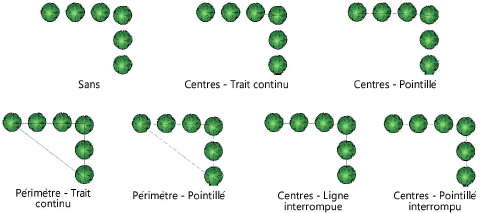
Affichage polyligne |
Sélectionnez l'affichage de la polyligne dessinée sur la base du milieu ou des limites des plantes et reliant visuellement les plantes.
|
|
Classe |
Pour contrôler l'apparence et la visibilité de la polyligne, sélectionnez une classe dans la liste des classes présentes dans le dessin ou créez une nouvelle classe. Sélectionnez <Classe de la plante> pour attribuer la classe de la plante à la polyligne. |
|
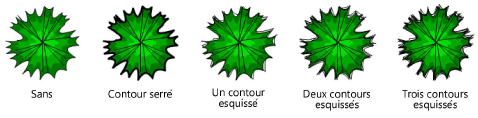
Contour |
Sélectionnez la manière dont vous souhaitez dessiner le contour des plantes.
Vous pouvez modifier les préférences de trait pour le contour des plantes sélectionnées dans la palette des Attributs. |
|
Classe |
Pour contrôler l'apparence et la visibilité du contour, sélectionnez une classe dans la liste des classes présentes dans le dessin ou créez une nouvelle classe. Sélectionnez <Classe de la plante> pour attribuer la classe de la plante au contour. La palette des Attributs n'affecte le contour que s'il est attribué à la classe de plantes. |
|
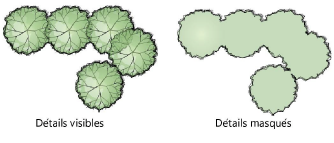
Appliquer le remplissage au groupe de plantes |
Une ligne de contour apparaît autour des plantes qui se recouvrent et les détails de ces plantes n'apparaissent pas dans le dessin. Si cette option est cochée, la plante apparaît sans couleur de remplissage car la vue 2D du groupe est définie par le polygone situé à l'arrière du dessin. (Vous pouvez également utiliser la classe Plante-Composant pour masquer les détails de la plante et contrôler la visibilité des éléments du symbole.)
Prenez toutefois en compte les points suivants sur cette option : Les zones ouvertes dans le remplissage de l’arrière-plan d’un style de plante ne peuvent pas recevoir de remplissage. Vous ne pouvez pas grouper les plantes contenant des images. Les haies reçoivent un remplissage uniquement si vous les insérez avec le Mode polygone. Si un remplissage n'est pas appliqué à une haie ou à une rangée de plantes, cela peut indiquer que les plantes sont légèrement séparées. Seules les plantes qui se touchent reçoivent un remplissage en tant que groupe. L'espacement est réglé sur l'ajustement optimal, ce qui peut créer un petit écart. |
|
Afficher l’ombre |
Cochez cette option pour voir apparaître l’ombre de la plante en vue Plan 2D. Indiquez si vous souhaitez utiliser les paramètres définis dans les préférences du document ou des paramètres sur mesure. Cliquez sur le bouton correspondant pour confirmer ou modifier les préférences (voir Préférences document : onglet « Ombres en vue Plan 2D » ou Définir les ombres de la plante). |
|
Repère |
|
|
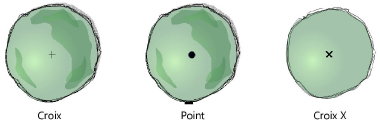
Type |
Sélectionnez le symbole devant indiquer le milieu de la plante.
|
|
Largeur |
Saisissez la taille du repère dans les unités du document. L'affichage est basé sur la page, de sorte qu'un repère apparaît plus grande à une échelle plus petite.
Les mêmes plantes, ainsi que le même style et la même taille de repère, représentés à deux échelles différentes |
|
Classe |
Définissez l'apparence et la visibilité du marquage en lui attribuant une classe. Sélectionnez une classe existante dans la liste ou créez une nouvelle classe. Sélectionnez <Classe de la plante> pour attribuer la classe de la plante au marquage. |
|
Rotation et variation |
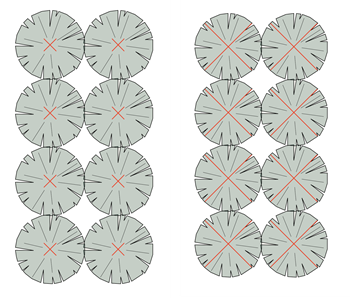
Ces paramètres n'affectent pas la couverture et la hauteur définies de la plante, mais seulement son apparence dans un dessin. Les options de rotation et de variation sont particulièrement efficaces pour les plantes qui ne sont pas rondes, comme les arbres espaliers ou les plantes grimpantes le long d'un mur. |
|
Rotation plante |
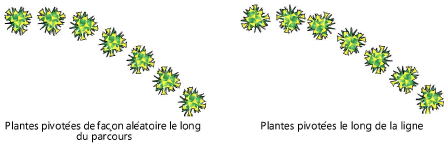
Lorsque vous placez plusieurs plantes, vous pouvez choisir entre une rotation horizontale (oriente les plantes horizontalement), d'après le parcours (fait pivoter les plantes le long du parcours suivant le contour du polygone dessiné) ou Arbitraire (fait pivoter les plantes de façon aléatoire pour un résultat plus naturel). |
|
Variation diamètre |
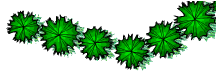
Précisez si vous souhaitez afficher les plantes selon un diamètre fixe ou si vous voulez faire varier le diamètre de la plante selon le pourcentage de variation indiqué.
|
|
Variation hauteur |
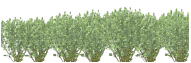
Précisez si vous souhaitez afficher les plantes selon une hauteur fixe ou si vous voulez faire varier la hauteur de la plante selon le pourcentage de variation indiqué.
|
Préférences des plantes : catégorie « Zones racinaires »
Cliquez pour afficher/masquer les paramètres.Cliquez pour afficher/masquer les paramètres.
|
Paramètre |
Description |
|
Motte |
La motte est la masse principale des racines de la plante. |
|
Afficher |
Indiquez dans quelles vues vous souhaitez voir apparaître la motte : 2D uniquement 3D uniquement 2D et 3D Pour masquer la motte, sélectionnez Racines nues. |
|
Forme |
Sélectionnez la forme 3D de la motte. |
|
Taille |
Sélectionnez la taille de la motte. Les valeurs disponibles dépendent de la Forme sélectionnée. Pour ajouter, éditer ou supprimer des tailles sur mesure, voir Ajouter, éditer ou supprimer des tailles de motte sur mesure. |
|
Classe |
Pour contrôler l’apparence et la visibilité de l’objet, sélectionnez une classe dans la liste des classes présentes dans le dessin ou créez une nouvelle classe. Sélectionnez <Classe de la plante> pour attribuer la classe de la plante à la motte. |
|
Utiliser les attributs de la classe |
Cochez cette option pour définir tous les attributs 2D de la motte selon la classe. Si ce paramètre est sélectionné, les paramètres Style de trait et Couleur de trait sont désactivés. |
|
Style de trait |
Sélectionnez le style de trait de la motte. |
|
Couleur de trait |
Sélectionnez la couleur de trait de la motte. |
|
Fosse de plantation |
La fosse de plantation est la zone qui doit être creusée pour permettre la plantation de la motte. |
|
Afficher |
Indiquez dans quelles vues vous souhaitez voir apparaître la fosse de plantation : 2D uniquement 3D uniquement 2D et 3D Pour masquer la fosse de plantation, sélectionnez Sans. |
|
Forme |
Sélectionnez la forme 3D de la fosse de plantation. |
|
Profondeur |
Sélectionnez la profondeur de la fosse de plantation. Pour définir une profondeur sur mesure, sélectionnez Sur mesure et définissez une Valeur. |
|
Valeur |
Vous voyez apparaître ici la Profondeur de la fosse de plantation. |
|
Diamètre (rond) |
Sélectionnez le diamètre de la fosse de plantation. Pour définir un diamètre sur mesure, sélectionnez Sur mesure et définissez une Valeur. Le diamètre doit être assez grand pour contenir la forme de la motte. |
|
Côté (rectangulaire) |
Saisissez la dimension du côté si la fosse de plantation est de Forme rectangulaire. Pour ajouter, éditer ou supprimer des dimensions sur mesure, et définir des côtés non verticaux ainsi que les composants de la fosse, voir Ajouter, éditer ou supprimer les côtés sur mesure d’une fosse de plantation rectangulaire. |
|
Valeur |
Vous voyez apparaître ici le Diamètre ou le Côté de la fosse de plantation. |
|
Classe |
Pour contrôler l’apparence et la visibilité de l’objet, sélectionnez une classe dans la liste des classes présentes dans le dessin ou créez une nouvelle classe. Sélectionnez <Classe de la plante> pour attribuer la classe de la plante à la fosse de plantation. |
|
Utiliser les attributs de la classe |
Cochez cette option pour définir tous les attributs 2D de la fosse de plantation selon la classe. Si ce paramètre est sélectionné, les paramètres Style de trait et Couleur de trait sont désactivés. |
|
Style de trait |
Sélectionnez le style de trait de la fosse de plantation. |
|
Couleur de trait |
Sélectionnez la couleur de trait de la fosse de plantation. |
Ajouter, éditer ou supprimer des tailles de motte sur mesure
Pour ajouter, éditer ou supprimer des tailles de motte :
Dans l’onglet « Motte », sélectionnez une Forme de motte. La forme sélectionnée détermine les valeurs disponibles dans la liste Taille.
Si vous utilisez l’option Conteneur ou En motte empaquetée pour la Forme, vous pouvez utiliser une motte racinaire élargie, avec un diamètre différent pour le haut et le bas de la forme.
Sélectionnez Éditer éléments sur mesure dans la liste Taille.
La boîte de dialogue « Éditer élément sur mesure » s’ouvre.
Procédez de l’une des manières suivantes :
Pour ajouter un élément, cliquez sur Ajouter. La boîte de dialogue « Ajouter dimensions sur mesure » s’ouvre. Saisissez le Nom et les dimensions. Le Volume calculé apparaît. Cliquez sur OK. L’élément est ajouté à la boîte de dialogue « Éditer élément sur mesure ».
Pour éditer un élément, sélectionnez l’élément et cliquez sur Éditer. La boîte de dialogue « Éditer dimensions sur mesure » s’ouvre. Éditez le Nom ou les dimensions. Le Volume calculé apparaît. Cliquez sur OK. L’élément édité apparaît dans la boîte de dialogue « Éditer élément sur mesure ».
Pour supprimer un élément, sélectionnez l’élément et cliquez sur Supprimer.
Cliquez sur OK.
Si vous ajoutez ou éditez un élément, celui-ci apparaît dans la liste Taille. Si vous supprimez un élément, celui-ci est également supprimé de la liste Taille.
Ajouter, éditer ou supprimer les côtés sur mesure d’une fosse de plantation rectangulaire
Les fosses rectangulaires vous permettent de créer une fosse élargie, avec un diamètre différent pour le haut et le bas de la forme. Vous pouvez également définir les composants de remplissage pour une fosse rectangulaire.
Pour ajouter, éditer ou supprimer les dimensions d’une fosse :
Dans l’onglet « Fosse de plantation », sélectionnez une Forme pour la fosse de plantation.
Saisissez sa Profondeur.
La boîte de dialogue « Éditer élément sur mesure » s’ouvre.
Procédez de l’une des manières suivantes :
Pour ajouter un élément, cliquez sur Ajouter. La boîte de dialogue « Ajouter dimensions sur mesure » s’ouvre. Saisissez un Nom. Saisissez deux dimensions pour calculer automatiquement la troisième dimension (à l’aide de la calculatrice à côté du bouton). L’aperçu dynamique montre les dimensions qui doivent être saisies. Le Volume calculé apparaît. Cliquez sur OK. L’élément est ajouté à la boîte de dialogue « Éditer élément sur mesure ».
Pour éditer un élément, sélectionnez l’élément et cliquez sur Éditer. La boîte de dialogue « Éditer dimensions sur mesure » s’ouvre. Éditez le Nom ou les dimensions. Le Volume calculé apparaît. Cliquez sur OK. L’élément édité apparaît dans la boîte de dialogue « Éditer élément sur mesure ».
Pour supprimer un élément, sélectionnez l’élément et cliquez sur Supprimer.
Lors de l’ajout ou de l’édition d’une dimension sur mesure, définissez les composants de remplissage de la fosse en cliquant sur Éditer les composants.
La boîte de dialogue « Composants remplissage fosse de plantation » s’ouvre.
Cliquez pour afficher/masquer les paramètres.Cliquez pour afficher/masquer les paramètres.
|
Paramètre |
Description |
|
Aperçu |
Ceci est un aperçu de la structure de remplissage, avec ses différents composants. La ligne supérieure de l’aperçu indique la partie supérieure du plancher quand il sera dessiné. |
|
Épaisseur totale |
Vous voyez ici l’épaisseur du remplissage, défini par l’épaisseur de ses composants. Le remplissage possède toujours un composant par défaut, dont l’épaisseur correspond à la Profondeur de la fosse. |
|
Liste des composants de remplissage |
Cette liste reprend les composants de remplissage dans l’ordre de haut en bas. Cliquez sur un nom, une description ou une épaisseur pour l’éditer. L’épaisseur totale des composants doit être égale à la Profondeur. |
|
Créer |
Cliquez pour ajouter un nouveau composant à la liste. |
|
Dupliquer |
Cliquez pour dupliquer un ou plusieurs composants. Les copies sont ajoutées à la liste des composants, juste en dessous des composants d’origine sélectionnés. |
|
Supprimer |
Cliquez pour supprimer les composants sélectionnés. |
Cliquez deux fois sur OK.
Si vous ajoutez ou éditez un élément, celui-ci apparaît dans la liste Taille. Si vous supprimez un élément, celui-ci est également supprimé de la liste Taille.
Préférences des plantes : catégorie « Étiquette »
L’outil Étiquette de données vous propose des options plus flexibles pour étiqueter des plantes (voir Ajouter des étiquettes de données).
Pour créer une étiquette de plante sur mesure utilisant les options d’étiquetage de la plante, voir Créer une étiquette de plante sur mesure. Après la création de la plante, vous pouvez en modifier l’apparence dans la palette Info Objet, grâce aux options de la classe de l’étiquette, et en modifiant l’emplacement des points de contrôle dans le dessin (voir Apparence de l’étiquette des plantes).
Cliquez pour afficher/masquer les paramètres.Cliquez pour afficher/masquer les paramètres.
|
Paramètre |
Description |
|
Affichage |
Précisez si vous souhaitez voir apparaître ou non et l'étiquette et, si oui, si celle-ci doit être placée à gauche ou à droite de la ligne directrice. Une étiquette Centrée sur le coude n'a pas de ligne directrice ou de coude. Saisissez le Décalage X/Y pour les étiquettes de ce type si nécessaire. |
|
Classe |
Sélectionnez la classe à attribuer ou créez une nouvelle classe. |
|
Angle de la ligne directrice |
Saisissez l'angle de la ligne directrice (entre 0° et 360°). Pour un plan de plantation plus esthétique, saisissez le même angle pour plusieurs plantes (voir Aligner et distribuer des lignes directrices). |
|
Angle du texte |
Saisissez l'angle sous lequel vous souhaitez placer le texte. Pour afficher l'étiquette à gauche, vous devez introduire une valeur comprise entre 90° et 270°. Pour afficher l'étiquette à droite, vous devez introduire une valeur inférieure à 90° ou supérieure à 270°. Pour obtenir un plan de plantation plus esthétique, donnez la même valeur d'angle des textes de chaque plante pour que ceux-ci soient tous alignés. |
|
Forme |
Sélectionnez la forme et le contenu de l'étiquette.
|
|
Texte supérieur/central/inférieur |
Les combinaisons d'étiquettes sur mesure présentes dans le dessin et celles du champ de plante prédéfini sont reprises dans la liste. Définissez les informations qui doivent apparaître à chaque niveau de l’étiquette de la plante. Pour le texte central, sélectionnez Prolonger ligne directrice afin que celle-ci sépare les informations entre le Texte supérieur et le Texte inférieur. Vous pouvez aussi sélectionner l’option Sur mesure pour définir une étiquette sur mesure (voir Créer une étiquette de plante sur mesure). |
|
Coude |
Cochez cette option si vous souhaitez dessiner la ligne directrice sous la forme d'un coude. Modifiez l'angle du coude en déplacement le point de contrôle du coude ou en saisissant une valeur dans le champ Angle du texte. |
|
Au centre de la plante |
Cochez cette option pour que la ligne directrice s'achève au centre de la plante. Décochez cette option pour placer la fin de la ligne manuellement. |
|
Avec marqueur |
Cochez cette option pour dessiner une ligne directrice avec un marqueur. Définissez l'apparence du marqueur à l'aide de la classe de l'étiquette (voir Définir les propriétés des classes). |
|
Taille image |
Saisissez la taille des images incluses dans une étiquette de plante sur mesure. |

Préférences des plantes : catégorie « Durabilité »
La catégorie « Durabilité » vous permet d'associer un ou plusieurs cadres de durabilité à l'objet. Vous pouvez lier et définir des cadres, puis enregistrer l'objet en tant qu'objet ayant un style, ce qui permet de gagner du temps. Les paramètres spécifiques de chaque objet peuvent être modifiés ultérieurement dans l’onglet « Données » de la palette Info Objet.
Des considérations s'appliquent au calcul du gain net de biodiversité (BNG). Seuls les arbres individuels et autonomes sont pris en compte dans les calculs. Pour les haies arborées ou les environnements forestiers, les arbres sont inclus dans l'ensemble de l'habitat et ne sont pas signalés individuellement.
Pour la mesure de la biomasse, la surface d'égouttement de la plante est utilisée comme surface de l'arbre. Les plantes qui se chevauchent ne posent pas de problème.
Pour plus d'informations sur les cadres de durabilité et les paramètres associés, voir Le Tableau de bord de durabilité.
Pour lier et définir un cadre de durabilité :
Cliquez sur <Nouveau cadre> pour sélectionner un cadre à attacher dans la liste Cadre sélectionné.
Cliquez sur Éditer le cadre pour spécifier les paramètres de durabilité pour ce cadre.
Les options disponibles dépendent du cadre sélectionné. Les options qui ne font pas partie de la palette « Durabilité environnementale » sont décrites dans le tableau ci-dessous.
Les paramètres du cadre affectent les calculs du cadre de durabilité associé, le cas échéant, lorsque les objets sont placés dans le dessin. Consultez les résultats dans la palette « Durabilité environnementale ».
Cliquez pour afficher/masquer les paramètres.Cliquez pour afficher/masquer les paramètres.
|
Paramètre |
Description |
|
Liste « Cadres » |
Cette liste reprend les cadres liée à l’objet. Sélectionnez <Nouveau cadre> pour lier un cadre. |
|
Cadre sélectionné |
|
|
Cadre |
Cette liste reprend les cadres disponibles et leurs mesures. Un grand nombre de ces cadres sont associés à des mesures dans la palette « Durabilité environnementale ». Les autres sont décrits ci-dessous. |
|
Éditer le cadre |
Cliquez pour ouvrir une boîte de dialogue d'édition et définir les paramètres de durabilité de l'objet. |
|
Supprimer le cadre |
Cliquez pour supprimer le cadre sélectionné. |
|
Cadres ne faisant pas actuellement partie de la palette « Durabilité environnementale » |
|
|
Permeable Surface |
|
|
Permeable Surface |
Indiquez si l’objet est perméable ou non. S’il est perméable, saisissez un Runoff Coeff (coefficient de perméabilité) et sélectionnez une unité. |
|
Runoff Coeff |
Cochez cette option pour inclure le coefficient de ruissellement. |
|
Indice de réflectance solaire (SRI) |
Saisissez la valeur de l'indice de réflectance solaire. |
Préférences des plantes : catégorie « Entretien »
La catégorie « Entretien » indique les besoins d'entretien et de propagation de la plante, y compris sa résilience au feu et ses besoins d'irrigation.
Cliquez pour afficher/masquer les paramètres.Cliquez pour afficher/masquer les paramètres.
|
Paramètre |
Description |
|
Notes d’entretien |
Saisissez toutes les informations nécessaires à l'entretien de la plante. |
|
Notes de propagation |
Saisissez toutes les informations nécessaires pour faciliter la propagation des plantes. |
|
Résilience au feu |
Sélectionnez une valeur pour la résilience de la plante pendant un incendie et sa capacité à se régénérer après un incendie. Pour modifier la liste des valeurs disponibles, importer une liste ou exporter la liste actuelle sous la forme d'un fichier .xml, sélectionnez « Gérer la résilience au feu ». |
|
Risque d'incendie |
Sélectionnez une valeur pour le risque d'inflammation de la plante lors d'un incendie. Pour modifier la liste des valeurs disponibles, importer une liste ou exporter la liste actuelle sous la forme d'un fichier .xml, sélectionnez « Gérer le risque d’incendie ». |
|
Conditions d’irrigation |
Ces exigences fournissent des informations sur les besoins de la plante en fonction de la région où elle est plantée, mais ne sont pas liées aux outils d'irrigation. |
|
Type d'irrigation |
Sélectionnez le type d'irrigation nécessaire. Pour modifier la liste des valeurs disponibles, importer une liste ou exporter la liste actuelle sous la forme d'un fichier .xml, sélectionnez « Gérer les types d’irrigation ». |
|
Valeur goutteur/Quantité |
Sélectionnez une valeur de goutteur. Pour modifier la liste des valeurs disponibles, importer une liste ou exporter la liste actuelle sous la forme d'un fichier .xml, sélectionnez « Gérer les valeurs de goutteur ». Saisissez le nombre d’unités requises pour la plante. |
|
Besoin en eau max |
Saisissez le besoin en eau maximum et sélectionnez les unités. |
|
Fréquence |
Saisissez la fréquence des besoins en eau maximum et sélectionnez les unités. |
|
Région active |
Sélectionnez la région où la plante est plantée. Pour modifier la liste des valeurs disponibles, importer une liste ou exporter la liste actuelle sous la forme d'un fichier .xml, sélectionnez « Gérer les régions ». |
Préférences des plantes : catégorie « Données supplémentaires »
Les paramètres des données de plantes non disponibles dans une autre catégorie de la boîte de dialogue sont repris dans la catégorie « Données supplémentaires ».
Cliquez pour afficher/masquer les paramètres.Cliquez pour afficher/masquer les paramètres.
|
Paramètre |
Description |
|
Liste des champs visibles |
Liste des paramètres des plantes et leur valeur. Vous pouvez personnaliser cette liste pour chaque plante. |
|
Visibilité des champs |
Cliquez pour ouvrir la boîte de dialogue « Visibilité des champs ». Cochez les champs à inclure dans la liste pour cette plante dans la colonne Afficher. |
|
Catalogue de plantes (Boîte de dialogue « Éditer style de plante » uniquement) |
En fonction de la source de données sélectionnée dans la boîte de dialogue « Sélectionner source de données plante » (voir Sélectionner la source de données des plantes (obsolète)), les données de la plante peuvent être associées à des plantes issues de catalogues de plantes ou de la base de données. Si vous avez sélectionné des catalogues comme source, la boîte de dialogue « Sélectionner données de plantes » s’ouvre. Sélectionnez la plante à associer dans la liste. Les données de plantes du catalogue sont importées. Voir Utiliser des catalogues de plantes (obsolète) pour plus d'informations. Si vous avez sélectionné la base de données comme source des données, celle-ci s’ouvre si elle n’est pas déjà ouverte (cela peut prendre plusieurs secondes). Une alerte dans Vectorworks vous indique que le programme attend une action de votre part dans la base de donnée pour l'acquisition. Si vous changez d’avis et ne souhaitez plus associer des données au style de plante, cliquez sur Annuler extraction de données. Sélectionnez l’enregistrement d'une plante dans la base de données comme décrit dans Rechercher des plantes. Une fois que vous avez trouvé la plante désirée, sélectionnez Vectorworks > Utiliser l’enregistrement actif à partir de la base de données. Cette action associe l’enregistrement de la base de données avec le style de plante. Peu importe la source sélectionnée, une fois que vous avez associé les données au style de plante, le catalogue ou la base de données met à jour les paramètres du style de plante, si vous avez sélectionné l’option correspondante. |
|
Champ |
Cliquez sur un élément dans la liste pour voir apparaître sa Valeur. Cliquez sur Éditer pour modifier la valeur. |
Comme décrit dans Sélectionner la source de données des plantes (obsolète), si l’option Actualiser la base de données d'après le style de plante ou Actualiser le catalogue d'après le style de plante est cochée dans la boîte de dialogue « Sélectionner données sources de la plante », le catalogue de plantes (ou la base de données) associé se met automatiquement à jour selon les modifications apportées à la catégorie « Données supplémentaires ».
Si vous utilisez un fichier de base de données d’une version de Vectorworks antérieure à Vectorworks 2018, il est impossible de synchroniser les images du style de plante avec la base de données même si vous utilisez le Gestionnaire de migration pendant la mise à jour du programme, car l’ancien fichier de base de données n’inclut pas la nouvelle fonctionnalité. Pour résoudre ce problème, exportez les enregistrements dans la base de données Plantes à l’aide de la commande Fichier > Exporter des enregistrements de la base de données. Importez alors les enregistrements à nouveau dans la base de données Plantes en sélectionnant la commande Fichier > Importer des enregistrements.
Sélectionner les images des données de plante
Vous pouvez sélectionner jusqu’à quatre images pour la plante dans la catégorie « Données supplémentaires ». Si vous n'utilisez pas les images de plantes du contenu par défaut de Vectorworks, importez des images d'une source externe, créez des fichiers images personnalisés ou créez/localisez une image adéquate ailleurs dans vos fichiers de plantes.
Si vous utilisez un catalogue de plantes ou la base de données des plantes, les images peuvent être synchronisées avec les images de ces sources (voir Accéder aux catalogues de plantes ou Éditer les enregistrements de plante). Pour définir la synchronisation des données entre le catalogue ou la base de données et le style de plante, décochez l’option Actualiser la base de données d'après le style de plante ou Actualiser le catalogue d'après le style de plante (voir Sélectionner la source de données des plantes (obsolète)).
Pour définir la source des image de la plante :
Dans la liste de champs, prenez le bas de la liste pour voir apparaître les champs Image formulaire plante, Image détail, Image autre et Image sur mesure.
Cliquez sur chaque paramètre pour définir la source de l’image. Le bouton Définir l’image est disponible. Cliquez sur ce bouton pour définir l’image de l’étiquette.
La boîte de dialogue « Définir l'image de la plante » s’ouvre. Indiquez l’emplacement de l’image de la plante.
Cliquez pour afficher/masquer les paramètres.Cliquez pour afficher/masquer les paramètres.
|
Paramètre |
Description |
|
Aperçu Plan 2D |
Vous voyez apparaître ici l’image du style de plante définie pour la vue Plan 2D. Cette méthode est très utile lorsque vous utilisez l’ID d’une plante. |
|
Aperçu 3D |
Vous voyez apparaître ici l’image du style de plante définie pour les vues 3D. |
|
Fichier externe |
Sélectionnez cette option pour importer un fichier image. Cliquez sur Parcourir pour sélectionner le fichier à importer. |
|
Texture 2D |
Sélectionnez cette option pour utiliser une ressource de type Image. Dans le Sélecteur de ressources, sélectionnez une image ; double-cliquez sur une ressource pour l’activer. |
|
Image de la plante |
Sélectionnez cette option pour utiliser l’image définie pour la plante dans le catalogue ou la base de données. |
|
Supprimer l’image |
Si la source de l’image a déjà été définie, sélectionnez cette option pour supprimer l’image. <Non défini> apparaît dans la colonne Valeur de la catégorie « Données supplémentaires » pour l’élément et aucune image n’apparaît dans l’étiquette de la plante. L’image est également supprimée du catalogue ou de la base de données si vous avez autorisé la mise à jour à partir du style de plante. |
Une fois la source de l’image sélectionnée, la mention <image> apparaît dans la colonne Valeur de la boîte de dialogue « Données supplémentaires ». Si les images de plantes sont synchronisées avec le catalogue ou la base de données des plantes, la sélection peut devenir Image de la plante , quelle que soit la sélection d'origine. Par exemple, si vous importez un fichier externe pour définir l’image de détail, cette image est importée dans le catalogue ou la base de données comme Image (détail). Dans la boîte de dialogue « Définir l'image de la plante », l’option Image de la plante est sélectionnée automatiquement, étant donné que l’image provient à présent du catalogue ou de la base de données.
Pour afficher les images dans le dessin à l’aide d’étiquettes de plante, vous pouvez Créer une étiquette de plante sur mesure et Insérer des images dans les cellules d’un tableau pour les ajouter à un tableau.
Préférences des plantes : Palette Info Objet
La plupart des préférences de plantes apparaissent dans la palette Info Objet. Les paramètres définis par le style apparaissent à titre informatif mais ne peuvent pas être édités dans la boîte de dialogue « Préférences plante » ou la palette Info Objet. Pour modifier les paramètres d’une plante dans la boîte de dialogue « Préférences plante », cliquez sur Paramètres dans la palette Info Objet.
La plupart des paramètres de la plante sont décrits dans les préférences ci-dessus. Seuls les paramètres différents apparaissant dans la palette Info Objet sont décrits ci-dessous.
Cliquez pour afficher/masquer les paramètres.Cliquez pour afficher/masquer les paramètres.
|
Paramètre |
Description |
|
Style |
Remplacez ou éditez le style actuel (voir Modifier des styles d’objet dans la palette Info Objet) |
|
Masquer paramètres définis par le style |
Cochez cette option pour masquer les paramètres définis par le style. Vous ne pouvez pas les éditer à partir de la boîte de dialogue « Préférences plante » ou de la palette Info Objet. |
|
Paramètres |
Cliquez pour ouvrir la boîte de dialogue « Préférences plante » et éditer les paramètres |
|
Cadre de durabilité |
Cliquez pour ouvrir la catégorie « Durabilité » de la boîte de dialogue « Préférences plante ». |
|
Éditer l’affichage de la polyligne |
Pour les plantes insérées avec le mode Mode sommets , cliquez pour ouvrir la plante en mode édition d'objet afin que la polyligne qui relie les plantes puisse être éditée (voir Éditer la polyligne d’une plante). |
|
Altitude |
Pour une seule plante sélectionnée placée en mode Une seule plante, vous voyez ici l'altitude du calque de la plante. Si plusieurs plantes sont sélectionnées, y compris une plante composée de plusieurs plantes, l’altitude ne peut pas apparaître, car chaque plante sur un modèle de terrain peut avoir une altitude différente. |
|
Réinitialiser la plante/Réinitialiser toutes les plantes |
Cliquez pour réinitialiser les plantes sélectionnées ou toutes les plantes en fonction des modifications apportées au modèle de terrain sur lequel les plantes sont placées. |
|
Calque modèle de terrain |
Pour changer de modèle de terrain connecté (voir Connecter des objets au modèle de terrain), sélectionnez le calque du modèle de terrain. Les plantes peuvent être placées sur n’importe quel calque. Les plantes s'adaptent automatiquement au nouveau calque. Si vous souhaitez que les plantes soient liées à différents modèles de terrain pour un projet par phase, sans avoir à les lier manuellement à chaque fois, placez-les sur un calque au-dessus des calques des modèles de terrain et sélectionnez Automatique ici. |
|
Surface irriguée |
Vous voyez ici la surface d'égouttement totale de la plante (la surface limite de la plante). |
|
Surface totale couronne |
Vous voyez ici la surface totale de la couronne de la plante (le total des surfaces individuelles de toutes les plantes). |
|
Paramètres des sommets |
Vous pouvez éditer ici les sommets lorsque vous placez plusieurs plantes (voir Modifier des objets basés sur des points de contrôle). |

Vous n'avez pas trouvé ce que vous cherchiez ? Posez votre question à notre assistant virtuel, Dex .png) !
!