 Gestionnaire des styles de plantes
|
Commande |
Configuration : Emplacement |
|
Gestionnaire des styles de plante |
Design Suite : Design Suite > Plantes Paysage : Paysage |
Le Gestionnaire des styles de plante sert de plaque tournante pour la visualisation et la modification de tous les styles de plante d'un dessin, y compris ceux qui ont été ajoutés en tant que ressources mais qui n'ont pas encore été placés sur un calque de dessin. Vous pouvez modifier un style de plante individuel ou modifier plusieurs styles de plante par lot. En tant que palette web, le Gestionnaire des styles de plante peut rester ouvert pendant que vous travaillez dans le fichier, de sorte qu'il peut facilement être utilisé comme palette de plantes pour le projet. Une commande de la palette permet de sélectionner un style pour le placer à l’aide de l'outil Plante .
Pour utiliser le Gestionnaire des style de plante :
Sélectionnez la commande.
Le Gestionnaire des styles de plante s'ouvre et répertorie tous les styles de plante du fichier.
Cliquez pour afficher/masquer les paramètres.Cliquez pour afficher/masquer les paramètres.
|
Paramètres |
Description |
|
Recharger |
Cliquez pour recharger la liste des styles de plante, pour mettre à jour la liste après toute modification de la géométrie 2D et 3D. |
|
Préférences colonnes |
Cliquez pour accéder aux paramètres des plantes correspondant aux colonnes dans la liste des plantes. Saisissez du texte dans le champ de recherche pour filtrer la liste. Les colonnes cochées apparaissent dans la liste. Pour modifier l'ordre des colonnes affichées, cliquez sur l'en-tête de la colonne au-dessus de la liste des styles de plante et faites-la glisser vers la droite ou la gauche jusqu'à l'emplacement souhaité. Une ligne bleue à gauche de la colonne déplacée donne un aperçu de son emplacement.
|
|
Liste des styles de plante |
Cette liste reprend tous les styles de plante dans le fichier ou, si des filtres de colonnes sont utilisés, tous les styles de plante répondant aux critères. La liste offre une variété d’options permettant d'ordonner et de filtrer la liste, ainsi que d'éditer et d'utiliser les styles de plante. Vous pouvez modifier un seul style de plante sans le sélectionner au préalable. Cliquez sur un paramètre dans l'une des colonnes pour le modifier. Pour modifier les colonnes de styles sélectionnés, cliquez sur chaque ligne ou appuyez sur la touche Maj avant de cliquer sur une deuxième ligne pour sélectionner tous les styles de la sélection. Cliquez une seconde fois sur une ligne pour la désélectionner. Cliquez sur l'icône « - » dans le coin supérieur gauche du Gestionnaire des styles de plante pour sélectionner ou désélectionner tous les styles de plante de la liste. Les styles sélectionnés apparaissent en surbrillance. |
|
Commandes pour les styles de plante
|
Sélectionnez la ligne d’un style de plante et cliquez sur le bouton Menu pour accéder aux commandes : Sélectionnez Placer ce style de plante pour activer le style de plante sélectionné avec l’outil Plante pour placer une plante directement dans le dessin. Sélectionnez Dupliquer le style de plante pour ouvrir la boîte de dialogue « Éditer style de plante », déjà complétée avec une copie du style de plante sélectionné. Sélectionnez Éditer le style dans la boîte de dialogue pour ouvrir la boîte de dialogue « Éditer style de plante » avec le style de plante sélectionné (voir Préférences des plantes). Sélectionnez Remplacer style de plante pour ouvrir la boîte de dialogue « Remplacer la plante ». Sélectionnez un nouveau style pour remplacer tous les exemplaires dans le dessin du style de plante remplacé. Sélectionnez Copier les données externes pour ouvrir la palette « Copier les données externes » et copier les données d’une pépinière dans le style de plante sélectionnée (voir Copier les données de plantes externes). |
|
Objets utilisant ce style |
Cliquez sur la flèche à gauche du nom d'un style pour afficher une liste d'objets, y compris les exemplaires de plantes et les surfaces plantées, qui utilisent ce style. Cliquez sur l'icône |
|
Filtre des colonnes |
Cliquez sur l'en-tête d'une colonne pour ouvrir une fenêtre contextuelle de tri et de filtre afin de faciliter la sélection et l’édition de styles. Pour trier des éléments, sélectionnez une option de tri. Si la liste est triée d’après une colonne, une flèche apparaît dans l'en-tête de cette colonne. Pour filtrer la liste des styles de plante, cochez les valeurs des paramètres à inclure. Saisissez du texte dans le champ de recherche pour filtrer la liste.
|
|
Fenêtres contextuelles pour l'édition des paramètres des plantes |
Lorsque vous passez la souris sur les paramètres et les étiquettes d'un style de plante, un crayon Choisissez d'appliquer la nouvelle valeur par défaut uniquement au style de plante actuel, à tous les styles de plante sélectionnés ou à tous les styles de plante du fichier, puis cliquez sur Appliquer.
|
|
Commandes Plan 2D et 3D |
Pour remplacer, modifier ou supprimer les éléments graphiques en vue Plan 2D et en 3D, cliquez sur le crayon dans la ligne et sélectionnez la commande correspondante. Le remplacement de la géométrie n'affecte pas la couverture ou la hauteur du style de plante, de sorte que vous pouvez modifier par lot les éléments graphiques de plusieurs styles indépendamment de ces valeurs. Sélectionnez Remplacer les éléments graphiques Plan 2D pour ouvrir la boîte de dialogue « Remplacer les éléments graphiques Plan 2D » (voir Remplacer les éléments graphiques d’un style de plante). Sélectionnez Remplacer les éléments graphiques 3D pour ouvrir la boîte de dialogue « Remplacer les éléments graphiques 3D » (voir Remplacer les éléments graphiques d’un style de plante). Sélectionnez Éditer les éléments graphiques Plan 2D pour accéder aux éléments graphiques Plan 2D actuels du style de plante dans le mode d’édition d’objets. Sélectionnez Éditer les éléments graphiques 3D pour accéder aux éléments graphiques 3D actuels du style de plante dans le mode d’édition d’objets. Sélectionnez Supprimer les éléments graphiques 3D pour supprimer les éléments graphiques 3D du style de plante. |
|
Ajouter un style de plante |
Cliquez pour ouvrir la boîte de dialogue « Ajouter un style de plante » et ajouter un style de plante au fichier et au Gestionnaire des styles de plante. Choisissez d'ajouter le style de plante en fonction de ses données ou de son contenu, puis sélectionnez le style de plante à ajouter au fichier. Voir Ajouter des plantes à votre projet. |
|
Créer un style de plante |
Sélectionnez une commande pour créer le style de plante. Voir Créer des styles de plante à partir d’une liste ou Créer un style de plante à partir d’une sélection ou Créer des styles de plante à partir du catalogue de plantes. |
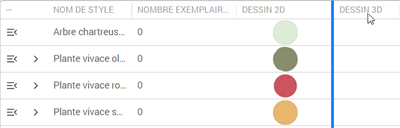

 à côté d'un objet pour le sélectionner dans le dessin, ou cliquez sur <Sélectionner tout> pour sélectionner tous les objets qui utilisent le style.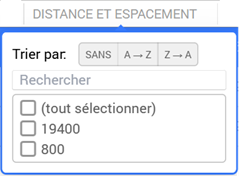
 apparaît. Cliquez sur celui-ci pour ouvrir une fenêtre contextuelle et modifier le paramètre (voir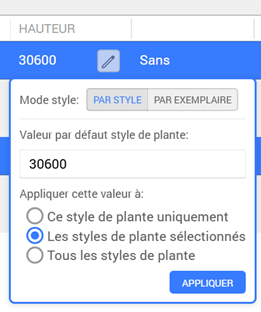
Éditez les paramètres du style de plante. Les paramètres sont décrits dans Préférences des plantes.
Les modifications prennent effet immédiatement et les paramètres du style s'appliquent à tous les exemplaires de plantes qui utilisent le style.

Vous n'avez pas trouvé ce que vous cherchiez ? Posez votre question à notre assistant virtuel, Dex .png) !
!