 Copier les données de plantes externes
Ajoutez ou remplacez les données d'un style de plante existant en copiant les données d'une pépinière partenaire de Vectorworks spécialisée dans la fourniture de données végétales précises pour sa région.
Pour copier les données de plantes externes :
Procédez de l’une des façons suivantes :
Dans la catégorie « Espèces et données » de la boîte de dialogue « Style de plante », cliquez sur Copier les données externes.
Dans le Gestionnaire des styles de plante, cliquez sur l’icône Menu  à côté du style de plante à éditer et sélectionnez Copier les données externes.
La palette web « Copier les données externes » s'ouvre. La première fois que la palette s'ouvre dans un fichier, elle reprend les sites de pépinières disponibles pour la région de votre licence Vectorworks.
Cliquez sur le site d'une pépinière pour le sélectionner et parcourir les plantes disponibles. Le catalogue de la pépinière s'ouvre dans la palette web. Utilisez les fonctions de recherche et de navigation du site web pour localiser une plante, puis cliquez pour la sélectionner. Par la suite, si la palette était ouverte sur un site de pépinière, c'est le même site qui s'ouvre.
Cliquez pour afficher/masquer les paramètres.Cliquez pour afficher/masquer les paramètres.
|
Paramètre |
Description |
|
Précédente/Suivante
|
Cliquez pour passer à la page précédente/suivante. |
|
Recharger
|
Cliquez pour recharger le site web sélectionné. |
|
Accueil
|
Cliquez pour retourner à la page d'accueil avec tous les sites web de pépinières disponibles |
|
Ouvrir dans un navigateur externe
|
Cliquez pour ouvrir le site web sélectionné dans le navigateur par défaut |
|
Liste des sites web de données sur les plantes |
Utilisez le site web d'une pépinière pour trouver une plante. |
|
Copier les données |
Depuis l’entrée de catalogue d’une plante, cliquez pour ouvrir la vue de mapping des données. |
|
OK/Fermer |
Cliquez sur OK pour ajouter les données au style de plante ou sur Fermer pour fermer la palette sans ajouter les données |


Naviguez jusqu'aux données de plante souhaitées et cliquez sur Copier les données pour ouvrir la vue de mapping des données.
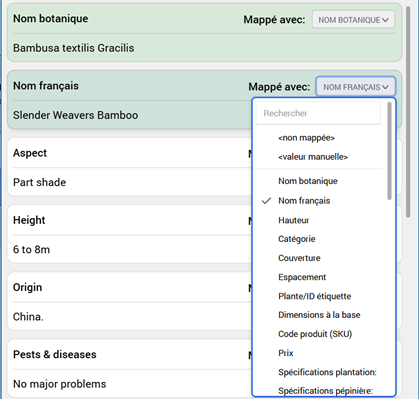
Mappez les données externes avec les paramètres de style de plante de Vectorworks.
Certaines données de la pépinière sont automatiquement mappées avec des champs dans le style de plante Vectorworks. Pour les données non mappées ou pour modifier la mappage par défaut, utilisez l'option Mappé avec pour spécifier le paramètre de style de plante auquel mapper les données. Seuls les paramètres qui ne sont pas actuellement mappés sont disponibles dans la liste, pour éviter un double mapping. Utilisez le champ de recherche pour filtrer la liste des options disponibles. Les fonctionnalités de mapping supplémentaires incluent :
La saisie manuelle de valeurs : Certaines sources incluent plusieurs paramètres dans un seul bloc d'informations, qui ne peuvent pas être directement mappées avec les paramètres de style d'usine de Vectorworks. Par exemple, la hauteur et la couverture peuvent être indiquées dans une seule ligne de la source. Dans ce cas, sélectionnez <Valeur manuelle>. Sélectionnez les paramètres à mapper et saisissez la valeur de chacun d'eux.
La sélection d’une plante spécifique depuis un assortiment disponible : Les pépinières peuvent répertorier une seule espèce en plusieurs tailles et formes. Cliquez sur la zone sous Assortiment, et sélectionnez la plante spécifique dont vous avez besoin. Ses valeurs peuvent ensuite être mappées.
Si le site web contient des images de la plante, celles-ci peuvent également être mappées.
Les données mappées sont ajoutées au style de plante. Si le style de plante est associé au catalogue ou à la base de données des plantes et que l’option Actualiser le catalogue d'après le style de plante ou Actualiser la base de données d'après le style de plante est sélectionnée dans la boîte de dialogue « Sélectionner source de données plantes », les nouvelles données mettent automatiquement à jour le catalogue/la base de données.

Vous n'avez pas trouvé ce que vous cherchiez ? Posez votre question à notre assistant virtuel, Dex .png) !
!