 Démarrage rapide : Créer des surfaces plantées
Niveau de difficulté : Débutant
En quelques clics, vous pouvez créer des surfaces plantées dans Vectorworks, en plaçant des plantes ou un mélange de plantes sur une grande surface, sans avoir besoin d’ajouter des plantes individuellement. Les surfaces plantées sont particulièrement utiles au début d'un projet pour illustrer les zones de plantation générales. Cette rubrique vous aidera à comprendre comment dessiner dans Vectorworks, placer des objets, les visualiser, ajouter des textures aux objets et vous familiariser avec l'interface. Pour vous aider à démarrer, nous utiliserons différentes méthodes pour créer des surfaces plantées conceptuelles.
L'emplacement des commandes et des outils varie en fonction de la configuration. Vous pouvez apprendre à utiliser la fonction de recherche rapide pour trouver rapidement des commandes ou des outils (voir Recherche rapide). Vous pouvez également consulter le fichier PDF « Commandes et outils » dans l'aide en ligne de Vectorworks.
Créer une toiture végétalisée intensive
Ajoutons une surface plantée composée d'un mélange de plantes comme des arbustes, des petits arbres, des vivaces ou des graminées, en utilisant l'une des méthodes de création de surfaces plantées.
Assurez-vous que vous vous trouvez dans la configuration Design Suite ou Paysage en vérifiant la configuration sélectionnée sous la commande Outils > Configurations. L'outil Surface plantée n'est pas disponible les autres modules.
Passez à la vue Plan 2D en la sélectionnant dans la liste Vue active/Vues standard de la Barre d'affichage, en appuyant sur la touche 0 du pavé numérique ou en utilisant le cube de visualisation.
Nous allons définir une échelle de calque différente de 1:1. Cliquez avec le bouton droit de la souris dans la zone de dessin, sélectionnez la commande Échelle du calque actif dans le menu contextuel. Sélectionnez une échelle de calque de 1:100.
Nous allons ajouter une zone de toiture végétalisée intensive. Cliquez sur l'outil Polyligne  en mode Sommet cubique , et dessinez une forme ovale dans la fenêtre de dessin. Lorsque vous êtes sur le point de terminer l'ovale, appuyez sur la touche de raccourci K pour créer une forme fermée. Cette zone deviendra notre jardin d'eau.
Dans la Barre d'affichage, sélectionnez Iso droite dans la liste Vue active/Vues standard, appuyez simplement sur la touche 3 de votre clavier numérique ou utilisez le cube de visualisation pour basculer vers une vue 3D.
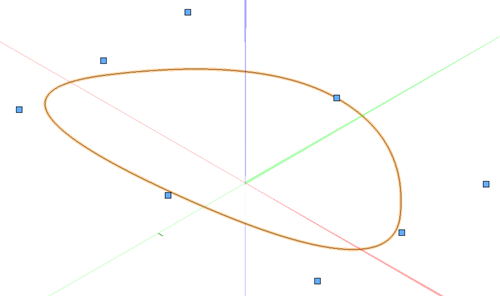
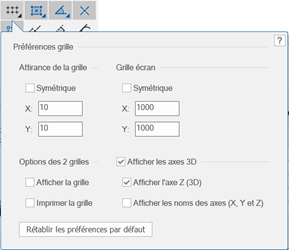
Pour l'instant, les axes 3D sont gênants. Nous allons les masquer. Double-cliquez sur Attirance de la grille dans la zone des outils d’attirance de la Barre d'affichage. Dans le fenêtre contextuelle « Préférences grille », désélectionnez Afficher les axes 3D.
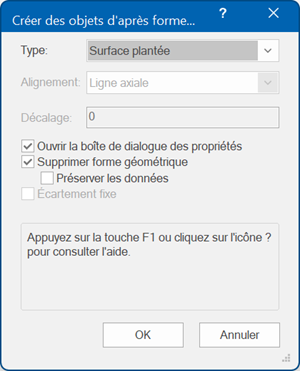
Sélectionnez la polyligne si elle n'est pas déjà sélectionnée. Sélectionnez la commande Créer des objets d'après forme géométrique. Dans la boîte de dialogue « Créer des objets d'après forme géométrique », choisissez Surface plantée comme Type. Sélectionnez les options pour Ouvrir la boîte de dialogue dialogue des propriétés et Supprimer forme géométrique.
La boîte de dialogue « Préférences surface plantée » s’ouvre.
Pour le Style de surface plantée, sélectionnez « Jardins de toit profonds ».
Dans la catégorie « Attributs graphiques », sélectionnez Symboles de plante pour le paramètre Afficher les plantes en 2D et Plantes individuelles pour le paramètre Afficher les plantes en 3D.
Cliquez sur OK.
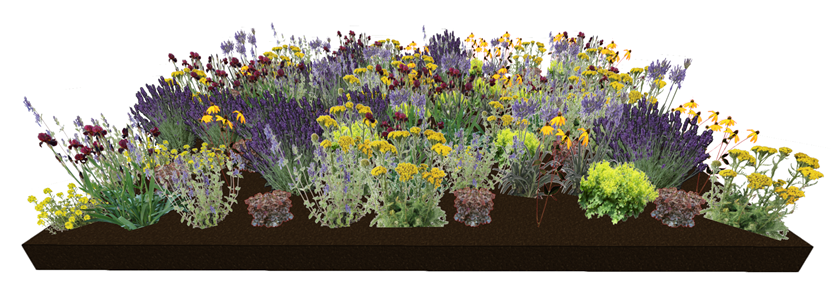
Nous disposons désormais d'une toiture végétalisée intensive, contenant un mélange prédéfini d'arbustes, de plantes vivaces et de graminées ornementales.
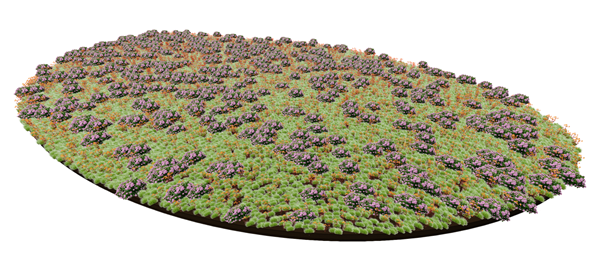
Ajouter une pelouse de toit
Nous allons maintenant apprendre une autre façon de créer une surface plantée.
Passez à la vue Plan 2D en la sélectionnant dans la liste Vue active/Vues standard de la Barre d'affichage, en appuyant sur la touche 0 du pavé numérique ou en utilisant le cube de visualisation.
Utilisez l'outil Main  pour déplacer la zone de dessin avec la zone humide un peu vers la gauche.
Sélectionnez l'outil Rectangle  pour dessiner un rectangle à droite de la zone humide. (Vous pouvez également utiliser l'outil Polyligne pour créer une forme plus fluide).
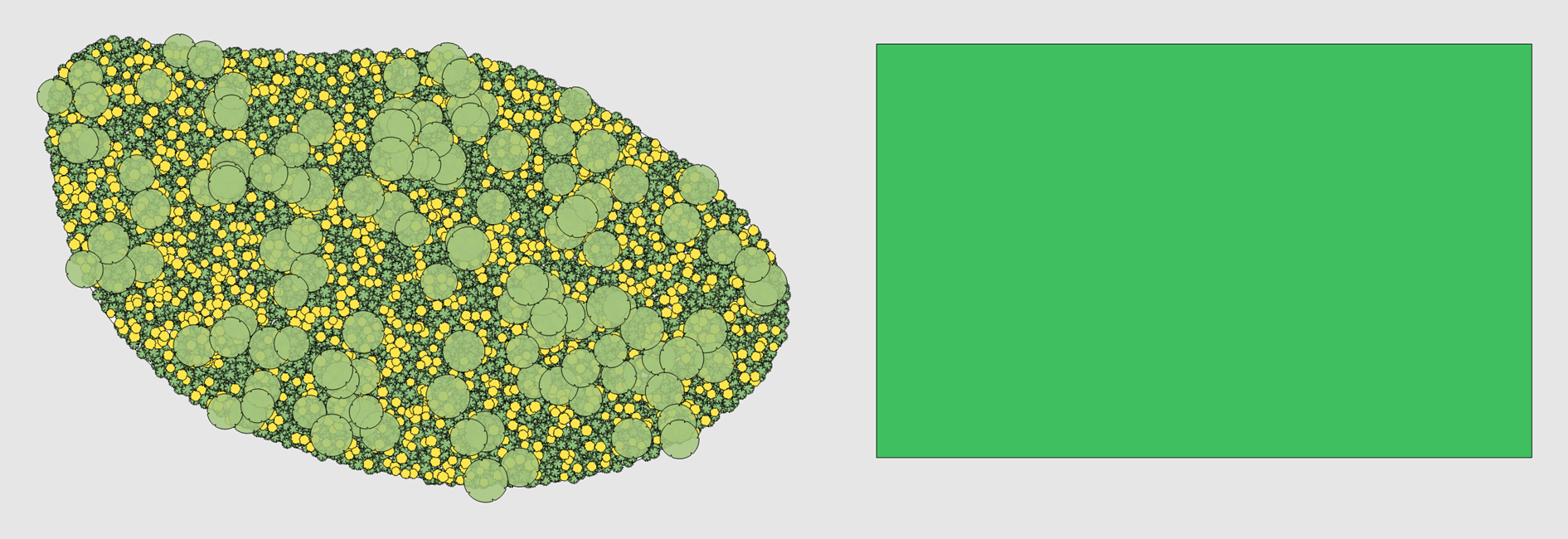
Placement d’une pelouse de toit à côte de la zone de toiture végétalisée
Sélectionnez l'outil Surface plantée  . Dans le Sélecteur de ressources du Style de surface plantée de la Barre des modes, choisissez « Jardins de toiture » dans le dossier « Surface plantée (styles) ».
Nous allons convertir le rectangle en surface plantée. Sélectionnez le mode Convertir  dans la Barre des modes, survolez le dessin jusqu’à ce que celui-ci apparaisse en surbrillance et cliquez. Nous venons d'appliquer le style de surface plantée au rectangle, convertissant ainsi la forme en surface plantée. Dans la palette Info Objet, sélectionnez Symboles de plantes pour Afficher les plantes en 2D.
Vous pouvez également utiliser les modes de polyligne de l'outil Surface plantée en mode Surface plantée  pour dessiner une surface plantée de forme rectangulaire.
Ajouter une pelouse de toit au dessin
Dans la Barre d'affichage, sélectionnez Iso droite dans la liste Vue active/Vues standard, appuyez simplement sur la touche 3 de votre clavier numérique ou utilisez le cube de visualisation pour basculer vers une vue 3D.
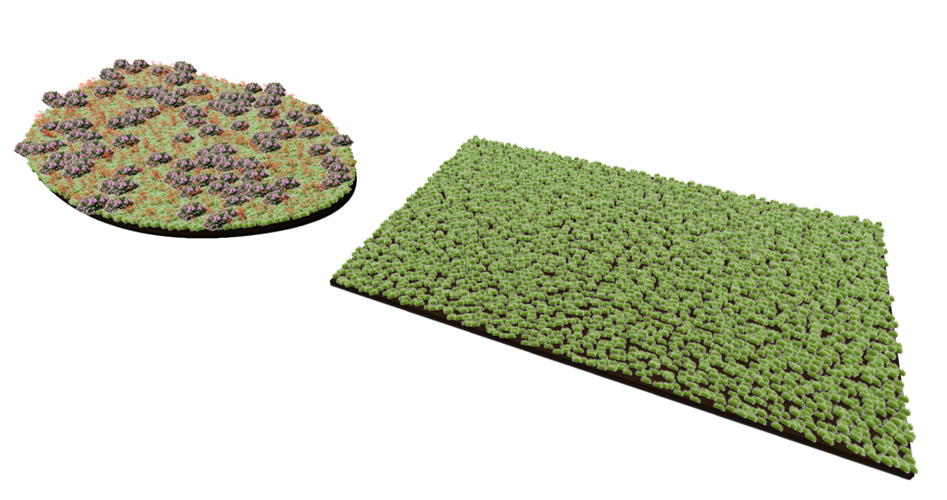
Les fleurs de la pelouse du toit contrastent avec la zone de toiture végétalisée
Modifier le style d'une surface plantée
Modifions la densité/concentration des plantes dans la surface plantée en modifiant le style dans le fichier.
Dans le Gestionnaire des ressources, en parcourant les ressources du fichier en cours, localisez le style à modifier. Cliquez avec le bouton droit de la souris sur sur le style et sélectionnez Éditer.
La boîte de dialogue « Style surface plantée » s’ouvre.
Cliquez sur la catégorie « Plantes ».
Cliquez sur Pourcentage (saisie manuelle des pourcentages) pour la méthode de calcul du nombre de plantes. Saisissez une valeur de 1 pour le Taux.
Sélectionnez Carex elata 'Bowles Golden' ('Aurea'), appuyez sur Éditer et modifiez le taux à 8 plantes/m2. Vous pouvez également modifier la densité de la plante en changeant son pourcentage
Pour une bonne pratique horticole, le pourcentage total est normalement égal à 100 %. Toutefois, dans certains cas, comme la plantation de bulbes, il est judicieux de serrer davantage les plantes.
Si vous le souhaitez, cliquez sur Ajouter une plante pour placer une nouvelle plante dans la surface plantée. Sélectionnez une plante dans le Sélecteur de ressources.
Cliquez sur OK pour modifier le style. Toutes les surfaces plantées du fichier auxquelles ce style a été appliqué sont également modifiées. Si vous ne souhaitez pas modifier le style existant, vous pouvez toujours le dupliquer dans le Gestionnaire des ressources avant de le modifier.
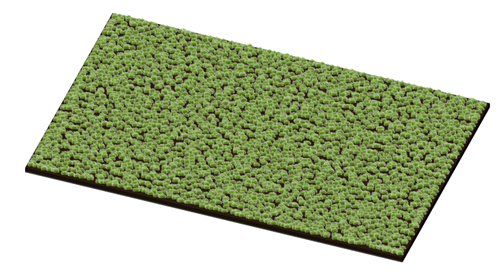
Moins de détails, s'il vous plaît
Votre client n'est pas prêt à s'engager la pelouse de toit et souhaite que vous lui proposiez plutôt un dessin conceptuel. Vous pouvez facilement passer à l'affichage de la surface plantée en tant que bloc de plantes, tout en conservant les informations sur les plantes pour l'avenir. Les blocs de plantes sont également utiles pour comprendre les volumes d'un concept, sans se perdre dans les détails.
Sélectionnez la surface plantée de la pelouse de toit, faites défiler la palette Info Objet jusqu'à la zone Attributs graphiques.
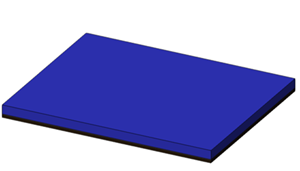
Sélectionnez Nuage de plantes pour Afficher les plantes en 2D, et sélectionnez Bloc de plantes pour Afficher les plantes en 3D. Indiquez une Hauteur de 60 cm pour le bloc.
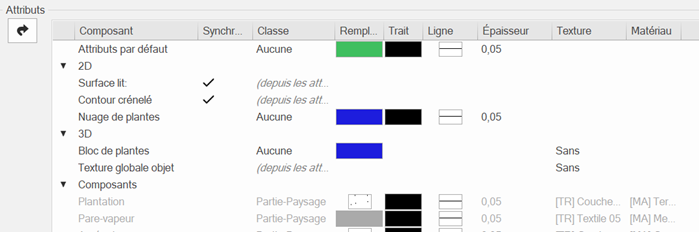
Éditez le style de surface plantée à nouveau depuis le Gestionnaire des ressources. Dans la catégorie « Attributs », décochez la case de la colonne « Synchr » pour le Nuage de sites et le Bloc de plantes. Sélectionnez ensuite une couleur Remplissage pourpre (Couleur unie) pour chacun d'entre eux en cliquant sur la case de couleur.
Vous pouvez voir que les détails sont cachés et que nous avons maintenant un bloc de plantes conceptuel de couleur violette.
Pour voir le nuage de plantes, passez à la vue Plan 2D en la sélectionnant dans la liste Vue active/Vues standard de la Barre d'affichage, en appuyant sur la touche 0 du pavé numérique ou en utilisant le cube de visualisation.
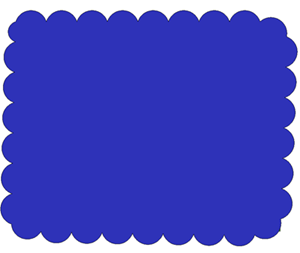
Les besoins du client sont toujours prioritaires, mais nous avons également préservé les détails pour plus tard
Les surfaces plantées présentent d'autres avantages :
Associez une bordure (outil Bordure) à la surface plantée. La bordure agit comme une frontière et s'adapte aux changements de la surface plantée.
Déterminez le niveau de variation et de détail des plantes : une vue 3D très réaliste est obtenue en montrant des plantes individuelles avec des représentations d'affiches, tandis qu'une vue conceptuelle donne une idée des plantes à inclure dans une surface.
Créer une surface plantée sur le modèle de terrain La surface plantée s'étend sur les surfaces irrégulières d'un modèle de terrain et calcule avec précision les plantes nécessaires. La surface plantée peut couper dans le modèle de terrain.
Spécifiez les paramètres de durabilité et de perméabilité.
Ajoutez des composants pour être précis non seulement sur les plantes dans le mélange, mais aussi sur les sections de remplissage qui composent la surface, comme le gravier, le paillis, etc.
Affichez la surface plantée sous la forme d'une zone texturable sur la surface d'un modèle de terrain. Faites preuve de créativité avec le type de texture en créant une texture d'image personnalisée.
Utilisez l'outil Surface plantée en mode Haie mixte pour créer une haie de plantes génériques ou spécifiques.

Vous n'avez pas trouvé ce que vous cherchiez ? Posez votre question à notre assistant virtuel, Dex .png) !
!