 Créer des surfaces plantées
|
Outil |
Configuration : Trousse |
|
Surface plantée
|
Design Suite : Paysage Paysage : Végétation |

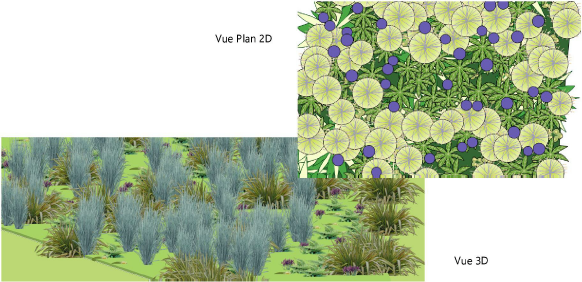
Les surfaces plantées sont des zones de grande taille et délimitées incluant différentes sortes de plantation. Les surfaces plantées sont des zones de grande taille et délimitées incluant différentes sortes de combinaisons de plantes. Elles peuvent être utiles dans le cadre de la planification d’un terrain, pour ajouter des haies mixtes linéaires ou pour définir de larges zones de plantation ou de reboisement avec des symboles de plante tenant compte de certaines valeurs d’espacement ou de pourcentage. Les informations des plantes d'une surface plantée sont basées sur des données de symboles de plante et sont reprises dans les listes de plantes. Un style de surface pavée est toujours composé d'au moins un composant, mais vous pouvez en ajouter autant que nécessaire pour représenter la structure de l'objet. Ces composants apparaissent dans des vues de coupe et peuvent être découpés dans le modèle de terrain. Vous pouvez également décider de ne pas les afficher et de montrer la zone du lit comme une zone texturable sur le modèle de terrain. Les composants peuvent être créés à l’aide de matériaux dans le cadre d’un flux de production BIM ou paysager.
Lorsqu'elle est placée sur un modèle de terrain, une surface plantée peut s’adapter à la surface du modèle de terrain et s'y superposer de manière réaliste. Les composants d’une surface plantée peuvent également découper le modèle de terrain. Le fait de s’adapter à un modèle de terrain peut modifier la superficie et les quantités de plantes de la surface plantée, par rapport aux résultats obtenus pour une polyligne plane. Voir Connecter des objets au modèle de terrain pour plus d'informations. Les surfaces plantées, à l’exception des haies mixtes, peuvent également interagir avec la bordure, par exemple une bordure qui fournit un bord, soit en étant alignées à une bordure qui agit comme un modeleur de terrain, soit en ayant une bordure associée.
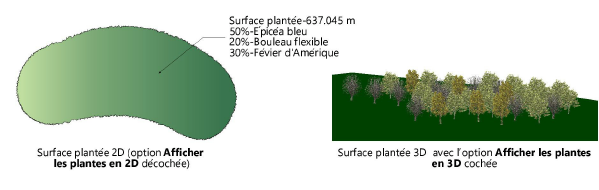
Vous pouvez également créer une surface plantée sans spécifier d'informations sur les plantes, par exemple un revêtement de sol avec une étiquette indiquant la superficie totale.
Les surfaces plantées ou les haies mixtes sont créées à l’aide de l’outil Surface plantée. Il est également possible de créer une surface pavée ou une haie mixte en dessinant une forme 2D fermée et en sélectionnant la commande Créer des objets d'après forme géométrique (voir Créer des objets d’après une forme géométrique). Vous pouvez également reprendre les attributs et préférences d’une surface plantée/haie mixte existante et les appliquer à une géométrie ou les utiliser pour créer une nouvelle surface plantée.
|
Mode |
Description |
|
Sommet
|
Cliquez ici pour dessiner une surface plantée selon les options sélectionnées et les préférences actuelles. |
|
Copier les préférences
|
Cliquez ici pour reprendre les préférences d'une surface plantée/haie mixte existante et les utiliser comme préférences par défaut pour les futures surfaces plantées que vous créerez |
|
Convertir
|
Cliquez ici pour convertir une polyligne, un polygone, un rectangle, un cercle ou un arc en surface plantée ou haie mixte, en utilisant les préférences actuelles. |
|
Style surface plantée |
Cliquez pour sélectionner une style de surface plantée à insérer. Double-cliquez sur un ressource pour l’activer. |
|
Surface plantée
|
Sélectionnez cette option pour créer une surface plantée à l'intérieur du tracé ou d'une forme 2D référence entre un chemin ou fermée. |
|
Haie mixte
|
Sélectionnez cette option pour créer une haie linéaire le long de la polyligne du chemin de l'objet. L'ancien outil, Haie mixte, permet également de créer des haies mixtes, mais il sera progressivement abandonné car les options offertes par l'outil Surface plantée en mode Haie mixte sont beaucoup plus souples. |
|
Options de création de la polyligne (mode Sommet) |
Sélectionnez le mode de dessin du chemin (voir Dessiner une polyligne). |
|
Préférences
|
Cliquez sur ce bouton pour ouvrir la boîte de dialogue « Préférences surface plantée » pour définir les préférences par défaut pour les surfaces plantées/haies mixtes. |


Pour créer une surface plantée :
Sélectionnez l’outil.
Procédez de l’une des manières suivantes pour définir les paramètres d’une surface plantée :
Cliquez sur la liste Style surface plantée dans la Barre des modes pour sélectionner une ressource.
Cliquez sur Préférences pour ouvrir la boîte de dialogue « Préférences surface plantée » et définir les paramètres par défaut de l’outil. Voir Préférences des surfaces plantées.
Nous vous conseillons de commencer par sélectionner un style et le personnaliser. Vous pouvez également partir d’une surface plantée sans style et définir tous les paramètres manuellement (voir Concept : Styles d’objet). Si vous ne sélectionnez pas de style de surface plantée, la boîte de dialogue « Préférences surface plantée » s’ouvre automatiquement pour que vous puissiez définir les paramètres.
Pour récupérer les préférences d'une surface plantée enregistrée existante, sélectionnez le mode Copier les préférences dans la Barre des modes et cliquez ensuite sur la surface plantée dont vous souhaitez copier les préférences.
Procédez de l’une des manières suivantes pour créer la surface plantée :
Cliquez sur le mode Convertir dans la Barre des modes, cliquez sur le mode Surface plantée ou sur le mode Haie mixte , ou sélectionnez un style dans le Sélecteur de ressources, puis sélectionnez une polyligne, un polygone, un rectangle, un cercle ou un arc existant à convertir en surface plantée. Les préférences sont appliquées automatiquement à la nouvelle surface plantée.
Activez le mode Sommet, sélectionnez le mode Surface plantée ou Haie mixte, et sélectionnez le mode de création de polyligne adéquat dans la Barre des modes pour créer le contour souhaité de la surface plantée (voir Dessiner une polyligne).
Pour le mode Sommet, cliquez dans la zone de dessin pour placer le point de départ de la surface plantée.
Cliquez pour fixer la fin du premier segment. Il s'agit alors du point de départ du deuxième segment. Répétez ces actions jusqu'à ce que tous les segments soient créés et que la surface plantée soit complète.
En mode Haie mixte, la boîte de dialogue « Haie mixte : Définir la largeur » s’ouvre. Saisissez la largeur des haies mixtes.
Pour enregistrer les préférences de la surface plantée en tant que style, sélectionnez Nouveau style d'objet à partir d'un objet sans style dans la listeStyle de la palette Info Objet, ou cliquez avec le bouton droit de la souris sur la surface plantée et sélectionnez Nouveau style d'objet à partir d'un objet sans style dans le menu contextuel. Un style de surface plantée est enregistré en tant que ressource dans le fichier et apparaît dans le Gestionnaire des ressources ainsi que dans le Sélecteur de ressources de la Barre des modes.

Vous n'avez pas trouvé ce que vous cherchiez ? Posez votre question à notre assistant virtuel, Dex .png) !
!