 Concept : Phases
Niveau de difficulté : Intermédiaire
Les phases de Vectorworks offrent un flux de travail dédié aux rénovations et autres projets par étapes. Vous pouvez ainsi définir les phases au cours desquelles les objets sont créés, retirés, déplacés, stockés, etc. tout au long d'un projet. En bref, les phases ne concernent pas ce qui est créé, mais le moment où il est créé. Chaque phase représente un bloc de temps, et chaque objet d'un dessin existe en relation avec chaque phase. Un dossier doit toujours avoir une phase active. La phase de création d'un objet, le moment où il est retiré ou déplacé, et son état dans la phase active sont des éléments-clés de la gestion d'un projet.
Bien que les phases soient actuellement disponibles avec tous les modules d’extension, il est optimisé pour les projets d'architecture et d'intérieur. Les outils et commandes liés aux phases doivent être ajoutés aux configurations Paysage et Spotlight à l'aide de l'Éditeur de configurations.
Gérer les phases
Au minimum, la plupart des projets de rénovation de base comportent deux phases : l'une pour documenter les conditions existantes (telles que construites) avant la rénovation, et l'autre pour documenter les démolitions et les nouvelles constructions réalisées pendant la rénovation. Les projets plus complexes peuvent comporter plusieurs phases. Vous pouvez ajouter des phases, fusionner une phase existante avec une phase adjacente et modifier le nom et d'autres détails d'une phase, afin que les noms, l'ordre et la structure des phases soient adaptés à chaque projet. Une fois établi et utilisé avec des objets ajoutés au dessin, l'ordre des phases ne peut pas être modifié, et une phase peut seulement être fusionnée dans une autre, mais pas supprimée, car ces changements pourraient créer un ordre d'opérations impossible pour les objets à l'intérieur d'une phase.
Chaque modification apportée à un objet est automatiquement affectée à la phase active. Lorsque vous travaillez dans un dossier, il est essentiel que la phase adéquate soit active lorsque vous ajoutez, retirez et déplacez des objets. Les phases sont gérées et la phase active est sélectionnée et affichée dans la Barre d’affichage (lorsque le groupe « Phases » est épinglé à la Barre d’affichage), de sorte qu'elle est visible à tout moment.
Chaque fichier Vectorworks doit comporter au moins une phase, même si le projet documenté n'utilise pas de phases, ce qui fait que tout est essentiellement une nouvelle construction. Pour les projets sans phases, vous pouvez supprimer le groupe « Phases » de la Barre d'affichage et faire comme s'il n'existait pas.
Gérer les objets affectés à des phases
Il est essentiel que chaque objet dispose des données de phasage appropriées. Les objets d'un fichier sont automatiquement affectés à la phase active lorsqu'ils sont créés, démolis, enlevés ou déplacés, mais les données relatives à la phase pour un exemplaire d'objet sélectionné peuvent être modifiées dans la palette Info Objet. La palette Info Objet est le centre de gestion des données de phasage d'un objet ou d'un exemplaire, mais il existe d'autres outils, commandes et palettes qui permettent de suivre et de gérer les phases d'un objet, notamment la palette « Phases », l'outil Démolition et les commandes du menu contextuel permettant de naviguer entre les exemplaires liés et phasés d'un même objet.
Le phasage des objets ne peut être géré que sur les calques de dessin. Certains objets, y compris certains objets paramétriques spécifiques aux versions Paysage et Spotlight, des objets tels que l'objet Héliodon et certaines annotations, ne peuvent pas recevoir de phase.
Un même objet peut finir par occuper plusieurs emplacements au cours de différentes phases, comme une fenêtre qui est enlevée et stockée lors de la démolition d'un mur, puis réinstallée dans un nouveau mur. Pour distinguer ces différentes utilisations/emplacements d'un même objet du monde réel, on parle d'exemplaires. Un même objet peut avoir plusieurs exemplaires, chacun avec ses propres données de phasage.
Un exemplaire d'objet a un paramètre État en phase active dans la palette Object Info qui reflète son état par rapport à la phase active actuelle. Par exemple, une fenêtre ajoutée en phase 1 a l’état « Nouveau » en phase 1. En phase 2, cet objet n'est plus nouveau, mais a l'état « Existant ». Si l'objet est retiré au cours de la phase 2, l'état devient « Retiré », et s'il est déplacé au cours de la même phase, l’état devient « Déplacé », ce qui indique toujours l'opération finale effectuée sur cet objet par rapport à la phase active. Dans la phase 3, la fenêtre qui a été déplacée dans la phase 2 a l’état « Existant », car lorsque la phase 3 commence, cette fenêtre existe déjà à cet endroit.
Il est essentiel de suivre un même objet sur plusieurs exemplaires et d'indiquer l'état d'un exemplaire par rapport à chaque phase. Les phases vous permettent de suivre les objets retirés de leur emplacement initial, éventuellement stockés pendant un certain temps, et placés à un autre endroit du projet. Vous pouvez passer d'un exemplaire d'un objet à l'exemplaire précédent ou suivant du même objet, pour voir les différents emplacements de l'objet dans le dessin et l'ordre dans lequel ils sont utilisés. Chaque exemplaire peut être sélectionné individuellement et ses données de phasage peuvent être examinées ou modifiées dans la palette Info Objet.
Bien que vous puissiez modifier les données de phasage pour chaque exemplaire séparément, vous devez faire attention lorsque vous modifiez des exemplaires d'objets individuels. Par exemple, vous pouvez modifier le chambranle ou l'appui d'une fenêtre entre les exemplaires, mais vous ne devez pas apporter de modifications qui affectent l'unité de fenêtre elle-même, telles que sa taille ou sa géométrie. Chacun des exemplaires est en fait le même objet.
Les objets basés sur des composants (tels que les murs, les planchers, les toits et les paysages) sont traités comme un seul objet à des fins de phasage. Les composants individuels ne peuvent pas avoir un état différent de celui de l'objet parent. Si vous ne devez démolir que certains composants d'un objet, par exemple pour transformer un mur extérieur en mur intérieur lors d'un agrandissement, vous devez créer des styles d'objet supplémentaires avec seulement certains composants et gérer la modification à l'aide de ces objets.
Les phases maintiennent un ordre logique d'opérations (qui peut être complété par des objets physiques pendant la construction) et vous alerte si vous tentez de modifier un exemplaire d'une manière qui invalide les données de phasage pour un autre exemplaire. Par exemple, si vous tentez de démolir, plutôt que de supprimer, un exemplaire antérieur d'un objet réutilisé dans une phase ultérieure, une alerte vous présentera des options pour résoudre le conflit. De la même façon, les objets contenus (tels que les fenêtres et les portes) ne peuvent pas être supprimés plus tard que les objets conteneurs (tels que les murs).
Vous pouvez également désigner certains objets, tels que les bennes à ordures ou les toilettes portables, comme étant temporaires, ce qui indique qu'ils sont présents sur le site pendant une ou plusieurs phases, mais qu'ils ne font pas partie intégrante du projet. L'état temporaire peut également être utilisé pour définir les annotations du calque de dessin, telles que les cotations ou les marqueurs d'élévation intérieure, afin qu'elles ne soient présentes que dans les phases spécifiées. Les objets ne peuvent être retirés de la phase dans laquelle ils ont été créés que s'ils sont d'abord marqués comme Temporaire dans la palette Info Objet.
Visualiser des projets en plusieurs phases
Utilisez les attributs dynamiques pour contrôler les exemplaires visibles et leur apparence sur le calque de dessin ou dans un viewport sur planche de présentation à un moment donné, en fonction de leur état dans la phase active. Sans attributs dynamiques, tous les objets d'un dessin apparaissent identiques, quelle que soit la date à laquelle ils ont été créés, enlevés ou déplacés. Les attributs dynamiques sont nécessaires pour afficher l'élément temporel des phases dans la zone du dessin.
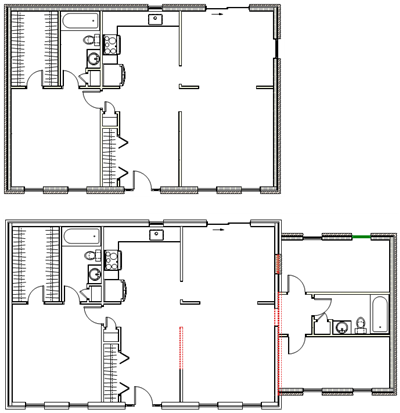
Les attributs dynamiques montrent les changements entre la première et la deuxième phase.
Dans un calque de dessin, les préférences de document permettent de définir un faible niveau de détail pour les objets basés sur des composants, ou les objets paramétriques et symboles, en fonction de leur état dans la phase active. Vous pouvez également définir des préférences d’un faible niveau de détail liées aux phases pour les objets de chaque viewport ou style de viewport sur planche de présentation. Ces paramètres remplacent les préférences par défaut du document pour les niveaux de détail sur les calques de dessin, ainsi que les paramètres de niveau de détail pour chaque viewport sur planche de présentation .
Créer des tableaux et de la documentation pour les projets en plusieurs phases
Les critères et les fonctions disponibles dans la boîte de dialogue « Critères », la boîte de dialogue « Fonctions », les fonctions de tableaux, etc. vous permettent d'utiliser les données de phasage de l'objet avec de nombreux outils courants de rapport, de visualisation et d'annotation, y compris les tableaux, les attributs dynamiques, les viewports, les étiquettes de données, les légendes graphiques, les vues enregistrées, etc.
Lors de l'export d'un fichier Vectorworks vers un autre format, dans la plupart des cas, le fichier est exporté dans un état « ce que vous voyez est ce que vous obtenez ». En d'autres termes, si des objets sont exportés à partir d'un calque de dessin, ils sont exportés dans l'état dans lequel ils se trouvent pendant la phase active au moment de l'export. De même, si une planche de présentaion est exportée, les objets sont exportés dans l'état de phase indiqué dans les viewports. Cependant, l'export vers les formats DXF/DWG et IFC est plus complexe (voir Options d’export DXF/DWG et DWF et Exporter des projets IFC).
Lors de l'import de calques de dessin référencés et de projets IFC, il est possible de mapper leurs phases dans le fichier Vectorworks afin de s'assurer que les bonnes modifications sont apportées dans le bon ordre. Voir Ajouter et éditer des fichiers référencés et Importer des fichiers IFC.

Vous n'avez pas trouvé ce que vous cherchiez ? Posez votre question à notre assistant virtuel, Dex .png) !
!