Afficher la profondeur dans un viewport
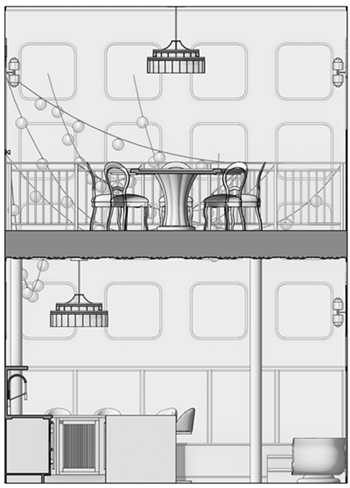
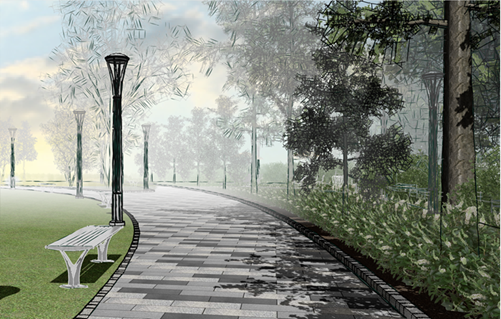
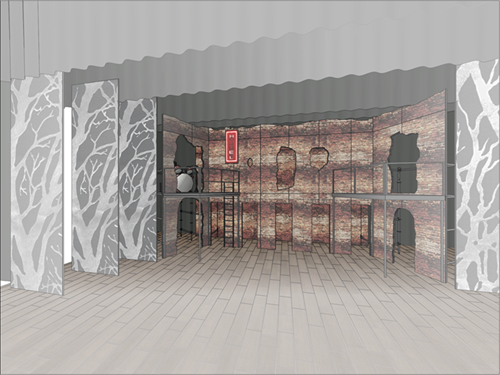
Les viewports sur planche de présentation et les viewports de coupe, y compris les viewports d’élévation intérieure, utilisant les modes de rendu Ombré ou Lignes visibles uniquement offrent des options de repères de profondeur qui permettent aux vues en perspective et orthogonales d'afficher de manière plus réaliste les objets plus proches ou plus éloignés du point de vue. Pour ajouter de la profondeur à un viewport en mode Ombré, appliquez et définissez un dégradé qui désature la couleur de remplissage des objets à mesure que la distance augmente. Pour ajouter de la profondeur à un viewport en mode Lignes visibles uniquement, définissez les valeurs tonales ou l'épaisseur des lignes de manière à ce qu'elles diminuent avec la distance.
Pour les viewports utilisant un style, les repères de profondeur, comme les autres paramètres de rendu, ne sont disponibles que si le mode de rendu est défini pour chaque exemplaire.
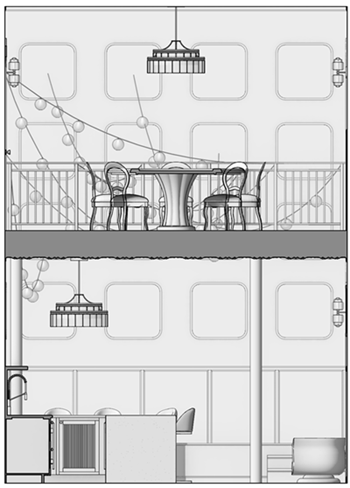
Étant donné que le repérage de la profondeur relève autant de l'art que de la science, les commandes interactives des boîtes de dialogue « Préférences ombré » et « Préférences Lignes cachées » vous permettent d'utiliser deux marqueurs ponctuels pour ajuster les dégradés et les lignes en différents points tout au long de la pente du rendu. Les changements de repères de profondeur en mode Ombré sont prévisualisés au fur et à mesure que vous les effectuez, pour un ajustement en temps réel. Les modifications en mode Lignes visibles uniquement ne sont pas prévisualisées, mais elles apparaissent dès que la boîte de dialogue se ferme, sans qu'il soit nécessaire de mettre à jour le viewport.
Les repères de profondeur s'appliquent à l'ensemble de la portée d'un viewport, depuis l'objet le plus proche (ou le plan de coupe pour un viewport de coupe) jusqu'à l'objet le plus éloigné (ou l'endroit le plus éloigné pour un viewport de coupe). Pour les viewports autres que des viewports de coupe, il peut être utile d'afficher le viewport avec un clip cube pour limiter l'étendue des repères de profondeur.
Pour ajouter des repères de profondeur un viewport sur planche de présentation ou un viewport de coupe :
Procédez de l'une des manières suivantes :
Pour appliquer les repères de profondeur lors de la création d'un viewport ou d'un style de viewport qui utilise le mode de rendu Ombré ou Lignes visibles uniquement, cliquez sur Préférences rendu principal dans la boîte de dialogue, ou si le rendu utilise Lignes visibles uniquement pour le Rendu supplémentaire, cliquez sur Préférences rendu supplémentaire.
Pour appliquer les repères de profondeur à un viewport sélectionné qui utilise le mode de rendu Ombré ou Lignes visibles uniquement, cliquez sur Préférences rendu principal dans la palette Info Objet, ou si le rendu utilise Lignes visibles uniquement pour le Rendu supplémentaire, cliquez sur Préférences rendu supplémentaire.
Si un viewport utilise le mode Ombré comme rendu principal et le mode Lignes visibles uniquement comme rendu supplémentaire, chacun peut être ajusté séparément pour superposer les effets de repères de profondeur.
La boîte de dialogue « Préférences ombré » ou « Préférences Lignes cachées » s'ouvre, avec un onglet « Repères de profondeur » qui n'est disponible que lorsque la boîte de dialogue est ouverte dans ce contexte.
Dans l'onglet « Repères de profondeur », activez les repères souhaités, puis effectuez les ajustements nécessaires sur chaque marqueur ponctuel pour modifier le dégradé ou l'épaisseur/atténuation des lignes au fur et à mesure qu'ils s'éloignent.
Il se peut que vous ayez besoin d'expérimenter et de procéder à des ajustements répétés dans chaque viewport pour obtenir l'aspect souhaité.
Préférences Ombré
Cliquez pour afficher/masquer les paramètres.Cliquez pour afficher/masquer les paramètres.
|
Paramètre |
Description |
|
Onglets « Général/Caméra/Qualité » |
Onglets et paramètres non liés aux repères de profondeur (voir Préférences ombré). |
|
Repères de profondeur |
Disponible lorsque la boîte de dialogue est ouverte à partir de la palette Info Objet d'un viewport sur planche de présentation ou un viewport de coupe. |
|
Activer les repères de profondeur |
Cochez cette option pour activer les repères de profondeur dans le viewport. |
|
Position |
Ce paramètre indique l'emplacement (0,0-1,0) du marqueur ponctuel sélectionné sur l'ensemble de la pente du rendu. |
|
Aperçu du dégradé |
Vous voyez ici apparaître un aperçu du dégradé. La barre représente l'ensemble de la portée du rendu, des objets les plus proches aux objets les plus éloignés. |
|
Marqueur ponctuel
|
Indiquez les positions de départ et de fin pour le dégradé le long de la portée. Le marqueur de gauche représente les objets les plus proches dans le viewport, et le marqueur de droite représente l’arrière du modèle ou les prolongements du viewport. Faites glisser un marqueur vers un nouvel emplacement dans la zone de prévisualisation du dégradé et spécifiez son opacité, ci-dessous. Les parties du rendu situées à gauche du point gauche et à droite du point droit conservent la même opacité que le point. |
|
Opacité |
Indiquez l’opacité pour le marqueur. Faites glisser le curseur vers la gauche pour diminuer l’opacité et vers la droite pour l’augmenter ou saisissez un pourcentage d’opacité (0–100) dans le champ à droite du curseur. Les dégradés ne deviennent pas translucides et ne laissent pas apparaître les objets situés derrière eux lorsque l'opacité est réduite. La couleur est simplement atténuée. |

Préférences Lignes visibles uniquement
Lorsque vous appliquez les repères de profondeur pour la première fois à un viewport en mode Lignes visibles uniquement, vous devez actualiser le viewport pour voir les effets. Les changements de repères de profondeur suivants s’appliquent automatiquement.
Cliquez pour afficher/masquer les paramètres.Cliquez pour afficher/masquer les paramètres.
|
Paramètre |
Description |
|
onglet « Général » |
Onglets et paramètres non liés aux repères de profondeur (voir Préférences rendu des lignes). |
|
Repères de profondeur |
Disponible lorsque la boîte de dialogue est ouverte à partir de la palette Info Objet d'un viewport sur planche de présentation ou un viewport de coupe. |
|
Position
|
Ce paramètre indique l'emplacement (0,0-1,0) du marqueur ponctuel sélectionné sur l'ensemble de la pente du rendu. |
|
Aperçu de l’épaisseur de trait (première barre de prévisualisation) |
Vous voyez ici l’épaisseur de trait dans une barre d’aperçu. La barre représente l'ensemble de la pente du rendu, des objets les plus proches aux objets les plus éloignés. |
|
Aperçu de l’atténuation des lignes (seconde barre de prévisualisation) |
Vous voyez la valeur tonale des lignes dans une barre d’aperçu. La barre représente l'ensemble de la pente du rendu, des objets les plus proches aux objets les plus éloignés. |
|
Marqueur ponctuel
|
Indiquez les positions de départ et de fin pour les options d’atténuation des lignes et d’épaisseur le long de la portée. Le marqueur de gauche représente les objets les plus proches dans le viewport, et le marqueur de droite représente l’arrière du modèle ou les prolongements du viewport. Faites glisser un marqueur vers un nouvel emplacement dans la zone de prévisualisation et spécifiez son épaisseur/atténuation. Les parties du rendu situées à gauche du point gauche et à droite du point droit conservent la même valeur qu'au point en question. Bien que les marqueurs soient situés sur l'aperçu de l'atténuation des lignes, le réglage de la position est le même pour les hachures d'épaisseur de trait et la hachure de poids de surface. |
|
Épaisseur de trait |
Utilisez ces options pour contrôler à la fois l'atténuation et l'épaisseur des lignes du rendu. |
|
Effacement des lignes |
Cochez cette option pour contrôler la façon dont la valeur tonale des lignes change à mesure que les lignes s'éloignent. Les changements de tonalité commencent à la valeur originale de l'attribut ou de la classe définie pour la ligne, de sorte que si une ligne est déjà réglée sur une saturation inférieure à 100 %, l'atténuation des lignes commence à cette valeur plutôt qu'à 100. Indiquez l’opacité pour le marqueur. Faites glisser le curseur Ton vers la gauche pour éclaircir le ton et vers la droite pour l’augmenter ou saisissez un pourcentage (0–100) dans le champ à droite du curseur. Sélectionnez Lissage (plus lent) pour diviser la ligne en segments plus petits qui s'estompent doucement. Cette option rendra le dessin du viewport plus lent dans les fichiers volumineux. |
|
Épaisseur de trait |
Cochez cette option pour contrôler la façon dont l’épaisseur de trait change à mesure que les lignes s'éloignent. Ces paramètres ajustent tous les attributs de classe, les épaisseurs de trait modifiées et la mise à l'échelle appliquée par le biais des paramètres du viewport. Pour le marqueur sélectionné, sélectionnez Épaisseur mise à l’échelle et faites glisser le curseur vers une valeur comprise entre 0 % et 200 % ou entrez un pourcentage, ou sélectionnez Épaisseur fixe et définissez l'épaisseur de trait à une valeur fixe au point sélectionné. Pour définir une épaisseur de trait qui n'est pas déjà disponible pour une épaisseur fixe, cliquez sur Définir l'épaisseur dans la liste et entrez la valeur et les unités. L’Épaisseur mise à l’échelle convient mieux pour montrer comment les objets s’éloignent sur la distance, comme dans une vue en perspective. L’Épaisseur fixe convient mieux pour mettre en évidence la distance relative de différents objets dans une vue de coupe. Sélectionnez Réduction progressive (plus lent) pour diviser la ligne en segments plus petits qui s'estompent doucement. Cette option rendra le dessin du viewport plus lent dans les fichiers volumineux. |
|
Épaisseur hachures de surface |
|
|
Redimensionner l’épaisseur de trait des hachures de surface |
Cochez cette option pour appliquer une échelle séparée pour les hachures de surface, en plus des paramètres d’épaisseur de trait. Cela permet aux hachures de surface d'apparaître plus claires ou plus fines que les contours.
Indiquez l’opacité pour le marqueur. Faites glisser le curseur Épaisseur mise à l’échelle vers la gauche pour diminuer l’échelle des contours et vers la droite pour l’augmenter ou saisissez un pourcentage (0–100) dans le champ à droite du curseur. |
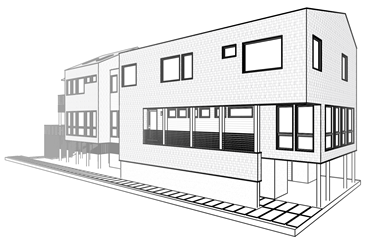
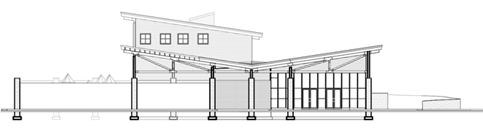
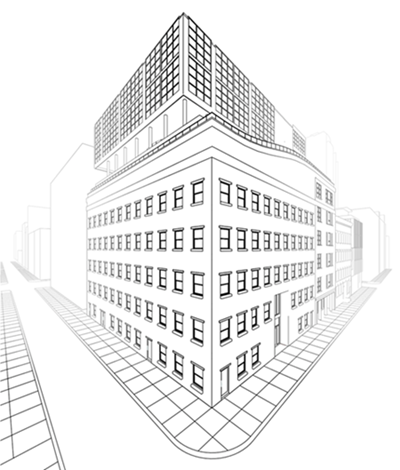
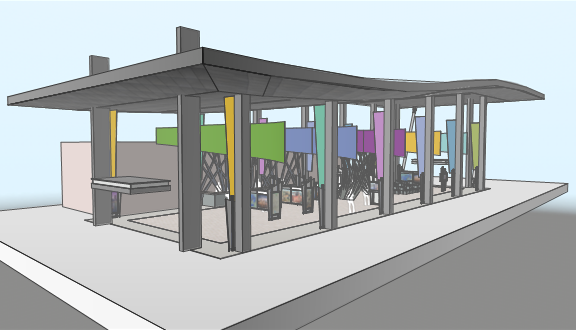
Lorsqu’un viewport utilise le mode Ombré comme Rendu principal et le mode Lignes visibles uniquement comme Rendu supplémentaire, les repères de profondeur peuvent être appliqués aux deux modes pour superposer les effets.

Vous n'avez pas trouvé ce que vous cherchiez ? Posez votre question à notre assistant virtuel, Dex .png) !
!