Définir les lignes d’un tableau
Les tableaux peuvent être composés de lignes de tableau simple ou de lignes de base de données. En général, les cellules de tableau simple contiennent des informations à titre explicatif. Les lignes d'une base de données sont composées d'un en-tête et d'une sous-ligne qui affichent les données des objets dans le dessin. La ligne d’en-tête d’une base de données est identifiable grâce à un diamant présent à côté du numéro de la ligne, un fond gris et des boutons dans le coin droit de chaque cellule.
Trois types d’informations peuvent être définies pour ces lignes : des constantes (y compris du texte ou des nombres), des formules ou des images (module d'extension Vectorworks requis). Les informations textuelles vous permettent d'expliciter le rôle d'un tableau et d'étiqueter les colonnes.
Les images apportent une information visuelle pour les éléments du tableau.
Les formules vous permettent d'effectuer des calculs à l'aide des données du dessin. Elles peuvent consister en une simple comparaison mathématique mais également comporter des fonctions plus complexes. Dans Vectorworks, vous avez à votre disposition plusieurs fonctions mathématiques (qui vous permettent par exemple de calculer une racine carrée) ainsi que des fonctions qui reprennent des données du dessin (par exemple, le volume des objets sélectionnés). Voir Fonctions des tableaux pour plus d’informations sur les fonctions disponibles.
Vous pouvez également utiliser des images pour créer une légende du dessin (module d'extension Vectorworks requis).
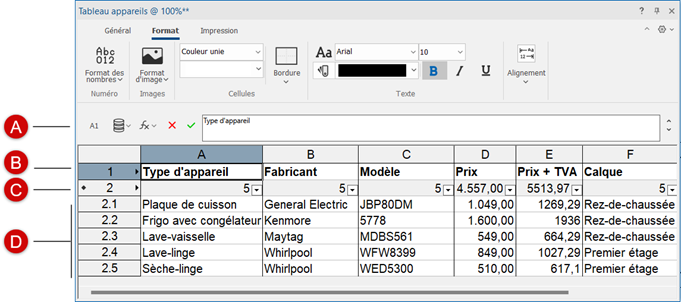
Dans l’exemple suivant, la ligne de tableau simple 1 contient des étiquettes pour chaque colonne de la base de données. Selon le critère de la base de données de la ligne 2, seuls les objets liés au format de base de données « Appareils » peuvent apparaître dans le tableau. Ces objets apparaissent dans les sous-lignes 2.1 à 2.5. Dans la ligne 2, les colonnes de A à D affichent le contenu des champs de données du format de base de données « Appareils » : le type d'appareil, le fabricant, le numéro de modèle et le prix. La colonne E contient une formule qui reprend la valeur de la colonne D pour calculer le prix en incluant la TVA. Dans la colonne F, vous voyez apparaître le calque où se trouve chaque objet.
|
A : Barre d'édition des formules B : Ligne de tableau simple C : En-tête base de donnée D : Sous-lignes |
Lignes de tableau simple
|
Commande |
Emplacement |
|
Ligne de tableau simple |
|
 Menu « Base de données » dans la barre de formule du tableau
Les listes de tableau simple sont utiles pour placer des informations à titre explicatif, comme des étiquettes de colonne, des totaux, des légendes et des calculs d’ordre général.
Pour définir une ligne comme tableau simple :
Cliquez sur le numéro de la ligne à modifier et sélectionnez la commande.
Vous pouvez cliquer sur le numéro de ligne avec le bouton droit de votre souris et sélectionner Tableau simple pour changer le type de ligne.
Les cellules de cette ligne resteront vides tant que vous n'en n'aurez pas défini le contenu. Sélectionnez une cellule et indiquez dans le champ de la formule les informations que vous souhaitez voir apparaître dans cette cellule.
Pour insérer des nombres ou du texte, voir Insérer des constantes dans les cellules d'un tableau.
Pour insérer une formule, voir Introduire des formules dans les cellules d'un tableau.
Pour insérer une référence à d'autres cellules, voir Faire référence à d'autres cellules du tableau.
Pour insérer une image, voir Insérer des images dans les cellules d’un tableau.
Lignes de base de données
|
Commande |
Emplacement |
|
Ligne de base de données |
|
Les bases de données comprennent des données, des calculs ou des images liées aux objets du dessin. Lorsque vous définissez une ligne comme base de données, vous pouvez définir sur la base de critères les objets qui apparaîtront dans les sous-lignes de la base de données. Par exemple, vous pourriez définir une ligne d’en-tête pour reprendre toutes les chaises du dessin. (Si aucun objet ne répond à un critère de l'en-tête, aucune sous-ligne ne sera créée.) Il est possible de définir plusieurs critères ; vous pouvez par exemple obtenir un aperçu de toutes les chambres d'un hôtel, ou seulement des bergères dans les suites qui se trouvent dans cet hôtel.
Vous devez définir pour chaque cellule de la base de données le type d'information qu'elles doivent afficher au sujet de l'objet dans cette colonne. Une colonne peut afficher une propriété spécifique dans ses sous-lignes, tel que la classe de l'objet ou le calque où cet objet se trouve. Cependant, une colonne peut également afficher les champs du format de base de données lié à l'objet. Enfin, cette colonne peut également fonctionner comme une cellule et contenir une constante, une image ou une formule.
Pour définir une ligne de base de données :
Procédez de l'une des manières suivantes :
La solution la plus simple consiste à cliquer avec le bouton droit de la souris sur le numéro de la ligne à modifier et à sélectionner Créer un tableau d'après données du dessin (ou Éditer le tableau, si vous modifiez une ligne existante). Définissez ensuite les critères de la base de données et les colonnes à afficher comme décrit dans Créer des tableaux d’après les données du dessin.
Créez une ligne de base de données et des sous-lignes en utilisant un script à l’aide de la fonction : Database(critère)
Si vous connaissez les tableaux, sélectionnez Ligne de base de données dans la barre de formule (ou cliquez avec le bouton droit de la souris sur la ligne et sélectionnez Base de données), puis procédez comme suit.
Dans la La boîte de dialogue « Critères », indiquez les objets à inclure dans la base de données.
Sous l'en-tête, une sous-ligne est créée pour chaque objet répondant aux critères indiqués. Les colonnes restent vides tant que vous n'avez pas indiqué les données à afficher dans chaque colonne.
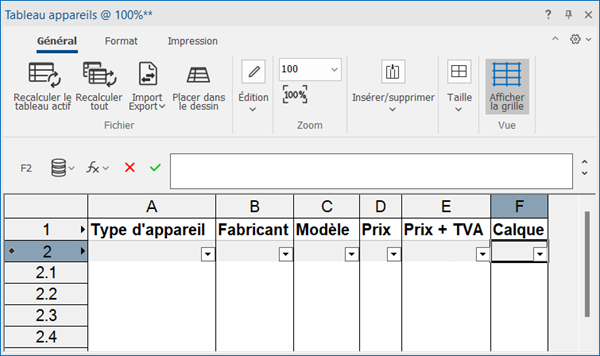
Dans chaque cellule de la ligne d’en-tête de la base de données, indiquez les informations que vous souhaitez voir apparaître dans la colonne :
Pour reprendre un simple propriété de chaque objet (comme le calque ou la classe) ou les données associées à chaque objet (comme la couleur ou le prix, voir Sélectionner une fonction ou un champ pour une colonne de base de données.
Pour afficher les résultats d'une formule pour chaque objet, voir Introduire des formules dans les cellules d'un tableau.
Pour afficher une image pour chaque objet, sélectionnez Insérer image dans le menu « Fonction » ( ) dans la barre de formule. Vous pouvez également cliquer avec le bouton droit de la souris sur la cellule et sélectionner Insérer image dans la menu contextuel. Voir Insérer des images dans les cellules d’un tableau.
Les cellules des sous-lignes affichent alors les informations souhaitées. Les cellules de l'en-tête mentionnent le nombre total d'objets trouvés ou la somme de toutes les sous-lignes si la colonne affiche comme résultat des informations numériques. Vous pouvez trier, rassembler et additionner les informations dans chaque colonne (voir Tableau : Menu contextuel de la cellule).
Une fois toutes les données ajoutées, éditez le tableau si nécessaire. Par exemple, vous pouvez ajouter des lignes ou des colonnes, modifier la mise en forme du texte ou ajouter des couleurs.
Supprimer une base de données
Une ligne de base de données peut être « supprimée » et transformée en ligne de tableau simple.
Pour convertir une base de données en tableau simple :
Cliquez sur le numéro de la ligne de base de données à modifier.
Sélectionnez Rangée de tableau simple dans le menu « Base de données » de la barre de formule.
Cette action supprimera les critères et les sous-lignes du tableau. Les formules dans les colonnes de la ligne d'en-tête seront conservées.
Vous n'avez pas trouvé ce que vous cherchiez ? Posez votre question à notre assistant virtuel, Dex .png) !
!