Fenêtre du tableau
La barre d'outils située en haut de la fenêtre du tableau comporte plusieurs outils regroupés en trois onglets. Sous la barre d'outils, la barre de formule contient des commandes qui vous permettent de définir le contenu des lignes et des colonnes du tableau. Les lignes et les colonnes s'affichent sous la barre de formule. Cliquez avec le bouton droit de la souris sur un numéro de ligne, une lettre de colonne ou une cellule pour ouvrir un menu contextuel contenant des commandes supplémentaires.
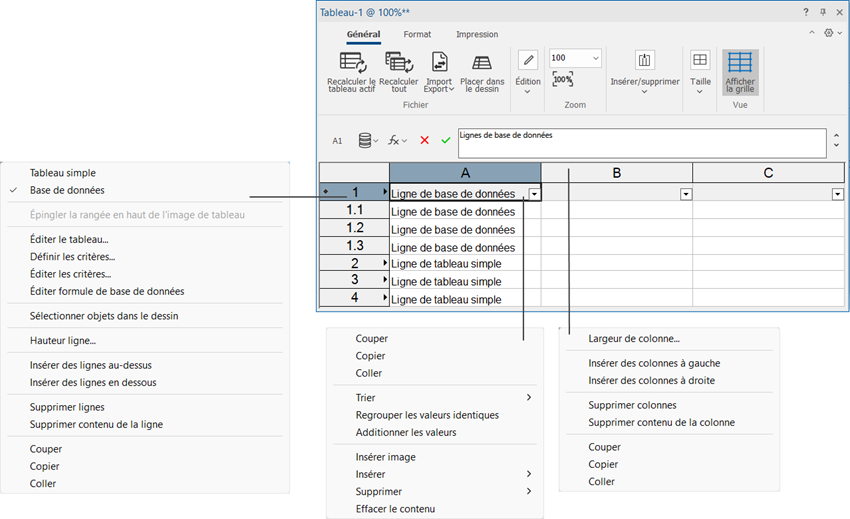
De gauche à droite : menu contextuel de la ligne, menu contextuel de la cellule et menu contextuel de la colonne
Tableau : Options générales
Dans le coin supérieur droit de la fenêtre, les options suivantes sont toujours disponibles.
Cliquez pour afficher/masquer les éléments.Cliquez pour afficher/masquer les éléments.
|
Option |
Description |
|
Réduire le ruban
|
Sous Windows, ce bouton permet de développer ou de réduire la barre d'outils. Vous pouvez également cliquer (Mac) ou double-cliquer (Windows) sur un onglet pour développer ou réduire la barre d'outils. |
|
|
Définissez les options générales des tableaux. Recalculer automatiquement : Cochez cette option pour que les tableaux soient automatiquement recalculés après une modification. Définir la police par défaut : Cliquez pour ouvrir la boîte de dialogue « Format de texte » et définir le format par défaut du tableau. Résolution image : Indiquez la résolution pour les tableaux avec des images (module d’extension Vectorworks requis). Les résolutions supérieures à 150 dpi peuvent augmenter la taille du fichier de façon significative et influencer la performance. Afficher les noms de la Barre d’outils : Cochez cette option pour activer les intitulés des groupes dans la barre d'outils. |


Tableau : onglet « Général »
Cliquez pour afficher/masquer les outils.Cliquez pour afficher/masquer les outils.
|
Outil |
Description |
|
Recalculer le tableau actif |
Sélectionnez cette option pour exécuter à nouveau toutes les formules présentes dans le tableau sélectionné et l’actualiser s’il est référencé. Vous pouvez également cliquer avec le bouton droit de la souris sur le tableau dans le dessin et sélectionner Recalculer le tableau sélectionné, ou cliquer sur Recalculer dans la palette Info Objet d'un tableau sélectionné. |
|
Sélectionnez cette commande pour exécuter à nouveau toutes les formules présentes dans tous les tableaux (ouverts ou fermés), afin que les valeurs des cellules soient mises à jour. Cette commande actualise également les tableaux référencés. Vous pouvez aussi cliquer avec le bouton droit de la souris sur le tableau dans le dessin et sélectionnez la commande Recalculer tous les tableaux. |
|
|
Menu « Import/Export » |
Importer tableau : Sélectionnez cette commande pour ouvrir un boîte de dialogue et importer des données (voir Importer des tableaux). Exporter le tableau : Sélectionnez cette commande pour ouvrir une boîte de dialogue et exporter les données (voir Exporter des tableaux). Propager les données au fichier Excel : Pour un tableau référencé depuis un fichier Excel, sélectionnez cette commande pour actualiser le fichier référencé avec les modifications apportées dans Vectorworks. Voir Références Microsoft Excel. Si le fichier Excel est ouvert pendant cette opération, il est possible que vous deviez fermer et rouvrir le fichier pour voir apparaître les changements. |
|
Placer dans le dessin |
Sélectionnez cette commande pour placer une zone de tableau dans le dessin pour qu’il apparaisse à l’écran et à l’impression. Un aperçu de la zone de tableau apparaît avec le curseur. Cliquez pour placer la zone à l'endroit souhaité. Voir Placer un tableau dans le dessin. |
|
Couper |
Coupe le contenu des cellules sélectionnées et le place dans le presse-papier pour que vous puissiez le réutiliser par la suite. |
|
Sélectionnez cette commande pour copier le contenu des cellules sélectionnées et le place dans le presse-papier afin de le réutiliser par la suite. Le contenu d’origine reste inchangé. |
|
|
Sélectionnez cette commande pour placer le contenu du presse-papier dans la cellule ou la série de cellules sélectionnée. |
|
|
Effacer le contenu |
Utilisez cette commande pour supprimer le contenu des cellules sélectionnées. |
|
Niveau de zoom |
Vous voyez apparaître ici le facteur de zoom actuel. Saisissez un pourcentage ou sélectionnez un pourcentage dans la liste. Cliquez sur le bouton de réinitialisation Vous pouvez également faire tourner la molette de la souris tout en maintenant la touche Ctrl (Windows) ou Option (Mac) enfoncée pour augmenter ou diminuer le niveau de zoom par incrément de 10 %. Cette commande ne fonctionne pas correctement si vous avez désactivé l’option de zoom avec la molette de la souris. Si vous avez par exemple entré la valeur « 0 » pour la Distance sur mesure qu'un document doit parcourir à chaque mouvement de la molette, alors vous ne pourrez pas zoomer dans le dessin avec la molette de la souris. (Les paramètres requis pour cette fonction dépend de la souris que vous utilisez.) |
|
Menu des rangées |
Insérer des lignes au-dessus et Insérer des lignes en dessous :. Sélectionnez cette commande pour insérer des lignes au-dessus ou en dessous des lignes sélectionnées. Le nombre de lignes insérées dépend du nombre de lignes sélectionnées au moment de la sélection de l’outil. Supprimer lignes : Cliquez pour supprimer les lignes sélectionnées. Pour ajouter des lignes en bas du tableau, cliquez sur le coin inférieur droit du tableau et faites-le glisser. Cette commande vous permet d'ajouter ou supprimer des lignes dans un tableau. Selon le type de références à des cellules utilisé dans les formules, il se peut que des changements modifient les valeurs retournées par les formules. |
|
Menu des colonnes |
Insérer les colonnes à gauche et Insérer les colonnes à droite :. Les nouvelles colonnes sont insérées à gauche ou à droite des colonnes sélectionnées. Le nombre de lignes insérées dépend du nombre de colonnes sélectionnées au moment de la sélection de l’outil. Supprimer colonnes : Cliquez pour supprimer les colonnes sélectionnées. Pour ajouter des colonnes à droite du tableau, cliquez sur le coin inférieur droit de votre tableau et faites-le glisser. Cette commande vous permet d'ajouter ou supprimer des colonnes dans un tableau. Selon le type de références à des cellules utilisé dans les formules, il se peut que des changements modifient les valeurs retournées par les formules. |
|
|
Définissez la hauteur des cellules sélectionnées dans l’unité indiquée. Vous pouvez également faire glisser la barre de séparation entre les numéros de ligne pour ajuster la hauteur de la ligne. |
|
|
Définissez la largeur des cellules sélectionnées dans l’unité indiquée. Vous pouvez également faire glisser la barre de séparation entre les lettres de colonne pour ajuster la largeur de la colonne. |
|
Hauteur automatique |
Sélectionnez cette commande pour définir la hauteur de la ligne afin qu'elle s'adapte automatiquement au contenu des cellules sélectionnées. |
|
Largeur standard |
Sélectionnez cette commande pour appliquer la largeur par défaut aux colonnes sélectionnées. |
|
Afficher la grille |
Cochez cette option pour afficher les lignes de la grille entre les lignes et les colonnes dans la fenêtre du tableau. Si les attributs de trait sont appliqués au tableau (à partir de la palette des Attributs), la grille de la zone de tableau sur le dessin est également affectée. Vous pouvez également définir un type de bordure entre les lignes et les colonnes depuis l’onglet « Format » (voir la section ci-dessous). Si vous choisissez de procéder ainsi, décochez l’option Afficher la grille. |
 pour revenir à un niveau de zoom de 100 %.

Tableau : onglet « Format »
Vous pouvez mettre en forme les cellules d’un tableau comme vous le souhaitez. Si vous sélectionnez une ligne principale de base de données afin de la mettre en forme, ce format sera appliqué à toutes les sous-lignes de la base de données. La mise en forme du tableau s’applique également aux zones de tableau placées dans le dessin.
Vous pouvez appliquer des attributs de remplissage et de trait à la zone de tableau dans le dessin (à partir de la palette des Attributs). Cependant, il n’est pas recommandé d’appliquer le format et les attributs de la cellule au même objet, car vous pouvez obtenir un résultat imprévisible.
Cliquez pour afficher/masquer les outils.Cliquez pour afficher/masquer les outils.
|
Outil |
Description |
|
Format des nombres |
Déterminez le format des nombres contenus dans les cellules sélectionnées. Général : Sélectionnez cette option pour déterminer le contenu des cellules sélectionnées de manière générale. Décimal : Sélectionnez cette option pour afficher le contenu des cellules sélectionnées de manière décimale. Déterminez également le nombre de décimales et le séparateur de milliers. Scientifique : Sélectionnez cette option pour afficher le contenu des cellules sélectionnées de manière scientifique. Introduisez le nombre de décimales. Fractionnel : Sélectionnez cette option pour contrôler le nombre maximal au dénominateur. Il est possible de déterminer l'arrondi. Chaque nombre est affiché comme une fraction. Pourcentage : Sélectionnez cette option pour afficher le contenu des cellules sélectionnées en pourcentage. Vous pouvez introduire le nombre en décimales. Dimension : Sélectionnez cette option pour afficher la valeur de la cellule suivie de la marque d'unité du fichier. Surface : Sélectionnez cette option pour formater le nombre suivant le réglage de l’unité de surface du fichier. Tant le format des nombres que le symbole des unités sont ceux saisis dans le menu Fichier > Paramètres document > Unités. Volume : Sélectionnez cette option pour formater le nombre suivant le réglage de l’unité de volume du fichier. Tant le format des nombres que le symbole des unités sont ceux saisis dans le menu Fichier > Paramètres document > Unités. Angle : Sélectionnez cette option pour afficher dans la cellule un angle en degrés. Sélectionnez la précision de l'angle. Date : Sélectionnez cette option pour afficher une date. Booléen : Sélectionnez cette option pour afficher le contenu des cellules sélectionnées de manière booléenne (0=FAUX et 1=VRAI). Texte : Sélectionnez cette option pour traiter le contenu de la cellule comme du texte, même si un numéro est une chaîne de caractères. Préfixe : Vous pouvez indiquer un Préfixe pour toutes les options (à l'exception de Booléen et Texte). Saisissez le préfixe à placer avant le contenu de la cellule. Suffixe : Vous pouvez indiquer un Suffixe pour toutes les options (à l'exception de Booléen et Texte). Saisissez le suffixe à placer après le contenu dans la cellule. |
|
Format d’image (module d’extension requis) |
Déterminez le format des images contenues dans les cellules sélectionnées. Voir Insérer des images dans les cellules d’un tableau. Saisissez le type d’image.. Attributs 2D : Sélectionnez cette option pour afficher un rectangle utilisant les préférences de remplissage de l'objet de référence. Pour les murs, planchers et espaces, les préférences de remplissage sont affichées en vue Plan 2D. Miniature : Sélectionnez cette option pour afficher une prévisualisation miniature de l'objet de référence. Cette option est utile pour les symboles hybrides ou les objets paramétriques. Utilisez d’autres préférences pour contrôler l’échelle, la vue, la rotation et le mode de rendu de la miniature. Saisissez la taille de l’image. Taille automatique : Sélectionnez cette option pour que l'image prenne automatiquement la taille de la cellule, et ce en respectant les proportions, sans être élargie ni déformée. Fixe : L'image reçoit une taille en fonction de la Hauteur et de la Largeur définies. Précisez également les Unités pour les différentes dimensions. Échelle du calque : Si vous cochez ce champ, l'image sera dessinée à l'échelle du calque (uniquement pour les images miniatures). Échelle sur mesure : Sélectionnez cette option et saisissez ensuite une échelle pour l’image (uniquement pour les images miniatures). Indiquez les détails des la vue. Vue standard : Sélectionnez dans quelle vue vous voulez reprendre l'image dans le tableau. Mode de rendu : Pour toutes les vues, à l’exception de la vue Plan 2D, sélectionnez le mode de rendu (Filaire, Ombré ou Lignes visibles uniquement). La vue Plan 2D est toujours rendue en mode Plan 2D. Cette option s’applique uniquement aux miniatures. Composant: Sélectionnez le composant 2D/3D des symboles et objets paramétriques que vous souhaitez voir apparaître dans la cellule. Les options disponibles dépendent de la Vue sélectionnée. Rotation : Déterminez l'angle de rotation de l'image. Ceci n'est pas possible pour les images dessinées en Plan 2D ou les miniatures. Marge : Déterminez la Taille de la marge autour de l'image selon les Unités définies. |
|
Type de remplissage d’arrière-plan |
Définissez le style de remplissage de l'arrière-plan des cellules sélectionnées. Aucun remplissage : Sélectionnez cette option pour supprimer le remplissage. Couleur unie : Sélectionnez cette option pour appliquer un remplissage de la couleur sélectionnée. Trame : Sélectionnez cette option pour appliquer la trame sélectionnée comme arrière-plan, avec les couleurs d’avant-plan et d’arrière plan sélectionnées. |
|
Bordure |
Déterminez les bordures des cellules sélectionnées. En haut de la liste déroulante, sélectionnez les paramètres d'épaisseur, de style et de couleur du trait. Spécifiez les parties des cellules sélectionnées auxquelles appliquer les paramètres. Pas de bordure : Cliquez pour supprimer toutes les bordures. Contour : Cliquez pour activer et désactiver les bordures du contour uniquement. À l’intérieur : Cliquez pour activer et désactiver les bordures sur les bords intérieurs uniquement. La Bordure sur mesure est un aperçu interactif des paramètres actuels. Cliquez sur l'une des lignes de bordure pour appliquer les paramètres d'épaisseur, de style et de couleur actuels à cette ligne uniquement. |
|
Options de texte |
Définissez la police, la taille de la police, la couleur et le style du texte pour les cellules sélectionnées. |
|
Options d’alignement |
Sélectionnez l'alignement horizontal et vertical du texte par rapport à la bordure de la cellule.
|
|
Fusionner les cellules
|
Cliquez pour fusionner les cellules sélectionnées. Toutes les données de la colonne de gauche seront conservées. Seuls le contenu et le format de la cellule supérieure gauche du groupe s’appliquent aux cellules fusionnées. Les données et le format des autres cellules sont perdus lors de la fusion. Pour scinder les cellules fusionnées, sélectionnez le groupe de cellules et cliquez sur le bouton à nouveau. |
|
Renvoi à la ligne automatique
|
Cliquez pour activer le retour à la ligne automatique. Un texte trop long pour la taille du champ sera placé à la ligne suivante dans le même champ. Si les cellules adjacentes ne sont pas vides, le texte peut être interrompu. Les nombres trop longs pour la largeur de la colonne seront affichés avec des caractères #. |
|
Texte horizontal/vertical
|
Sélectionnez cette option pour orienter le texte horizontalement ou verticalement. |
 : Texte à gauche et chiffres à droite
 : À gauche
 : À droite
 : Centrer horizontalement
 : Texte et chiffres en bas
 : En bas
 : En haut
 : Centrer verticalement


Tableau : onglet « Impression »
Cliquez pour afficher/masquer les outils.Cliquez pour afficher/masquer les outils.
|
Outil |
Description |
|
Menu « Imprimer » |
Imprimante : Sélectionnez cette commande pour ouvrir la boîte de dialogue « Imprimer » et imprimer le tableau existant. C’est la seule manière d’imprimer un tableau, à moins que celui-ci ne soit placé dans le dessin. Paramètres d’impression : Sélectionnez cette commande pour ouvrir la boîte de dialogue « Paramètres de l’imprimante ». Elle est presque identique à la boîte de dialogue « Imprimer », si ce n’est que l’option Redimensionner qui vous permet de placer et dimensionner le tableau pour qu’il puisse être entier sur la page imprimée. Sélectionnez la façon dont vous souhaitez faire apparaître le tableau sur la page. Si l’option Échelle sur mesure est sélectionnée, précisez une échelle. Toutes les mises à l’échelle se font symétriquement pour maintenir une apparence correcte. La préférence est sauvegardée pour les tableaux suivants. Les préférences de cette boîte de dialogue ne concerne que les paramètres d’impression pour ce tableau. |
|
Marges de la page |
Cliquez pour définir les unités et la taille des marges pour l'impression. |
|
En-tête/Pied de page |
Cliquez pour définir un en-tête et un pied de page pour l'impression |
|
Imprimer les onglets |
Cliquez pour inclure les lettres des colonnes et les numéros des lignes du tableau dans l'impression. |
|
Imprimer les en-têtes de base de données |
Cliquez pour inclure les lignes d'en-tête de base de données du tableau dans l'impression. |
Tableau : Barre d'édition des formules
Cliquez pour afficher/masquer les optionsCliquez pour afficher/masquer les options
|
Outil |
Description |
|
Cellule sélectionnée |
Vous voyez ici l'adresse de la cellule active, par exemple A2 ou F10. |
|
Menu « Base de données »
|
La disponibilité de ces commandes dépend de la configuration du tableau et des éléments sélectionnés. Ligne de tableau simple : Sélectionnez cette commande pour convertir une base de données en tableau simple. Cette action supprimera toutes les sous-lignes et les informations se rapportant à cette base de données. Les formules éventuelles se trouvant dans les colonnes d'en-têtes restent, elles, intactes. Cette commande n'a pas d'effet sur les cellules d'un tableau simple. Ligne de base de données : Sélectionnez cette commande pour convertir un tableau simple en base de données. La boîte de dialogue « Critères » va alors s'ouvrir (voir La boîte de dialogue « Critères »). Cette commande n'a pas d'effet sur les lignes d'une base de données. Afficher les en-têtes de bases de données : Sélectionnez cette commande pour afficher ou masquer les en-têtes de base de données dans la fenêtre du tableau. Créer un tableau/Éditer le tableau : Sélectionnez ces commandes pour ouvrir les boîtes de dialogue « Création d’un tableau » (ligne de tableau simple) ou « Éditer tableau » (lignes de base de données) pour définir les données et critères de sélection d’un objet pour un tableau (voir Créer des tableaux d’après les données du dessin). Définir les critères : Sélectionnez cette commande pour ouvrir la boîte de dialogue « Critères » et définir les nouveaux critères utilisés pour générer les sous-lignes de la base de données (lignes d’en-tête de base de données uniquement). Éditer les critères : Sélectionnez cette commande pour ouvrir la boîte de dialogue « Critères » et éditer les critères utilisés pour générer les sous-lignes de la base de données (lignes d’en-tête de base de données uniquement). Éditer formule de base de données : Sélectionnez cette commande pour afficher la formule de la ligne de base de données dans le champ de la formule. S’il s’agit d’une ligne de tableau simple, elle sera convertie en ligne de base de données. Sélectionner objets dans le dessin : Sélectionnez cette commande pour sélectionner tous les objets dans le dessin qui répondent au critère de la base de données lignes d’en-tête de base de données uniquement). Sélectionner l'objet : Lorsqu'une sous-ligne est sélectionnée, elle sélectionne un objet individuel de la base de données dans le dessin. |
|
Menu « Fonction »
|
Insérer une fonction : Sélectionnez cette commande pour ouvrir la boîte de dialogue « Fonction ». Choisissez dans la liste la fonction que vous souhaitez insérer dans la formule (voir Introduire des formules dans les cellules d'un tableau) Insérer des critères : Cliquez sur ce bouton pour ouvrir la boîte de dialogue « Critères » et sélectionner des critères de recherche à insérer dans une formule. Insérer image : Avec cette commande, vous ajoutez la fonction =IMAGE() à la formule dans la cellule sélectionnée (voir Insérer des images dans les cellules d’un tableau) (module d’extension Vectorworks requis). |
|
Boutons de confirmation et d’annulation |
|
|
Champ « Formule » |
Ce champ affiche la valeur constante ou la formule de la cellule active de la feuille de calcul (voir Insérer des constantes dans les cellules d'un tableau et Introduire des formules dans les cellules d'un tableau). Pour développer ou réduire le champ, cliquez sur la flèche à droite du champ ou faites glisser le bord inférieur du champ vers le haut ou vers le bas. |


 : Cliquez pour valider la saisie dans le champ Formule. Sinon, appuyez sur Enter.
 : Cliquez pour annuler la saisie dans le champ Formule. Vous pouvez également appuyer sur Esc.
Tableau : Menu contextuel de la ligne
La plupart des commandes sont également disponibles dans la barre d’outils ou la barre de formule des tableaux. Les commandes suivantes sont disponibles uniquement dans le menu contextuel.
Cliquez pour afficher/masquer les commandes.Cliquez pour afficher/masquer les commandes.
|
Commande |
Description |
|
Épingler la ligne en haut de la zone de tableau (lignes de tableau simple uniquement) |
Si la zone de tableau dans le dessin sera divisée horizontalement, sélectionnez cette option pour la ligne du tableau que vous souhaitez voir apparaître en haut de chaque zone. Voir Découper ou scinder des zones de tableau.
|
|
Sélectionner l'objet (sous-lignes de base de données uniquement) |
Sélectionnez cette commande pour sélectionner un objet individuel dans le dessin. |
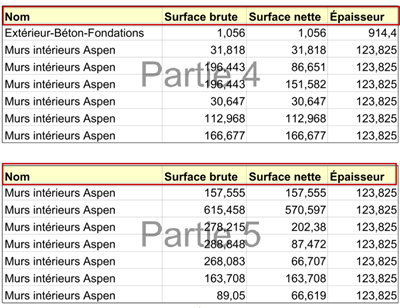
Tableau : Menu contextuel de la cellule
La plupart des commandes sont également disponibles dans la barre d’outils ou la barre de formule des tableaux. Les commandes suivantes sont disponibles uniquement dans le menu contextuel.
Cliquez pour afficher/masquer les commandes.Cliquez pour afficher/masquer les commandes.
|
Commande |
Description |
|
Trier |
Sélectionnez cette icône pour trier les sous-lignes selon un ordre croissant ou décroissant, suivant le contenu de la colonne sélectionnée. Vous voyez apparaître une flèche vers le haut ou vers le bas dans la cellule d’en-tête, ainsi qu’un numéro qui vous indique la priorité pour cette colonne. La priorité est définie par l’ordre de tri. Dans chaque groupe de sous-lignes, vous pouvez appliquer une méthode de tri à 20 colonnes maximum. Cette préférence n’a pas d’effet sur les cellules contenant des images (module d'extension Vectorworks requis). |
|
Regrouper les valeurs identiques |
Sélectionnez cette icône pour rassembler les sous-lignes sur la base du contenu de la colonne sélectionnée. Si dans cette colonne, on trouve des sous-lignes avec des éléments identiques, alors ces données seront reprises et affichées dans une seule ligne. Vous voyez apparaître un symbole Si la même valeur des sous-lignes additionnées apparaît pour l’une des autres colonnes, cette valeur apparaît. Sinon, la mention “---” apparaît pour vous indiquer que les sous-lignes ont plusieurs valeurs pour cette colonne. Cette préférence n’a pas d’effet sur les cellules contenant des images (module d'extension Vectorworks requis). |
|
Une fois que vous avez rassemblé les valeurs identiques, sélectionnez cette commande pour additionner les valeurs d’une colonne. Le bouton de l’en-tête de la base de données contient alors un symbole +. Ceci peut être indiqué pour certaines colonnes, mais pas toujours: il est possible que vous ayez une normenclature de fenêtres que vous avez triée sur la base de la colonne « Fenêtre ID » et dans laquelle des objets identiques sont repris. Sélectionnez Additionner les valeurs pour la colonne Prix afin d’afficher le prix combiné de toutes les fenêtres avec un certain ID. Cette préférence n’a pas d’effet sur les cellules contenant des images (module d'extension Vectorworks requis). |
|
|
Choix dans une liste de valeurs (module d’extension requis) |
Utilisez cette commande pour modifier les données d'un objet lorsque la cellule se trouve dans une sous-ligne et que la colonne comprend un champ qui doit contenir une valeur prédéfinie. Exemple : vous souhaitez modifier le seuil de plusieurs fenêtres de la nomenclature de fenêtre. Sélectionnez les cellules des objets que vous souhaitez modifier et cliquez dessus avec le bouton droit de votre souris. Sélectionnez un autre type de seuil dans la liste d'options pour modifier aussi bien le tableau que le format de base de données de l'objet' |
 sur le bouton de la cellule d’en-tête.
Vous n'avez pas trouvé ce que vous cherchiez ? Posez votre question à notre assistant virtuel, Dex .png) !
!