 3D-planten van Maxon plant toevoegen
|
Gereedschap |
Gereedschappenset |
|
Maxon plant
|
Visualisatie |

Planten van Maxon plant zijn beschikbaar wanneer je mooie 3D-planten nodig hebt in je ontwerp. Deze realistische planten hebben een laag aantal polygonen dat geen invloed heeft op de performantie van de tekening. Je kunt verschillende planten, detailleringsgraden en seizoensweergaven kiezen. Vectorworks Landschap bevat standaard veel verschillende planten; andere uitbreidingsmodules hebben minder gratis planten om uit te kiezen.
Om een Maxon plant te plaatsen:
Activeer het gereedschap.
Klik op Maxon plant op de methodebalk om de plant te selecteren die je wilt invoegen.
het dialoogvenster Maxon hulpbronnen catalogus wordt geopend.
Click to show/hide the parameters.Click to show/hide the parameters.
|
Parameter |
Omschrijving |
|
Naam/Omschrijving |
Kies om de weergegeven planten te filteren op naam of beschrijving. |
|
Weergave |
Selecteer de miniatuurafbeelding of lijstweergave van de planten |
|
Lijst van beschikbare planten |
Beschikbare planten worden weergegeven met een afbeelding en een beschrijving die verschijnt als je er met de muis overheen gaat; naast elke plant staat een menselijk silhouet als maatvergelijking. Geef tekst op in het zoekveld om de lijst. te filteren |
|
Stel bijkomende map in |
Opent een venster waarin je kunt bladeren naar Laubwerk planten die je eerder hebt gekocht en opgeslagen op je lokale systeem. |
Selecteer een plant om in te voegen; klik op OK om de catalogus te sluiten. De momenteel geselecteerde plant wordt weergegeven in Maxon Plant op de methodebalk.
Voor snelle plaatsing selecteer je de Variant en Seizoen van de methodebalk. Het globale seizoen wordt gespecificeerd in de voorkeuren, maar kan worden overschreven door een ander seizoen te selecteren.
Klik op de knop Voorkeuren om het dialoogvenster Maxon plant voorkeuren te openen en de standaardinstellingen voor het gereedschap aan te passen. De parameters kunnen later bewerkt worden vanaf het infopalet.
Na het invoegen van het object kan je de eigenschappen ervan wijzigen via het Infopalet.
Klik om de geselecteerde plant in de tekening te plaatsen.
De plant kan naar de oppervlakte van een terreinmodel worden gestuurd (zie Objecten op het terreinoppervlak plaatsen).
De parameters kunnen later bewerkt worden vanaf het infopalet.
Click to show/hide the parameters.Click to show/hide the parameters.
|
Parameter |
Omschrijving |
|
Instellingen |
|
|
Selecteer plant |
Opent de Maxon hulpbronnencatalogus om een andere plant te selecteren |
|
Botanische naam/Nederlandse naam |
Toont de botanische en Nederlandse namen van de geselecteerde plant |
|
Variant |
Selecteer een variant en leeftijd combinatie om het uiterlijk van de geselecteerde plant aan te passen |
|
Gebruik de algemene seizoen instellingen |
Gebruikt het seizoen dat is opgegeven in de globale instellingen; deselecteer om de globale instelling op te heffen en een seizoen te selecteren |
|
Seizoen |
Als je de globale instelling overschrijft, selecteer dan een seizoen |
|
Weergave |
|
|
Gebruik de algemene weergave instellingen |
Gebruikt de weergave dat is opgegeven in de globale instellingen; deselecteer om de globale instelling op te heffen en een weergave te selecteren |
|
2D voorstelling |
Selecteer de 2D-weergave van de plant. Geen: Geeft de plant enkel weer in 3D, zonder een 2D/Plan-aanzicht. Vorm: Tekent de vorm van de kruin van de plant in 2D/Plan-aanzicht. |
|
3D voorstelling |
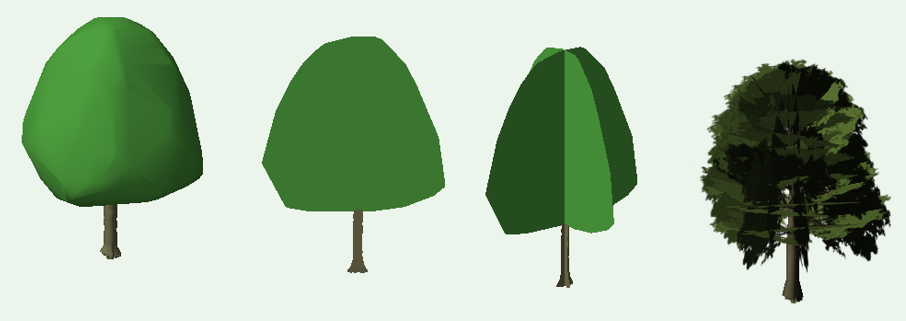
Selecteer de 3D weergave van de plant; hogere detailniveaus kunnen leiden tot tragere prestaties. Proxy: Creëert een 3D-model gebaseerd op de ruwe vorm van de plant. Symbool: Creëert een vorm die altijd naar de kijker georiënteerd is, gebaseerd op de dwarsdoorsnede van de plant. Gekruist symbool: Creëert de illusie van een vol object door twee dwarsdoorsnedes van de plant de plaatsen in een hoek van 90 graden ten opzichte van elkaar. Detail: Creëert een draadwerkobject van de plant met verschillende detailleringsniveaus. |
|
Materiaal stijl |
Selecteer de kleur en de getextureerde weergave van de plant voor de vereenvoudigde (niet-gedetailleerde) afbeeldingen. Geen: Gebruik een enkele kleur voor de plant. Kleur: Gebruik kleuren die overeenkomen met de geselecteerde plant en het seizoen. Textuur: Gebruikt texturen die overeenkomen met de geselecteerde plant en het seizoen. |
|
Algemene instellingen |
|
|
Algemene instellingen |
Specificeer de seizoens- en weergave-instellingen voor alle Maxon-planten waarvoor de globale instellingen zijn geselecteerd |
Globale Maxon plantparameters instellen
Voor een snelle plaatsing en aanpassing van planten kun je globale instellingen voor Maxon-planten maken. Hierdoor kun je de oorspronkelijke weergave van alle planten instellen wanneer ze worden gemaakt en kun je het uiterlijk eenvoudig en direct wijzigen wanneer dat nodig is. Verander bijvoorbeeld alle bestaande Maxon-planten van herfst naar zomer.
Als je veel Maxon-planten in het ontwerp invoegt, stel dan de globale 3D-weergavein eerste instantie in op Proxy en schakel over naar een hoger detailleringsniveau als het ontwerp bijna klaar is.
Om Globale Maxon plantparameters te specificeren:
Volg een van deze werkwijzen:
Klik op het gereedschap en op Voorkeuren in de methodebalk. Selecteer in het dialoogvenster Maxon Plant Voorkeuren het tabblad Globale instellingen.
Vanuit het infopalet van een geselecteerde Maxon plant, klik op Maxon plant algemene instellingen.
Selecteer het seizoen, de 2D/3D-weergave en de materiaalstijl voor alle planten die een globale instelling hebben voor het seizoen en/of de weergave-instellingen.
Selecteer Gebruik de algemene seizoen instellingen en/of Gebruik de algemene weergave instellingen voor planten die de globale parameters moeten gebruiken. Als je de globale instellingen wijzigt, veranderen alle planten met de globale instelling.
 Maxon planten gebruiken met het Plantgereedschap
Maxon-planten kunnen worden geselecteerd als de 3D-weergave van planten die zijn ingevoegd met het Plant gereedschap (Landschap vereist). Plantweergaven worden ingesteld in de plantstijl; zie Vervang plantstijl weergaven.
Wanneer Maxon Plant 3D-weergaven worden gebruikt met het Plant gereedschap, kun je met de Instellingen parameters de plantvariatie, het seizoen en de instellingen voor het uiterlijk opgeven, net als bij het invoegen van een plant met het Maxon Plant gereedschap. De 2D-weergave komt echter altijd van het Plant gereedschap en niet van de Maxon instellingen.
Stel de globale parameters in of verander ze, zoals beschreven in de vorige sectie. De globale 2D-weergave-instellingen kunnen op deze manier niet worden gewijzigd.

Niet gevonden wat je zocht? Vraag het aan onze virtuele assistent Dex. 