 Instellingen plant
Deze instellingen zijn beschikbaar in de volgende locaties:
Dialoogvenster Plant voorkeuren (een nieuw object creëren)
Het dialoogvenster Plant instellingen (een object bewerken)
Het Infopalet (een object bewerken)
Het dialoogvenster Bewerk plantstijl (een stijl creëren of bewerken)
Plantstijlbeheer (een stijl bewerken)
De enige velden die nodig zijn voor het functioneren van een plantstijl zijn de Stijlnaam, het Plant/Label ID, de Diameter, en Hoogte; specificeer zo weinig of zo veel van de instellingen in deze dialoogvensters als nodig zijn voor het doel van de plantstijl. Elke plantinvoeging in de tekening is gebaseerd op een plantstijl. Je kunt plantstijlen maken met een combinatie van parameters die per stijl of per invoeging worden bepaald. Stijlparameters krijgen een vaste waarde op basis van de gekozen stijl; invoegparameters kunnen voor elk exemplaar in de tekening afzonderlijk worden ingesteld; zie Concept: Objectstijlen voor parametrische objecten en Objectstijlen creëren. Om parameters te bewerken die zijn vergrendeld volgens stijl, of om de parameters van volgens stijl te wijzingen in volgens invoeging, moet je de stijl bewerken, zoals beschreven in Bewerk plantstijl; het bewerken van een plantstijl verandert alle planten die die stijl gebruiken.
Bij het bewerken van een invoeging in de tekening, rechtstreeks in het Infopalet of in het dialoogvenster Instellingen, kunnen alleen parameters die per invoeging zijn ingesteld, worden bewerkt. Sommige parameters die specifiek zijn voor de plaatsing van een invoeging zijn alleen beschikbaar op het Infopalet, niet in een dialoogvenster; deze parameters staan onderaan de pagina. Waarden en instellingen die worden ingevoerd in de dialoogvensters Plantstijl bewerken of Plant voorkeuren of in het Plantstijlbeheer worden de standaardwaarden voor planten die in de toekomst worden geplaatst; waarden die worden gewijzigd in het dialoogvenster Plant instellingen of het Infopalet zijn alleen van toepassing op de geselecteerde plant.
De organisatie en de parameters in de dialoogvensters Plant voorkeuren, Plant instellingen en Bewerk plantstijl zijn identiek, behalve de bedieningselementen voor het selecteren of aanmaken van een stijl. Elk dialoogvenster is verdeeld in categorieën met groepen verwante parameters in elk deelvenster. De belangrijkste instellingen die nodig zijn voor een plant staan in de eerste drie categorieën. Extra instellingen voor meer geavanceerde gebruikers zijn te vinden in de categorieën in het gedeelte Uitgebreide instellingen. Plantstijlen kunnen ook bewerkt worden vanuit het Plantstijlbeheer; zie Plantstijlbeheer).
Plant instellingen: Algemeen
Klik om de parameters te tonen/te verbergen.Klik om de parameters te tonen/te verbergen.
|
Veld |
Omschrijving |
|
Gebruik stijl (Dialoogvenster ‘Instellingen plant’ - geopend via de Methodebalk en het Infopalet) |
Selecteer een stijl via de Hulpbronnenkiezer. |
|
Dupliceer stijl (Dialoogvenster ‘Instellingen plant’ - geopend via de Methodebalk en het Infopalet) |
Hiermee open je het dialoogvenster ‘Bewerk plantstijl’ om een nieuwe stijl te creëren op basis van de stijl van de geselecteerde plant. |
|
Naam plantstijl (dialoogvenster ‘Bewerk plantstijl’) |
Toont de naam van de plantstijl zoals gespecificeerd in de Naamformule; deze naam wordt ook weergegeven in het Hulpbronnenbeheer en het Infopalet. |
|
Samenstelling naam (dialoogvenster ‘Bewerk plantstijl’) |
Geef een naam op voor de plantstijl en selecteer indien gewenst een prefix en/of suffix om aan de naam toe te voegen. Het kan effectief zijn om de Latijnse (botanische) naam in te voeren in het voorvoegselveld en het hoofdnaamveld te reserveren voor meer specifieke informatie die helpt om onderscheid te maken tussen planten met dezelfde botanische naam. Het plantstijlbeheer, waarmee je meerdere plantstijlen tegelijk kunt bewerken, heeft een aantal extra besturingselementen. Als er meerdere plantstijlen zijn geselecteerd, geeft Naam plantstijl opgeven <Verschillend>weer en is het veld Hoofdnaam leeg. Laad hoofdnaam van is standaard ingesteld op Huidig, om de huidige hoofdnaamwaarde voor elk van de geselecteerde plantstijlen te behouden. Als alternatief kun je kiezen om het Hoofdnaamveld automatisch te vullen met de Latijnse naam, de gewone naam of de label-ID van de plant, of selecteer Geen om het veld te wissen voor alle geselecteerde plantstijlen. |
|
Voorvertoning |
De dynamische voorvertoning laat telkens het resultaat van je aanpassing zien. |
|
2D-voorvertoning |
Deze voorvertoning geeft het 2D-gedeelte van het plantsymbool weer. |
|
3D-voorvertoning |
Geeft de 3D-component van het plantsymbool weer, als er een is toegevoegd aan de symbooldefinitie. |
Instellingen plant: Catgorieën Plantensoort en Plantgegevens
Klik om de parameters te tonen/te verbergen.Klik om de parameters te tonen/te verbergen.
|
Veld |
Omschrijving |
|
Plantensoort |
|
|
Botanische naam |
Geef de geslacht- en soortnaam op van de plant (ook wel bekend als de "wetenschappelijke naam"). |
|
Nederlandse naam |
Geef de Nederlandstalige naam van de plant op. |
|
Kopieer externe gegevens (Bewerk Plantstijl dialoogvenster) |
Opent het webpalet Kopieer externe gegevens zodat je plantgegevens kunt importeren van kwekerijen die samenwerken met Vectorworks; zie Externe plantgegevens kopiëren |
|
Plantcatalogus (Bewerk Plantstijl dialoogvenster) |
Deze workflow is niet langer nodig voor het beheren, plaatsen of genereren van rapporten van plantstijlen; plantstijlen bevatten nu alle benodigde gegevens. Als je er echter voor kiest om plantencatalogi of de plantendatabase te gebruiken: Afhankelijk van de gekozen bron voor plantgegevens (zie De bron van plantgegevens selecteren (verouderd)) zullen de plantgegevens worden gelinkt aan planten uit de plantcatalogi of planten uit de plantdatabase. Als plantcatalogi de bron zijn, wordt het dialoogvenster Plantgegevens selecteren geopend. Selecteer de gewenste plant uit de lijst. De plantgegevens worden uit de catalogus geïmporteerd. Zie Plantcatalogi gebruiken (verouderd) voor meer informatie. Als je de plantdatabase als bron koos, wordt de plantdatabase geopend indien deze nog niet open stond (dit kan enkele seconden duren). U krijgt een melding dat Vectorworks wacht tot je uit de plantdatabase gegevens selecteert voor de plantstijl. Als je zich op dit moment bedenkt en de plantgegevens voor de plantstijl toch niet uit de plantdatabase wilt halen, klikt dan op Annuleer gegevensophaling. Selecteer het record van een plant uit de plantdatabase zoals beschreven in Plantgegevens zoeken. Wanneer je de gewenste plant gevonden heeft, selecteer je het commando Vectorworks > Gebruik het actieve record in de database. Hierdoor link je de plantgegevens met de plantstijl. Zodra de link is gecreëerd (ongeacht via welke weg) worden de gegevens uit de catalogus of database ingevoerd in de overeenkomstige velden van de plantstijl, indien opgegeven toen de bron voor de plantgegevens werd geselecteerd. |
|
Gegevens |
|
|
Categorie |
Selecteer de categorie van de plant. Om de lijst met beschikbare waarden te bewerken, of om een lijst te importeren of de huidige lijst te exporteren als .xml-bestand, selecteer Beheer regio’s. |
|
ID |
Identificeert de plant met een unieke code die vaak wordt gebruikt voor de afkorting van de plant. Deze code verschijnt in de plantenlijst en op ID-tags, indien geselecteerd (zie Plant ID-codes voor de definitie van algemene codecategorieën) |
|
Afmeting aan basis |
Informatie over de grootte van de plant. Dit kan bijvoorbeeld de schuifmaat of omtrek van een boom, vorm of containermaat zijn. Alle specificatiegegevens voor de installatie kunnen hier worden vastgelegd of kunnen worden gescheiden in afzonderlijke parameters in de categorie Meer gegevens. Deze gegevens worden weergegeven in het rekenblad Plantenlijst. |
|
Som |
Selecteer de waarde die deze parameter voorstelt, hoofdzakelijk met de bedoeling om de kostprijs per aantal of per oppervlakte te berekenen. Je kan deze waarde baseren op het aantal planten, de dekking per plant of de totale oppervlakte: Aantal planten: Telt het aantal planten binnen een plantengroep Dekking per plant: De som is de oppervlakte die een individuele plant bestrijkt (berekend op basis van de polygoon die elke plant omlijnt). De gebruikt eenheid is de eenheid opgegeven bij de documentinstellingen. Totale oppervlakte: De som is de totale oppervlakte die de plantengroep bestrijkt (berekend op basis van de polygoon die de volledige zone omlijnt). De gebruikt eenheid is de eenheid opgegeven bij de documentinstellingen. |
|
Productcode (SKU) |
Hier kan je voor je bestellingen de productcode van je leverancier voor deze plant opgeven. SKU staat voor Stock Keeping Unit (voorraadeenheid). |
|
Eenheidsprijs |
Geef hier de eenheidsprijs op die je leverancier aanrekent voor deze plant. |
|
Plantvorm Opmerkingen/Kwekerij Opmerkingen |
Geef eventueel standaard extra opmerkingen in over de plant. |
Instellingen plant: Catgorieën Lettergrootte en Regelafstand
Klik om de parameters te tonen/te verbergen.Klik om de parameters te tonen/te verbergen.
|
Veld |
Omschrijving |
|
Grootte |
|
|
Diameter |
Specificeert de standaard plantspreidingsdiameter voor zowel enkelvoudige als meervoudige plaatsing. Deze waarde kan gebruikt worden voor de aangeboren of volwassen grootte, of voor een verwachte grootte op een specifieke leeftijd. |
|
Hoogte |
Stelt de standaard hoogte in van de plant. Deze waarde kan gebruikt worden voor de aangeboren of volwassen grootte, of voor een verwachte grootte op een specifieke leeftijd. |
|
Haag |
|
|
Gebruik haag methode |
Maakt het gebruik van de methode Haag mogelijk bij het plaatsen van planten met deze stijl; sommige ruimte- en serie-opties zijn niet beschikbaar met de methode haag |
|
Haag [methode] |
Selecteer de rangschikking van haagrijen wanneer de methode Haag is ingeschakeld. D.m.v. rechthoek: Plaats zoveel enkele rijen planten als aangegeven in het Haagrijen veld; voor meerdere rijen selecteer je Inspringende rijen om ze een verspringend uiterlijk te geven. Als je deze methode gebruikt, wordt de specificatie in planten per lineaire eenheid voor elke rij afzonderlijk geteld. Verspringende rij: Plaats een enkele rij planten, maar de rij verspringt zodat het lijkt alsof het twee rijen zijn. Drievoudig verspringende rij: Plaats een enkele rij planten, maar de rij verspringt zodat het lijkt alsof het drie rijen zijn. |
|
Haagrijen |
Voor D.m.v. rechthoek Haag methode, specificeert het aantal haagrijen dat moet worden gemaakt wanneer de Haag methode is ingeschakeld; als er meerdere rijen zijn, selecteer je of de rijen moeten verspringen. |
|
Haagrij-afstand |
Voor D.m.v. rechthoek Haag methode, selecteer of de rijafstand gelijk is aan de plant tussenruimte of een andere vaste waarde en voer de waarde in |
|
Opties voor Onderlinge afstand en Series |
|
|
Methode onderlinge afstand |
Geef de standaard onderlinge afstand tussen de planten voor de plaatsingmethodes D.m.v. controlepunten, D.m.v. polygoon, D.m.v. vierkantige serie en D.m.v. driehoekige serie. Kies voor Op basis van spreiding of Op basis van percentage, of geef een afstand Op maat op. |
|
Onderlinge afstand |
Stelt de horizontale afstand tussen planten in (Plant tussenruimte) en tussen verticale rijen van plantenseries (Raster rijafstand). Hetzelfde als plant diameter: Stelt de Plant tussenruimte hetzelfde in als de instelling Diameter. Vaste afstand: Selecteer deze optie om planten in te voegen volgens de opgegeven afstand. Optimaal passend: Zet een plant aan het begin en einde van elk pad en verdeelt de planten dan zo gelijkmatig mogelijk, zo dicht mogelijk bij de opgegeven afstand. Hierdoor heb je altijd een plant bij elk padcontrolepunt. Aantal planten: Selecteer deze optie om het opgegeven aantal planten gelijkmatig te verdelen langs elk lijnsegment of binnen de serie. Hetzelfde als plant tussenruimte: Zet de Raster rijafstand op hetzelfde in als de Plant tussenruimte die je hebt gekozen. |
|
Spreiding (rechthoekig en driehoekig raster of haag) |
Berekent de plantafstand op basis van het plantoppervlak of de plantlengte. Geef een waarde op voor de spreiding: Planten per vierkante eenheid: Voor rasters, voegt planten in volgens de opgegeven spreiding. De te gebruiken eenheid bepaal je bij de documentinstellingen. Eenheid op middelpunt: Voor rasters, plaatst planten van middelpunt tot middelpunt, volgens de eenheid geselecteerd in de documentinstellingen. Planten/Lineaire Eenheid: Voor hagen, voegt planten in volgens de opgegeven spreiding. De te gebruiken eenheid bepaal je bij de documentinstellingen. Planten/Lineaire Eenheid, optimaal passend: Zet een plant aan het begin en einde van elk pad en verdeelt de planten dan zo gelijkmatig mogelijk, zo dicht mogelijk bij de opgegeven afstand. Hierdoor heb je altijd een plant bij elk padcontrolepunt. |
|
Aandeel |
Bereken de onderlinge afstand van de planten op basis van de beschikbare ruimte en de Diameter en plaats de planten volgens het opgegeven Percentage. Een waarde van 100% betekent een volledig bereik, waarbij de planten geplaatst worden volgens hun Diameter. |
Instellingen Plant: Categorie Afwerkingsopties
Klik om de parameters te tonen/te verbergen.Klik om de parameters te tonen/te verbergen.
|
Veld |
Omschrijving |
|
Methode (Alleen in dialoogvenster ‘Instellingen plant’) |
Kies volgens welke methode je de plant wilt invoegen. |
|
Afstand tot pad |
Om de planten te verschuiven van het getekende pad, voer de afstand tot pad in. Een positief getal verplaatst de planten naar rechts van de getekende lijn, een negatief getal naar links. Hagen met meerdere rijen tellen altijd de extra rijen links van de getekende lijn op, wat de berekening van de afstand kan beïnvloeden. |
|
Neem op in plantenlijst |
Vink deze optie aan om de plant op te nemen in het rekenblad ‘Plantenlijst’. |
Instellingen Plant: Categorie Aanduidingen
De plantweergaven, die worden gedefinieerd door de plantstijl, kunnen eenvoudig worden gemaakt van een 3D-symbool, van automatisch gegenereerde 3D-geometrie, van 3D-afbeeldingen van een Maxon Plant, van een bestaande plant of van een afbeelding.
Plantweergaven kunnen ook worden gemaakt van 2D en optioneel 3D tekenobjecten, plantafbeeldingen en beeldobjecten. Zodra de plant geplaatst is, kan je de symboolcomponenten bewerken zoals gewenst (zie Symbooldefinities bewerken).
Klik om de parameters te tonen/te verbergen.Klik om de parameters te tonen/te verbergen.
|
Veld |
Omschrijving |
|
Bewerk huidige weergave |
Sluit het dialoogvenster Bewerk plantstijl om alle parameters in te stellen en opent de bewerkmodus om de 2D- of 3D-weergave voor het plantsymbool te bewerken; zie De objectbewerkmodus. Klik met rechts op een plantobject dat die stijl gebruikt en selecteer het commando Bewerk in het contextmenu. Selecteer vervolgens de optie 2D-gedeelte of 3D-gedeelte. Door de plantkenmerken van een plantobject in de tekening te bewerken, wordt de plantstijl automatisch aangepast, net als alle planten die die stijl gebruiken. |
|
Vervang huidige weergaven |
Opent het dialoogvenster Vervang 2D/Plan-weergave of Vervang 3D-weergave zodat je de vervangende afbeelding kunt specificeren; zie Vervang plantstijl weergaven. Het vervangen van afbeeldingen heeft geen invloed op de diameter of hoogte van de plantstijl, dus in het Plantstijlbeheer kun je meerdere plantstijlen selecteren en hun geometrie in groepen vervangen. |
Instellingen Plant: Categorie Weergave
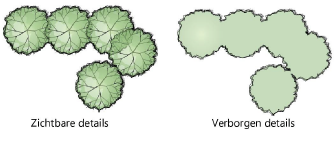
In de voorkeuren van het document kan je de schaduwinstellingen van alle planten en gebouwen regelen, om zo een uniform uitzicht te bekomen doorheen het ganse document (zie Voorkeuren document: tabblad Schaduwen in 2D/Plan), maar deze documentvoorkeuren kunnen overschreven worden voor individuele plantobjecten of plantstijlen. De weergave van omtrek, de overlapping en de schaduw kan je dan ook voor alle planten in- of uitschakelen door Weergave > Toon/Verberg > Toon/Verberg details te selecteren.
De volume-, contour-, vinkmarkeringen en schaduweffecten worden alleen weergegeven in de 2D/planweergave; schaduwen van planten en vinkmarkeringen worden niet weergegeven in rekenbladafbeeldingen of grafische legendes.
Klik om de parameters te tonen/te verbergen.Klik om de parameters te tonen/te verbergen.
|
Veld |
Omschrijving |
|
Effecten planaanzicht |
|
|
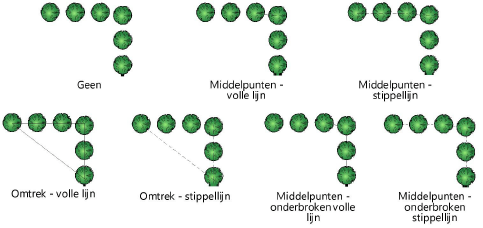
Polylijn weergave: |
Verandert voor meerdere plantplaatsingen de weergave van de grens of centrale polylijn die de vorm van de plantengroep bepaalt.
|
|
Klasse |
Om te bepalen hoe de polylijn eruitziet en of je hem kunt zien, kies je een klasse uit de lijst met klassen in de tekening of maak je een nieuwe klasse. Kies <Plantklasse> om de polylijn in dezelfde klasse te zetten als het plantobject. |
|
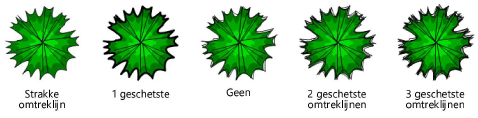
Omtrek |
Selecteer een plant omtrekstijl.
De penkenmerken voor de omtrek van de geselecteerde planten kan je aanpassen in het Kenmerkenpalet. |
|
Klasse |
Om te bepalen hoe de omtrek eruitziet en of je hem kunt zien, kies je een klasse uit de lijst met klassen in de tekening of maak je een nieuwe klasse. Kies <Plantklasse> om de omtrek in dezelfde klasse te zetten als het plantobject. Het Kenmerkenpalet heeft alleen invloed op de omtrek als deze is toegewezen aan de plantklasse. |
|
Groepeer overlappende objecten |
Er verschijnt een ononderbroken omtreklijn rond de overlappende planten en details van de planten worden niet weergegeven. Deze instelling kan ervoor zorgen dat de plant wordt weergegeven zonder vulkleur omdat het 2D-uitzicht van de groep wordt bepaald door de achterste polygoon. Een alternatieve manier om plantendetails te verbergen is om de klassen van de plantonderdelen te gebruiken om de zichtbaarheid van de elementen binnen de plant te bepalen.
Houd rekening met de volgende punten bij het gebruiken van deze instelling: Open zones in de achtergrond van een plantstijl kunnen niet gevuld worden. Planten die bitmap-afbeeldingen bevatten, kunnen elkaar niet overlappen. Hagen vullen enkel wanneer ze ingevoegd worden met de methode D.m.v. polygoon Als er geen opvulling wordt toegepast op een haag of rij planten, kan dit erop wijzen dat de planten enigszins van elkaar gescheiden zijn; alleen planten die elkaar raken worden als groep opgevuld. Tussenruimte die is ingesteld op een best passende optie kan een kleine tussenruimte creëren. |
|
Toon schaduw |
Vink deze optie aan om te bepalen hoe de schaduwen van de planten worden weergegeven in 2D/Planaanzicht. Selecteer of je de schaduwinstellingen uit de documentvoorkeuren of instellingen op maat wilt gebruiken. Klik op de overeenkomstige knop om de instellingen te bevestigen of aan te passen; zie Voorkeuren document: tabblad Schaduwen in 2D/Plan of Schaduwinstellingen planten. |
|
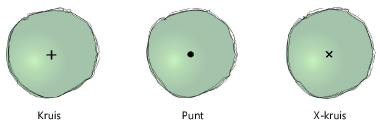
Type middelpunt |
|
|
Stijl |
Selecteer het type aanduiding voor het middelpunt van de plant.
|
|
Groottenaanduiding |
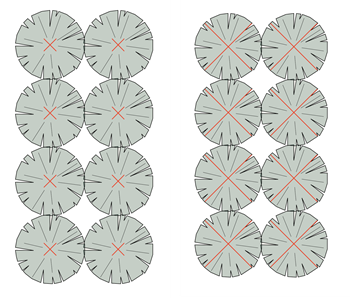
Specificeert de grootte van de vinkjes in documenteenheden. De weergave is gebaseerd op pagina's, dus een vinkje wordt groter weergegeven op een kleinere schaal.
Dezelfde planten en dezelfde stijl en grootte van vinkjes, weergegeven op twee verschillende schalen |
|
Klasse aanduiding |
Ken een klasse toe om de kenmerken en de zichtbaarheid van de middelpuntaanduidingen te bepalen. Selecteer een klasse uit de lijst met klassen die aanwezig zijn in de tekening of creëer een nieuwe klasse. Selecteer <Klasse van de plant> om de middelpuntaanduidingen aan dezelfde klasse toe te kennen als de plant. |
|
Rotatie en variatie |
Deze instellingen hebben geen invloed op de gespecificeerde diameter en hoogte van de plant, alleen op het uiterlijk in een tekening. De rotatie- en variatiemogelijkheden zijn vooral effectief voor planten die niet rond zijn, zoals leibomen of klimplanten langs een muur. |
|
Rotatie plant |
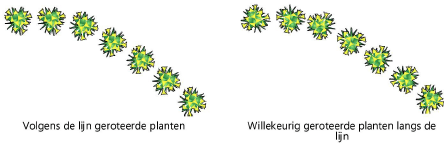
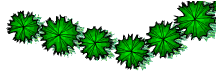
Wanneer je meerdere planten samen invoegt, kan je de planten horizontaal roteren, volgens de lijn van de polygoon of willekeurig (voor een realistischere weergave). |
|
Variërende plantdiameter |
Kies om alle planten even groot te maken of om de diameter willekeurig te laten variëren volgens een bepaald percentage.
|
|
Variërende planthoogte |
Kies om alle planten even hoog te maken of om de hoogte willekeurig te laten variëren volgens een bepaald percentage.
|
Instellingen Plant: Categorie Afwerkingsopties
Klik om de parameters te tonen/te verbergen.Klik om de parameters te tonen/te verbergen.
|
Veld |
Omschrijving |
|
Wortelkluit |
De wortelkluit is het hoofddeel van het wortelstelsel van de plant. |
|
Toon |
Selecteer in welke weergave de wortelkluit zichtbaar moet zijn. Enkel 2D Enkel 3D 2D en 3D Om de wortelkluit nooit te tonen in de tekening selecteer je Geen. |
|
Vorm |
Selecteer de 3D-vorm van de wortelkluit. |
|
Grootte |
Selecteer de grootte van de wortelkluit. De beschikbare waarden hangen af van de geselecteerde Vorm. Om afmetingen op maat toe te voegen, te bewerken of te verwijderen: zie Afmetingen op maat voor wortelkluit toevoegen, bewerken of verwijderen. |
|
Klasse |
Gebruik klassen om de weergave en de zichtbaarheid van de items te regelen. Selecteer een klasse uit de lijst met klassen aanwezig in de tekening of creëer een nieuwe klasse. Selecteer de optie <Klasse van de plant> om de wortelkluit in dezelfde klasse als de plant te plaatsen. |
|
Bepaal de kenmerken via klasse |
Vink deze optie aan om alle 2D-kenmerken voor de wortelkluit via klasse te bepalen. Als je deze functie gebruikt, zijn de parameters Lijntype en Lijnkleur niet bewerkbaar. |
|
Lijntype |
Selecteer het type lijn waarmee je de wortelkluit wilt weergeven. |
|
Lijnkleur |
Selecteer de lijnkleur voor de wortelkluit. |
|
Plantgat |
Het plantgat is de put die moet worden gegraven om de wortelkluit te planten. |
|
Toon |
Selecteer in welke weergave het plantgat zichtbaar moet zijn. Enkel 2D Enkel 3D 2D en 3D Om het plantgat nooit te tonen, selecteer je Geen. |
|
Vorm |
Selecteer de 3D vorm van het plantgat |
|
Diepte |
Selecteer de diepte voor het plantgat. Om een diepte op maat op te geven, selecteer je de optie 'Op maat’ en voer je een Waarde in. |
|
Waarde |
Dit is de (berekende) waarde voor de Diepte van het plantgat. |
|
Diameter (rond) |
Selecteer de diameter voor het plantgat. Om een diameter op maat op te geven, selecteer je de optie 'Op maat’ en voer je een Waarde in. Zorg dat de diameter groot genoeg is voor de wortelkluit. |
|
Zijde (rechthoekig) |
Specificeer de zijde afmeting van de rechthoekige vorm. Om afmetingen op maat toe te voegen, te bewerken of te verwijderen, en om niet-verticale zijden en uitgraafcomponenten te bepalen, zie Afmetingen op maat voor wortelkluit toevoegen, bewerken of verwijderen. |
|
Waarde |
Dit is de (berekende) waarde voor de Diameter van het plantgat./ zijden |
|
Klasse |
Gebruik klassen om de weergave en de zichtbaarheid van de items te regelen. Selecteer een klasse uit de lijst met klassen aanwezig in de tekening of creëer een nieuwe klasse. Selecteer de optie <Klasse van de plant> om het plantgat in dezelfde klasse als de plant te plaatsen. |
|
Bepaal de kenmerken via klasse |
Vink deze optie aan om alle 2D-kenmerken voor het plantgat via klasse te bepalen. Als je deze functie gebruikt, zijn de parameters Lijntype en Lijnkleur niet bewerkbaar. |
|
Lijntype |
Selecteer het type lijn waarmee je het plantgat wilt weergeven. |
|
Lijnkleur |
Selecteer de lijnkleur voor het plantgat. |
Afmetingen op maat voor wortelkluit toevoegen, bewerken of verwijderen
Om afmetingen op maat voor de wortelkluit toe toevoegen, bewerken of te verwijderen.
Ga naar het tabblad Wortelkluit en selecteer een Vorm voor de wortelkluit. De geselecteerde Vorm bepaalt welke waarden in de keuzelijst Grootte beschikbaar zijn.
De Container en de Draadkluit vorm maken een geflensde kluit mogelijk, met verschillende diameters aan de boven- en onderkant van de vorm.
Selecteer Bewerk items op maat in de lijst Grootte.
Het dialoogvenster ‘Bewerk items op maat’ wordt geopend.
Volg een van onderstaande werkwijzen:
Om een item toe te voegen, klik je op Voeg toe; het dialoogvenster ‘Afmetingen op maat toevoegen’ wordt geopend. Geef een Naam en afmetingen op. De naam van het berekend volume wordt onder dit veld weergegeven. Klik op OK. Het item wordt toegevoegd aan het dialoogvenster ‘Bewerk items op maat’.
Om een item te bewerken, selecteer het item en klik op Bewerk. Het dialoogvenster ‘Afmetingen op maat toevoegen’ wordt geopend. Bewerk de Naam en/of één of meer afmetingen. De naam van de berekend volume wordt onder dit veld weergegeven. Klik op OK. Het bewerkte item wordt weergegeven in het dialoogvenster ‘Bewerk items op maat’.
Om een item te verwijderen, selecteer je het item en klik je op Verwijder.
Klik op OK.
Als je een item toevoegde of bewerkte, wordt het item weergegeven in keuzelijst Grootte. Als je een item verwijderde, wordt het item uit de keuzelijst Grootte gewist.
Afmetingen op maat voor wortelkluit toevoegen, bewerken of verwijderen
Rechthoekige uitgravingen maken een geflensde uitgraving mogelijk, met verschillende diameters aan de boven- en onderkant van de vorm. Je kan ook de opvulcomponenten bepalen voor een rechthoekig plantgat.
Om afmetingen op maat voor het plantgat toe toevoegen, bewerken of te verwijderen.
Ga naar het tabblad Plantgat en selecteer een rechthoekige Vorm voor het plantgat.
Bepaal de Diepte.
Selecteer Bewerk items op maat voor de Zijde afmeting.
Het dialoogvenster ‘Bewerk items op maat’ wordt geopend.
Volg een van onderstaande werkwijzen:
Om een item toe te voegen, klik je op Voeg toe; het dialoogvenster ‘Afmetingen op maat toevoegen’ wordt geopend. Geef een naam op.. Voer twee van de afmetingen in om automatisch de derde afmeting te berekenen (met de rekenmachine naast de knop); de dynamische voorvertoning toont de afmetingen die moeten worden ingevoerd. Het berekende volume wordt weergegeven. Klik op OK. Het item wordt toegevoegd aan het dialoogvenster ‘Bewerk items op maat’.
Om een item te bewerken, selecteer het item en klik op Bewerk. Het dialoogvenster ‘Afmetingen op maat toevoegen’ wordt geopend. Bewerk de Naam en/of één of meer afmetingen. Het berekend Volume wordt weergegeven. Klik op OK. Het bewerkte item wordt weergegeven in het dialoogvenster ‘Bewerk items op maat’.
Om een item te verwijderen, selecteer je het item en klik je op Verwijder.
Specificeer tijdens het toevoegen of bewerken van een afmeting op maat de opvulcomponenten voor het plantgat door te klikken op Bewerk componenten.
Het dialoogvenster ‘Plantgat vulling componenten’ wordt geopend.
Klik om de parameters te tonen/te verbergen.Klik om de parameters te tonen/te verbergen.
|
Veld |
Omschrijving |
|
Voorvertoning |
Hier vind je een visuele weergave van de dakconstructie, inclusief eventuele dakcomponenten. De bovenste lijn van de voorvertoning stelt de bovenkant van de plaat voor in de tekening. |
|
Totale dikte |
Dit is de dikte van de opvulling, deze wordt bepaald door de dikte van de componenten. Opvulling heeft standaard altijd één component, ingesteld op de diepte van het plantgat. |
|
Opvulling componenten lijst |
Toont de opvulcomponenten in volgorde van boven naar beneden; klik op een Naam, Beschrijving of Dikte om deze te bewerken. De totale dikte van de componenten moet gelijk zijn aan de Diepte. |
|
Nieuw |
Klik hier om een Component aan de lijst toe te voegen. |
|
Roteer - dupliceer |
Klik op deze knop om een of meer geselecteerde landschapscomponenten te dupliceren. De duplicaten worden onmiddellijk onder de geselecteerde originele componenten in de lijst toegevoegd. |
|
Verwijder |
Verwijdert een of meer geselecteerde componenten |
Klik op OK.
Als je een item toevoegde of bewerkte, wordt het item weergegeven in keuzelijst Grootte. Als je een item verwijderde, wordt het item uit de keuzelijst Grootte gewist.
Instellingen Plant: Categorie Tag/Label
Het gereedschap Gegevenslabel biedt meer flexibele opties voor het labelen van planten; zie Gegevenslabels toevoegen.
Om een plantenlabel op maat te creëren met de opties binnen het Plantgereedschap, zie Een label op maat maken. Na het creëren van een label kunt de weergave ervan op verschillende manieren aanpassen: via het Infopalet, de klasse-instellingen van het label en de controlepunten op de tekening (zie Labels van planten bewerken).
Klik om de parameters te tonen/te verbergen.Klik om de parameters te tonen/te verbergen.
|
Veld |
Omschrijving |
|
Weergave |
Selecteer of je het label rechts of links van de aanduidingslijn of in het midden van de plant of plantengroep wilt weergeven. Je kan ook beslissen om geen label in te voegen. Merk op: een label in het midden van een plant of plantengroep heeft geen schouder of aanduidingslijn; stel eventueel de X/Y-afstand in voor deze labels. |
|
Klasse aanduiding |
Ken een klasse toe om de weergave en zichtbaarheid regelen. Kies uit de lijst met beschikbare klassen in de tekening of creëer een nieuwe klasse. |
|
Hoek aanduidingslijn |
Geef de hoek op waaronder je de aanduidingslijn wilt plaatsen. Geef een waarde op tussen 0 en 360°. Geef voor verschillende planten in je tekening eenzelfde hoek op om de aanduidingslijnen parallel te laten lopen. Zo kan je een uniforme presentatie geven aan je beplantingsontwerp (zie Aanduidingslijnen uitlijnen en verdelen). |
|
Hoek tekst |
Geef een waarde op tussen 0° en 360°. Indien de optie 'Aanduidingslijn met schouder' ingeschakeld is, zullen de schouder en tekst onder de opgegeven hoek worden geplaatst. Bij een hoek tussen 90° en 270° komt het label links van de aanduidingslijn te liggen. Bij een hoek die kleiner is dan 90° of groter dan 270° komt het label rechts van de aanduidingslijn te liggen. Geef voor de verschillende planten in je tekening eenzelfde hoek op om de schouderlijnen en tekst parallel te laten lopen en zo je beplantingsontwerp uniform te presenteren. |
|
Vorm |
Selecteer de vorm van het label en welke informatie het moet dragen.
|
|
Tekst boven/midden/onder |
In deze keuzelijsten vind je alle labels op maat die in de tekening aanwezig zijn, alsook alle voorgedefinieerde recordveldcombinaties voor labels. Kies per tekstniveau welke informatie je wilt weergeven (en in welke volgorde). Voor het middelste niveau kan je bovendien de optie ‘Doorlopende aanduidingslijn’ selecteren om de schouder door te laten lopen als een scheidingslijn tussen de boven- en de onderkant van de labelinformatie. OF: Selecteer de optie Op maat om een plantenlabel op maat te creëren (zie Een label op maat maken). |
|
Met schouder |
Vink deze optie aan als je de aanduidingslijn met een knikpunt wilt tekenen. Pas de hoek aan voor het schouderpunt via het controlepunt van de schouder of door het veld Hoek tekst in te vullen. |
|
Plaats op middelpunt plant |
Vink deze optie aan om de aanduidingslijn te laten eindigen in het centrum van de plant. Vink deze optie uit om het eindpunt handmatig te plaatsen. |
|
Pijlpunt aanduidingslijn |
Vink deze optie aan als je een aanduidingslijn met een pijlpunt wilt tekenen. Bepaal hoe de pijlpunt er uit ziet aan de hand van de klasse van het label (zie Eigenschappen van klassen bewerken)). |
|
Grootte afb. in label |
Geef de grootte op van de afbeeldingen in een label op maat. |

Plant instellingen: Duurzaamheid categorie
In het deelvenster Duurzaamheid kan je een of meer duurzaamheidsstelsels aan het object koppelen. Je kunt stelsels toevoegen en specificeren en het object vervolgens opslaan als een gestileerd object, wat tijd bespaart. De specifieke parameters voor elk object kunnen later bewerkt worden vanuit de categorie Gegevens of vanuit het infopalet.
Er gelden overwegingen bij het berekenen van de Biodiversity Net Gain (BNG) metric. Alleen individuele, vrijstaande bomen worden meegenomen in de berekeningen. Voor hagen met bomen of boshabitats worden de bomen opgenomen in de totale habitat en worden ze niet individueel gerapporteerd.
Voor de biomassametriciteit wordt het druppeloppervlak van de plant gebruikt als het boomoppervlak; overlappende planten zijn geen probleem.
Zie The Sustainability Dashboardvoor meer informatie over duurzaamheidsstelsel en bijbehorende parameters.
Een duurzaamheidsstelsel toevoegen en specificeren:
Klik op <Nieuw stelsel> om een kader te selecteren uit de lijst Geselecteerd stelsel .
Klik op Bewerk stelsel om de duurzaamheidsparameters voor dat stelsel op te geven.
De beschikbare instellingen hangen af van het geselecteerde stelsel. De opties die geen deel uitmaken van het duurzaamheid dashboard worden in de onderstaande tabel beschreven.
De parameters van het stelsel beïnvloeden de bijbehorende berekeningen van het duurzaamheidsstelsel, indien van toepassing, wanneer objecten in de tekening worden geplaatst. Bekijk de resultaten in het duurzaamheid dashboard.
Klik om de parameters te tonen/te verbergen.Klik om de parameters te tonen/te verbergen.
|
Parameter |
Omschrijving |
|
Stelsel lijst |
Toont de stelsels die aan het object zijn gekoppeld. Klik om een stelsel vast te maken. |
|
Geselecteerd stelsel |
|
|
Stelsel |
Toont de beschikbare stelsels en statistieken. Veel van deze stelsels zijn gekoppeld aan statistieken op het Sustainability Dashboard; de andere worden hieronder beschreven. |
|
Bewerk stelsel |
Opent een bewerkingsdialoogvenster om duurzaamheidsparameters voor het object op te geven |
|
Verwijder stelsel |
Klik om het geselecteerde stelsel van het object te verwijderen |
|
Stelsels die momenteel geen deel uitmaken van het duurzaamheid dashboard |
|
|
Doorlaatbaar oppervlak |
|
|
Doorlaatbaar oppervlak |
Selecteer of het object doorlaatbaar of niet-doorlaatbaar is. Als het doorlaatbaar is, voer dan het doorlaatbaarheidspercentage in en selecteer de eenheden. |
|
Afvoercoëfficiënt |
Voer de afvoercoëfficiënt in |
|
Zonnereflectie-index(SRI |
Voer de zonnereflectie-index waarde in. |
Plant instellingen: Onderhoud categorie
De categorie onderhoud geeft de onderhouds- en vermeerderingsvereisten voor de plant aan, inclusief de brandbestendigheid en irrigatievereisten.
Klik om de parameters te tonen/te verbergen.Klik om de parameters te tonen/te verbergen.
|
Parameter |
Omschrijving |
|
Onderhoudsopmerkingen |
Voer alle informatie in die nodig is om te helpen bij het onderhoud van de plant |
|
Opmerkingen over vermeerdering |
Voer alle informatie in die nodig is om de planten te helpen vermeerderen |
|
Brandbestendigheid |
Stel een waarde in voor de weerzaamheid van de plant tijdens een brand en het vermogen om zich daarna te herstellen. Om de lijst met beschikbare waarden te bewerken, of om een lijst te importeren of de huidige lijst te exporteren als .xml-bestand, selecteer Beheer brandbestendigheid. |
|
Brandrisico |
Stel een waarde in voor het risico dat de plant tijdens een brand vlam vat. Om de lijst met beschikbare waarden te bewerken, of om een lijst te importeren of de huidige lijst te exporteren als .xml-bestand, selecteer Beheer brandrisico. |
|
Irrigatie vereisten |
Deze vereisten geven informatie over de behoeften van de plant op basis van de regio waar hij is geplant, maar zijn niet gekoppeld aan de irrigatie-instrumenten. |
|
Irrigatietype |
Selecteer het vereiste irrigatietype. Om de lijst met beschikbare waarden te bewerken, of om een lijst te importeren of de huidige lijst te exporteren als .xml-bestand, selecteer Beheer irrigatietypes. |
|
Druppelaar waarde/Aantal |
Selecteer een druppelaar waarde. Om de lijst met beschikbare waarden te bewerken, of om een lijst te importeren of de huidige lijst te exporteren als .xml-bestand, selecteer Beheer druppelaar waardes. Voer in hoeveel eenheden nodig zijn voor de installatie. |
|
Piek waterbehoefte |
Voer de piek waterbehoefte in en selecteer de eenheden |
|
Frequentie |
Voer de piek waterbehoeftefrequentie in en selecteer de eenheden |
|
Actieve regio |
Selecteer de regio waar de plant wordt geplant. Om de lijst met beschikbare waarden te bewerken, of om een lijst te importeren of de huidige lijst te exporteren als .xml-bestand, selecteer Beheer regio’s. |
Instellingen plant: Categorie Meer Plantgegevens
Parameters die niet bij een van de categorieën in het dialoogvenster horen, zijn gegroepeerd in de categorie Extra.
Klik om de parameters te tonen/te verbergen.Klik om de parameters te tonen/te verbergen.
|
Veld |
Omschrijving |
|
Lijst met zichtbare velden |
Lijst met parameters voor plantgegevens en hun waarden; de lijst kan voor elke plant worden aangepast |
|
Zichtbare velden |
Hiermee open je het dialoogvenster ‘Zichtbare velden’. Klik in de kolom Toon om een vinkje te plaatsen naast velden die in de lijst voor deze plant moeten verschijnen. |
|
Plantcatalogus (Alleen dialoogvenster ‘Bewerk plantstijl’) |
Afhankelijk van de gekozen bron voor plantgegevens (zie De bron van plantgegevens selecteren (verouderd)) zullen de plantgegevens worden gelinkt aan planten uit de plantcatalogi of planten uit de plantdatabase. Als plantcatalogi de bron zijn, wordt het dialoogvenster Plantgegevens selecteren geopend. Selecteer de gewenste plant uit de lijst. De plantgegevens worden uit de catalogus geïmporteerd. Zie Plantcatalogi gebruiken (verouderd) voor meer informatie. Als je de plantdatabase als bron koos, wordt de plantdatabase geopend indien deze nog niet open stond (dit kan enkele seconden duren). U krijgt een melding dat Vectorworks wacht tot je uit de plantdatabase gegevens selecteert voor de plantstijl. Als je zich op dit moment bedenkt en de plantgegevens voor de plantstijl toch niet uit de plantdatabase wilt halen, klikt dan op Annuleer gegevensophaling. Selecteer het record van een plant uit de plantdatabase zoals beschreven in Plantgegevens zoeken. Wanneer je de gewenste plant gevonden heeft, selecteer je het commando Vectorworks > Gebruik het actieve record in de database. Hierdoor link je de plantgegevens met de plantstijl. Zodra de link is gecreëerd (ongeacht via welke weg) worden de gegevens uit de catalogus of database ingevoerd in de overeenkomstige velden van de plantstijl, indien opgegeven toen de bron voor de plantgegevens werd geselecteerd. |
|
Veld |
Klik op een item in de lijst om de Waarde weer te geven; klik op Bewerk om de waarde te wijzigen |
Zoals beschreven in De bron van plantgegevens selecteren (verouderd), als de optie Plantcatalogus bijwerken op basis van plantstijlen of Plantdatabase bijwerken op basis van plantstijlen geselecteerd is in het dialoogvenster Selecteer bron plantgegevens, wordt de gekoppelde plantcatalogus (of plantdatabase) automatisch bijgewerkt wanneer er wijzigingen gemaakt worden in de categorie Meer gegevens.
Als je plantgegevens gebruikt uit een Vectorworks versie ouder dan 2018 kan de synchronisatie van afbeeldingen tussen de plantstijl en de plantgegevens niet doorgaaan, zelfs niet bij gebruik van de Migratie-assistent tijdens de versie-update. Dit komt doordat de oudere plantgegevens de nieuwe functionaliteit niet ondersteunen. Om dit probleem op te lossen, kan je de records van de plantgegevens exporteren met het databasecommando Bestand > Records exporteren. Exporteer de records vervolgens terug in de plantgegevens met het databasecommando Bestand > Records importeren.
Afbeeldingen aan de plantstijl toevoegen
Je kan tot vier plantafbeeldingen selecteren in de categorie Extra. Als je geen plantafbeeldingen van de standaardinhoud van Vectorworks gebruikt, importeer dan afbeeldingen van een externe bron, maak afbeeldingsbestanden op maat of creëer/plaats een geschikte afbeeldingsbron elders in je plantenbestanden.
Als je een plantcatalogus of de plantdatabase gebruikt, kunnen de afbeeldingen worden gesynchroniseerd met de afbeeldingen in die bronnen; zie De plantcatalogi openen of Plantrecords bewerken. Wil je niet dat er een synchronisatie plaatsvindt tussen de gelinkte plantcatalogus/plantdatabase en plantstijl, vink dan een van de volgende opties uit: Plantcatalogus bijwerken op basis van plantstijlen of Plantgegevens bijwerken op basis van plantstijlen (zie De bron van plantgegevens selecteren (verouderd)).
Om een afbeelding toe te voegen:
Scrol naar onder in de lijst met velden. Hier vind je de velden Afbeelding vorm, Afbeelding detail, Afbeelding andere en Afbeelding op maat.
Door op een van deze velden te klikken, wordt de knop Selecteer afbeelding actief en kan je de afbeelding instellen voor het label.
Het dialoogvenster ‘Selecteer afbeelding plantstijl’ wordt geopend. Duid aan vanop welke locatie je een afbeelding wilt selecteren.
Klik om de parameters te tonen/te verbergen.Klik om de parameters te tonen/te verbergen.
|
Veld |
Omschrijving |
|
2D-voorvertoning |
Selecteer deze optie om de 2D-voorvertoning te gebruiken als afbeelding voor de plantstijl. Dit is vooral handig bij het opstellen van een legende. |
|
3D-voorvertoning |
Selecteer deze optie om de 3D-voorvertoning te gebruiken als afbeelding voor de plantstijl. |
|
Extern bestand |
Selecteer deze optie om een extern bestand te gebruiken als afbeelding. Klik op Bladeren om het te importeren bestand te kiezen. |
|
Afbeeldingshulpbron |
Selecteer deze optie om een afbeeldingshulpbron te gebruiken. Dubbelklik in de Hulpbronnenkiezer op de hulpbron die je wilt gebruiken. |
|
Plantgegevens |
Selecteer deze optie om de afbeelding uit het overeenkomstige veld van de plantcatalogus of plantdatabase te gebruiken. |
|
Afbeelding verwijderen. |
Selecteer deze optie om de ingestelde afbeelding van de plant te verwijderen. Bijgevolg verschijnt in de kolom ‘Waarde’ van de categorie Extra de tekst <geen>. Indien je een plantenlabel op maat definieerde, zal hierin geen afbeelding voor dit veld worden weergegeven. Wanneer je de plantstijl bijwerkt, zal de afbeelding ook uit de gelinkte plantcatalogus of plantdatabase worden verwijderd. |
Wanneer je voor een van de velden een afbeelding instelt, verschijnt in de kolom ‘Waarde’ de tekst <Afbeelding>. Als de plantafbeeldingen worden gesynchroniseerd met de plantcatalogus of -database, kan de selectie veranderen in Plantafbeelding , ongeacht de oorspronkelijke selectie. Importeerde je bijvoorbeeld een extern bestand voor het veld ‘Afbeelding detail’, dan zal deze afbeelding overgenomen worden in het gelijknamige afbeeldingsvak van de plantcatalogus of plantdatabase. Hierna verandert de instelling in het dialoogvenster ‘Selecteer afbeelding plantgegevens’ automatisch naar de optie Plantgegevens aangezien de afbeelding nu afkomstig is uit de plantcatalogus of plantdatabase.
Je kan deze afbeeldingen in je tekening weergegeven via plantenlabels op maat (zie Een label op maat maken) of je kan ze toevoegen aan rekenbladen (zie Afbeeldingen invoegen in de cellen van een rekenblad).
Plant instellingen: Infopalet
De meeste plant instellingen worden weergegeven op het infopalet. De parameters die ingesteld zijn volgesn stijl worden weergegeven voor informatie en kun je niet aanpassen via het dialoogvenster Plant instellingen of het Infopalet. Als je plant instellingen wilt aanpassen in het dialoogvenster Plant instellingen, klik je op Instellingen in het Infopalet.
De meeste plant instellingen staan in de instellingenvensters hierboven. Alleen de instellingen die anders zijn in het Infopalet worden hier uitgelegd.
Klik om de parameters te tonen/te verbergen.Klik om de parameters te tonen/te verbergen.
|
Parameter |
Omschrijving |
|
Stijl |
Vervang of bewerk de huidige stijl; zie Objectstijlen wijzigen vanuit het Infopalet |
|
Verberg parameters volgens stijl |
Vink deze optie aan om alle parameters die van een stijl afhangen, te verbergen; deze parameters kan je niet bewerken in het Plant instellingen dialoogvenster of het Infopalet. |
|
Instellingen |
Klik op deze knop om het dialoogvenster ‘Instellingen Plant’ te openen en de parameters te bewerken |
|
Duurzaamheidsstelsel |
Klik op deze knop om het dialoogvenster ‘Instellingen Plant’ te openen op de categorie duurzaamheid |
|
Bewerk polylijn weergave |
Voor planten ingevoegd met de methodeD.m.v. controlepunten, opent de plant in bewerkmodus zodat de polylijn die de planten verbindt bewerkt kan worden; zie Gebruik dit om de plant polylijn te bewerken |
|
Niveau |
Geeft voor een enkele geselecteerde plant die is geplaatst met de methode Eén plant de laaghoogte van de plant weer. Als je meerdere planten hebt gekozen, zoals een plantobject dat uit meerdere planten bestaat, kan het niveau niet worden weergegeven, omdat elke plant in een terreinmodel een ander niveau kan hebben. |
|
Herstel plant/Herstel alle planten |
Hiermee herstel je de geselecteerde planten of alle planten, zodat ze de veranderingen in het terreinmodel volgen waar ze op staan. |
|
Laag terreinmodel |
Om het gekoppelde terreinmodel te wijzigen (zie Tekenobjecten toevoegen aan het terreinmodel), selecteer je de ontwerplaag van het terreinmodel; planten kunnen op elke laag geplaatst worden. Planten passen zich automatisch aan de nieuwe laag aan. Als je wilt dat de planten in verschillende terreinmodellen voor een gefaseerd project met elkaar verbonden blijven, zonder dat je ze elke keer handmatig opnieuw hoeft te verbinden, zet je de planten op een laag boven de terreinmodellagen en kies je hier Auto. |
|
Druppelzone |
Toont de totale druppelzone van de plant (het grensgebied van het plantobject) |
|
Gecombineerde kruin oppervlakte |
Toont de totale kruinoppervlakte van de plant (het totaal van de individuele oppervlakten van alle planten) |
|
Instellingen controlepunten |
Bewerkt de plantcontrolepunten voor plaatsingen met meerdere planten; zie Controlepunten van objecten aanpassen. |

Niet gevonden wat je zocht? Vraag het aan onze virtuele assistent Dex. 