 Externe plantgegevens kopiëren
Voeg gegevens toe aan een bestaande plantenstijl of overschrijf deze, door gegevens te kopiëren van een Vectorworks partnerkwekerij die gespecialiseerd is in het leveren van nauwkeurige plantengegevens voor zijn regio.
Om externe plantgegevens te kopiëren:
Volg een van deze werkwijzen.
Klik in het deelvenster Benaming en gegevens van het dialoogvenster Bewerk plantstijl op Kopieer externe gegevens.
Klik in het plantstijlbeheer op het pictogram Menu  naast de plantstijl die je wilt bewerken en selecteer Kopieer externe gegevens.
Het webpalet Kopieer externe gegevens wordt geopend. De eerste keer dat het palet opent in een bestand, toont het de plantenkwekerij websites die beschikbaar zijn voor de regio van je Vectorworks licentie.
Klik op een website van een kwekerij om deze te selecteren en de beschikbare planten te bekijken. De catalogus van de kwekerij wordt geopend in het webpalet. Gebruik de zoek- en navigatiefuncties van de website om een plant te vinden en klik vervolgens om de plant te selecteren. Later, als het palet geopend was op een website van een kwekerij, wordt dezelfde website geopend.
Klik om de velden te tonen/te verbergen.Klik om de velden te tonen/te verbergen.
|
Parameter |
Omschrijving |
|
Achteruit en vooruit
|
Navigeert naar de vorige of volgende pagina |
|
Herlaad
|
De geselecteerde website wordt opnieuw geladen |
|
Start
|
Gaat terug naar de startpagina met alle beschikbare kwekerij websites |
|
Open in externe browser
|
Opent de geselecteerde website in de standaardbrowser |
|
Lijst van beschikbare websites met plantgegevens |
Gebruik de website van een kwekerij om een plant te vinden |
|
Kopieer gegevens |
Vanuit de catalogusvermelding van een geselecteerde plant wordt de weergave voor gegevensomzetting geopend. |
|
OK/Sluit |
Klik op OK om de gegevens toe te voegen aan de plantstijl of Sluit om het palet te sluiten zonder de gegevens toe te voegen. |


Navigeer naar de gewenste installatiegegevens en klik op Kopieer gegevens om de weergave voor de gegevensomzetting te openen.
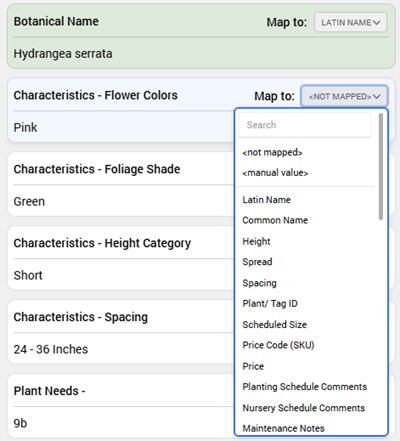
Zet de externe gegevens om naar de Vectorworks plantstijlparameters.
Sommige gegevens van de kwekerij worden automatisch toegewezen aan velden in de Vectorworks plantstijl. Voor niet-gekoppelde gegevens of om de standaard omzetting te wijzigen, gebruik de Koppel met optie om de plantstijlparameter te specificeren om de gegevens aan te koppelen; alleen parameters die momenteel niet zijn gekoppeld zijn beschikbaar in de lijst om dubbele koppeling te voorkomen. Gebruik het zoekveld om de lijst met beschikbare opties te filteren. Extra omzettingsfuncties zijn onder andere:
Waarden handmatig invoeren: Sommige bronnen bevatten meerdere parameters in een enkel informatieblok, die niet direct kunnen worden gekoppeld aan de Vectorworks plantstijlparameters. De hoogte en diameter kunnen bijvoorbeeld in één regel in de bron worden opgegeven. In dat geval selecteer je <handmatige waard>; selecteer de parameters die je wilt toewijzen en voer voor elke parameter de waarde in.
Een specifieke plant selecteren uit een beschikbaar assortiment: Kwekerijen kunnen één soort in verschillende maten en vormen aanbieden. Klik op het gebied onder Assortimenten selecteer de specifieke plant die je nodig hebt. De waarden ervan kunnen dan gekoppeld worden.
Als de website afbeeldingen van de plant heeft, kunnen deze ook gekoppeld worden.
De gekoppeld gegevens worden toegevoegd aan de plantstijl. Als de plantstijl gekoppeld is aan de plantcatalogus of plantdatabase en je kiest vooPlantcatalogus bijwerken op basis van plantstijlen of Plantdatabase bijwerken op basis van plantstijlen in het dialoogvenster ‘Plantgegevensbron kiezen’, dan worden de nieuwe gegevens automatisch bijgewerkt in de catalogus/database.

Niet gevonden wat je zocht? Vraag het aan onze virtuele assistent Dex. 