 Plantstijlbeheer
|
Commando |
Werkomgeving: Pad |
|
Plantstijlbeheer |
Design Suite: Architectuur > Planten Landschap: Landschap |
Het plantstijlbeheer functioneert als een hub voor het bekijken en bewerken van alle plantstijlen in een tekening, inclusief de stijlen die als bron zijn toegevoegd maar nog niet op een ontwerplaag zijn geplaatst. Je kunt een individuele plantstijl bewerken of meerdere plantstijlen bewerken. Als webpalet kan het plantstijlbeheer open blijven terwijl je in het bestand werkt, zodat het gemakkelijk kan worden gebruikt als een plantenpalet voor het project. Met een commando in het palet kun je een stijl activeren voor plaatsing met het Plant gereedschap.
Om het plantstijlbeheer te gebruiken:
Selecteer het commando.
Het plantstijlbeheer wordt geopend en toont alle plantstijlen in het bestand.
Klik om de velden te tonen/te verbergen.Klik om de velden te tonen/te verbergen.
|
Parameters |
Omschrijving |
|
Herlaad |
Herlaadt de lijst met plantstijlen om de lijst bij te werken na wijzigingen in 2D- en 3D-geometrie. |
|
Kolominstellingen |
Toont een lijst van de plantparameters en tags die kolommen zijn in het plantstijlbeheer; voer tekst in in het zoekveld om de lijst te filteren. Kolommen met een vinkje worden weergegeven in de lijst. Om de volgorde van de weergegeven kolommen te wijzigen, klik je op de kolomkop boven de lijst met plantstijlen en sleep je deze naar rechts of links naar de gewenste locatie; een blauwe lijn links van de kolom die wordt verplaatst geeft een voorbeeld van de locatie.
|
|
Lijst met plantstijlen |
Toont alle plantstijlen in het bestand, of als er kolomfilters worden gebruikt, alle plantstijlen die voldoen aan de filtercriteria. De lijst biedt verschillende besturingselementen voor het ordenen en filteren van de lijst en voor het bewerken en gebruiken van de plantstijlen. Je kunt een enkele plantstijl bewerken zonder deze eerst te selecteren; klik op een parameter in een van de kolommen om deze te bewerken. Om de kolommen van een selectie stijlen te bewerken, klik je op elke rij of druk je op Shift voordat je op een tweede rij klikt om alle stijlen in het bereik te selecteren. Klik een tweede keer op een rij om de selectie ongedaan te maken. Klik op het - pictogram in de linkerbovenhoek van het plantstijlbeheer om alle plantstijlen in de lijst te selecteren of deselecteren. Geselecteerde stijlen worden gemarkeerd. |
|
Plantstijl commando’s
|
Selecteer een rij met plantstijlen en klik op de knop Menu om commando’s te openen: Plaats deze plantstijl activeert de geselecteerde plantstijl in het Plant gereedschap, voor onmiddellijke plaatsing in de tekening. Dupliceer plantstijl opent het dialoogvenster Bewerk plantstijl vooraf gevuld met een duplicaat van de geselecteerde plantstijl. Bewerk stijl met dialoogvenster opent het dialoogvenster Bewerk plantstijl voor de geselecteerde plantstijl; zie Instellingen plant. Vervang plantstijl opent het dialoogvenster Vervang plant; selecteer een nieuwe stijl om alle exemplaren in de tekening van de vervangen plantstijl te vervangen. Kopieer externe gegevens opent het webpalet, zodat je plantgegevens kunt importeren van een kwekerij in de geselecteerde plantstijl; zie Externe plantgegevens kopiëren. |
|
Objecten die de stijl gebruiken |
Klik op de pijl links van de naam van een stijl om een lijst weer te geven van objecten, inclusief planten en landschapzones, die die stijl gebruiken. Klik op het |
|
Kolomfilter |
Klik op een kolomkop om een popover voor sorteren en filteren te openen om de selectie en het bewerken te vergemakkelijken. Om items binnen de categorieën te sorteren, selecteer je een sorteeroptie; als de lijst gesorteerd is op een kolom, verschijnt er een pijl in de kolomkop. Om de plantenlijst te filteren, zet je een vinkje naast de parameterwaarden die je wilt opnemen; typ tekst in het zoekvak om de lijst te filteren.
|
|
Plantparameter bewerken popovers |
Als je met de muis over de parameters en tags van een plantstijl beweegt, verschijnt er een potloodpictogram Selecteer of je de nieuwe standaardwaarde wilt toepassen op alleen de huidige plantstijl, op alle geselecteerde plantstijlen of op alle plantstijlen in het bestand en klik op Toepassen.
|
|
Commando’s 2D/Plan- en 3D-weergaven |
Om de 2D/Plan-weergave en 3D-weergave te vervangen, bewerken of verwijderen, klik je op het potlood in de rij en selecteer je het gewenste commando. Het vervangen van de geometrie heeft geen invloed op de diameter of hoogte van de plantstijl, dus je kunt de afbeeldingen voor meerdere stijlen bulkgewijs bewerken, onafhankelijk van deze waarden. Vervang 2D/Plan-weergave opent het dialoogvenster Vervang 2D/Plan weergave; zie Vervang plantstijl weergaven. Vervang 3D-weergave opent het dialoogvenster Vervang 3D-weergave; zie Vervang plantstijl weergaven. Bewerk 2D/Plan-weergave opent de huidige 2D/Plan-weergave van de plantstijl in de bewerkmodus. Bewerk 3D-weergave opent de huidige 3D-weergave van de plantstijl in de bewerkmodus. Verwijder 3D-weergave verwijdert de 3D-weergave uit de plantstijl. |
|
Voeg plantstijl toe |
Opent het dialoogvenster Plantstijl toevoegen om een plantstijl toe te voegen aan het bestand en het Plantstijlbeheer. Selecteer of de plantstijl moet worden toegevoegd op basis van de gegevens of op basis van de inhoud van de plantstijl en selecteer de plantstijl om toe te voegen aan het bestand. Zie Planten toevoegen aan het ontwerp. |
|
Creëer plantstijl |
Selecteer een commando om de plantstijl te maken. Zie Creëer plantstijlen van een lijst of Creëer een plantstijl van een selectie of Plantstijlen creëren op basis van de plantcatalogus. |
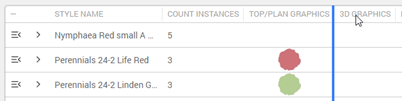

 pictogram naast een object om het te selecteren in de tekening, of klik op <Selecteer alles> om alle objecten te selecteren die de stijl gebruiken.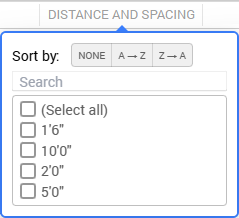
 ; klik op het potlood om een popover te openen en de parameter te bewerken; zie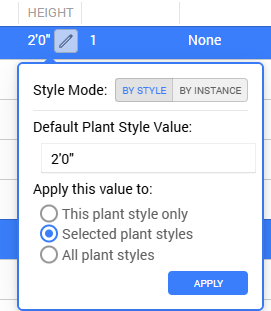
Bewerk plantstijl parameters; de parameters zijn beschreven in Instellingen plant.
De bewerkingen zijn onmiddellijk van kracht en de stijlinstellingen zijn van toepassing op alle plantinvoegingen die de stijl gebruiken.

Niet gevonden wat je zocht? Vraag het aan onze virtuele assistent Dex. 