 Landschapszones creëren
|
Gereedschap |
Werkomgeving: Gereedschappenset |
|
Landschapszone
|
Design Suite: Terreininrichting Landschap: Beplanting |

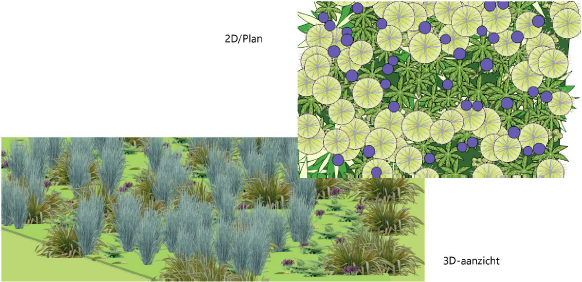
Landschapszones zijn grote, afgebakende zones met verschillende soorten beplanting. Deze kunnen handig zijn voor conceptuele landschapsplanning, haag, voor het toevoegen van lineaire gemengde hagen of voor het specificeren van grote beplantings- of herbebossingsgebieden met plantensymbolen die op een representatieve manier zijn getekend op basis van afstand of percentage. Planteninformatie van een landschapszone is gebaseerd op de gegevens van plantensymbolen en kan worden opgenomen in rekenbladen met plantenlijsten. Een landschapstijl bestaat altijd uit ten minste één component, maar je kunt er zoveel toevoegen als nodig is om de opbouw van het object weer te geven. Deze componenten worden weergegeven in snedezichtvensters en kunnen in het terreinmodel worden gesneden. Je kunt ook beslissen om ze niet te laten zien en in plaats daarvan het bedgebied als een textuurbed op het terreinmodel weer te geven. Componenten kunnen worden gemaakt met behulp van materiaalbronnen voor een efficiënte BIM voor landschap workflow.
Als het geplaatst is over een terreinmodel, kan een landschapszone zich aanpassen aan en realistisch draperen over het terrein van het terreinmodel. Componenten van een landschapszone kunnen ook in het terreinmodel worden uitgesneden. Conformiteit met een terreinmodel kan de oppervlakte van de landschapszone en de hoeveelheid planten veranderen, vergeleken met de resultaten voor een vlakke polylijn. Zie Tekenobjecten toevoegen aan het terreinmodel voor meer informatie. Landschapszones, met de uitzondering van gemengde hagen, kunnen interageren met het boordobject, bijvoorbeeld een rand, ofwel door te worden uitgelijnd met een boord die fungeert als een terreinbewerkingsobject, of door een boord te koppelen aan de landschapszone.
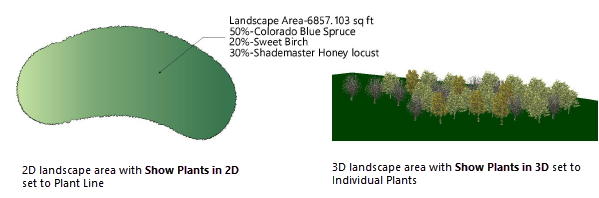
Er kan ook een landschapszone worden gecreëerd zonder plantinformatie, voor gebruik als een zone voor een algemene bodembedekker of strooisel met een label waarop de totale benodigde oppervlakte staat.
Landschapszones of gemengde hagen worden gemaakt met het gereedschap Landschapszone. Je kunt ook een landschapszone of een gemengde haag creëren door een gesloten 2D-vorm te tekenen en vervolgens het commando Creëer objecten d.m.v. meetkundige vorm te selecteren (zie Creëer objecten op basis van vormen). Je kan ook de kenmerken en instellingen van een bestaande landschapszone/gemengde haag overnemen en ze toepassen op de geometrie of ze gebruiken om een nieuwe landschapszone te creëren.
|
Methode |
Omschrijving |
|
Polygoon d.m.v. controlepunten
|
Selecteer deze methode om een Landschapszone te tekenen op basis van een polylijn en de huidige voorkeur instellingen |
|
Instellingen opnemen
|
Pikt de instellingen en kenmerken van een bestaande landschapszone/gemengde haag op en maakt deze tot de standaard voorkeursinstellingen voor objecten die later zijn gemaakt |
|
Omzetten
|
Converteert een bestaande polylijn, polygoon, rechthoek, cirkel of boog naar een landschapszone/gemengde haag en past de huidige voorkeursinstellingen toe. |
|
Stijl landschapszone |
Selecteer in de Hulpbronnenkiezer een landschapszone om in te voegen. Dubbelklik op een hulpbron om deze te activeren. |
|
Landschapszone
|
Creëert een landschapszone binnen het getekende pad of de gesloten 2D-vorm |
|
Gemengde haag
|
Creëert een lineaire gemengde haag langs de padpolylijn van het object. Het oudere gereedschap Gemengde haagmaakt ook hagen, maar dit zal na verloop van tijd verdwijnen omdat de opties van het Landschapszone gereedschap in de Gemengde haag methode veel flexibeler zijn. |
|
Tekenmethodes polylijn (Controlepunt methode) |
Selecteert de methode om de polylijn te tekenen waarop het object gebaseerd is; zie Polylijnen tekenen |
|
Voorkeuren
|
Opent het dialoogvenster Landschapszone voorkeuren om de standaardvoorkeuren voor landschapszones/gemengde hagen in te stellen |


Om een landschapszone te creëren:
Activeer het gereedschap.
Doe een van de volgende dingen om de parameters van het landschapsgebied vast te stellen:
Klik in de Methodebalk op het veld naast Landschapszone stijl om een hulpbron via de Hulpbronnenkiezer te selecteren.
Klik op de knop Instellingen om het dialoogvenster ‘Instellingen Landschapszone’ te openen en de standaardinstellingen voor het gereedschap aan te passen. Zie Instellingen landschapszone.
Het is handig om te vertrekken van een gestijlde hulpbron en deze naar wens aan te passen. Een andere mogelijkheid is om een landschapszone zonder stijl te creëren en alle parameters zelf in te stellen; zie Concept: Objectstijlen voor parametrische objecten. Als je geen stijl selecteert voor een landschapszone, wordt het dialoogvenster ‘Instellingen Landschapszone’ automatisch geopend om de parameters aan te passen.
Om de instellingen van een bestaande landschapszone te gebruiken, klik je in de Methodebalk op Tekenmethode opnemen en vervolgens op de landschapszone waarvan je de instellingen wilt kopiëren.
Volg een van de onderstaande werkwijzen om de landschapszone te creëren:
Klik op de methode D.m.v. Omzetten in de methodebalk, klik op de Landschapszone methode of de Gemengde haag methode, of selecteer een stijl van de hulpbronnenkiezer, en selecteer vervolgens een bestaande polylijn, polygoon, rechthoek, cirkel of boog om om te zetten in een landschapszone. De instellingen worden automatisch toegekend om de nieuwe landschapszone te creëren.
Klik op de Controlepunt methode; klik op de methode Landschapszone of de methode Gemengde haag, en klik vervolgens op de gewenste polylijn-tekenmethode in de Methodebalk om de omtrek van de landschapszone te creëren; zie Polylijnen tekenen.
Voor de controlepunt methode, klik in de tekening om het beginpunt van de landschapszone aan te geven.
Dit punt is tevens het beginpunt van het volgende segment. Herhaal deze stappen om segmenten te creëren tot de landschapszone volledig is.
In de methode Gemengde haag wordt de gemengde haag: dialoogvenster ‘Stel Breedte in’ wordt geopend. Geef de breedte in van de gemengde haag.
Optioneel kan je de voorkeuren voor de landschapszone opslaan als een stijl door Nieuwe objectstijl vanaf parametrisch object zonder stijl te selecteren in de keuzelijst Stijl van het Infopalet. op het Object Info palet, of klik met de rechtermuisknop op de landschapszone en selecteer Nieuwe objectstijl vanaf parametrisch object zonder stijl in het contextmenu. De landschapszone stijl wordt opgeslagen als een hulpbron in het bestand en wordt weergegeven in het hulpbronnenbeheer en in de hulpbronnenkiezer voor landschapstijl op de methodebalk.

Niet gevonden wat je zocht? Vraag het aan onze virtuele assistent Dex. 