 Snelle start: Landschapszones creëren
Moeilijkheidsgraad: Beginner
Met een paar klikken kan je landschapszones in Vectorworks creëren; plaats planten of een mix van planten over een groot gebied, zonder dat je planten afzonderlijk hoeft te plaatsen. Landschapszones zijn vooral in het begin van een project nuttig om algemene plantgebieden te illustreren. Gebruik dit onderwerp om je te helpen begrijpen hoe je in Vectorworks tekent, objecten plaatst, objecten bekijkt, texturen aan objecten toevoegt en om te wennen aan de interface. We gebruiken een paar verschillende manieren om conceptuele landschapszones te maken om je op weg te helpen!
De locatie van commando's en gereedschappen varieert, afhankelijk van de werkomgeving. Je kunt de functie Zoeken in Vectorworks leren gebruiken om snel commando’s of gereedschappen te vinden; zie Zoeken in Vectorworks. Je kunt ook het PDF-bestand met commando's en gereedschappen bekijken in het helpsysteem van Vectorworks.
Creëer een watertuin
Laten we een landschapszone toevoegen met waterminnende planten, met behulp van een van de manieren om een landschapszone te creëren.
Zorg ervoor dat je je in de Design Suite of Landschap werkomgeving bevindt door de geselecteerde werkomgeving te controleren onder het commando Extra > Werkomgeving. Het gereedschap Landschapszone is niet beschikbaar in andere producten.
Schakel over naar de 2D/Planaanzicht door deze te selecteren in de lijst Actieve aanzicht/Standaard aanzichten op de weergavebalk, of door op 0 te drukken op het numerieke toetsenblok of door de aanzichtkubus te gebruiken.
Laten we een andere laagschaal instellen dan 1:1. Klik met de rechtermuisknop in de tekenzone en selecteer het commando Schaal actieve laag in het contextmenu. Selecteer een laagschaal van 1"=10' voor imperiaal of 1:100 voor metrisch.
We gaan een moerasgebied toevoegen. Klik op het gereedschap Polylijn  in de methode Kubisch controlepunt en teken een ovale vorm in het tekenvenster. Als je bijna klaar bent met de ovaal, druk je op de sneltoets k om een gesloten vorm te maken. Dit wordt onze watertuin landschapszone.
Selecteer in de Weergavebalk Rechts isometrisch in de lijst Actieve aanzicht/Standaard aanzichten , of druk op 3 op je numerieke toetsenblok of gebruik de aanzichtkubus om over te schakelen naar een 3D-weergave.
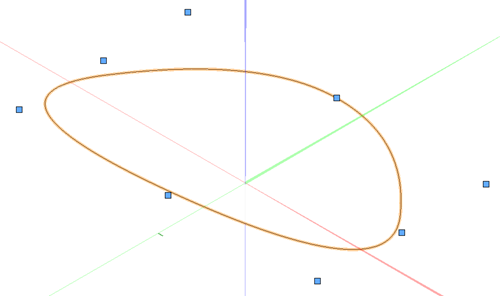
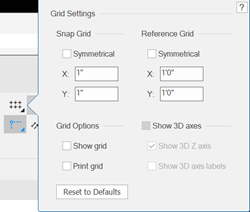
Voorlopig zijn de 3D-assen storend. Laten we ze verbergen. Dubbelklik op Grijp naar grid in het gebied Grijpopties van de Weergavebalk. Deselecteer Toon 3D-assenin de popover rasterinstellingen.
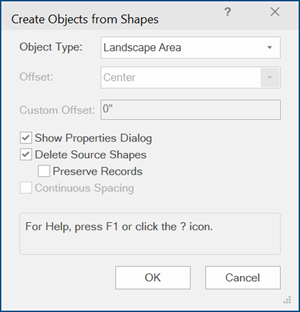
Selecteer de polylijn indien deze nog niet geselecteerd is. Select het commando Creëer objecten d.m.v. meetkundige vorm. Kies Landschapszone als Objecttypein het dialoogvenster Creëer objecten d.m.v. meetkundige vorm. Selecteer de opties voor Toon Instellingen dialoog en Verwijder bronvormen.
Het dialoogvenster voor Instellingen Landschapszone wordt geopend.
Selecteer voor de Landschapszone stijl, Vaste watertuin LA.
Selecteer in de categorie 2D-Plantsymbolen voor Toon planten in 2Den Individuele planten voor Toon planten in 3D.
Klik op OK.
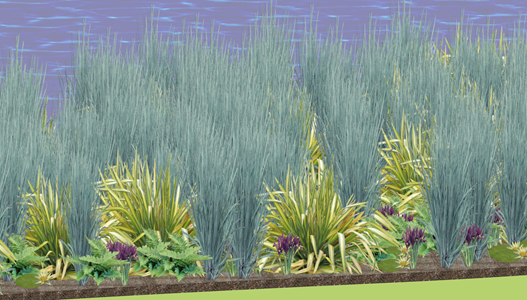
We hebben nu een moerasland landschapszone met een vooraf bepaalde mix van waterminnende planten.
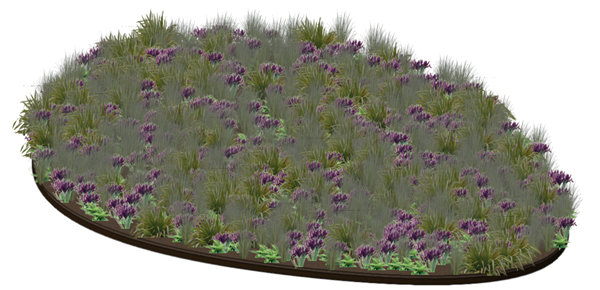
Hoor ik een kikker?
Een prairiegebied toevoegen
Nu gaan we een andere manier leren om een landschapszone te maken.
Schakel over naar de 2D/Planaanzicht door deze te selecteren in de lijst Actieve aanzicht/Standaard aanzichten op de weergavebalk, of door op 0 te drukken op het numerieke toetsenblok of door de aanzichtkubus te gebruiken.
Gebruik het Handje gereedschap  om het tekengebied met het moeras iets naar links te verplaatsen.
Klik het gereedschap Rechthoek  om een rechthoek te tekenen rechts van het moerasgebied. (Je kunt ook het polylijngereedschap gebruiken om een meer vloeiende vorm te maken).
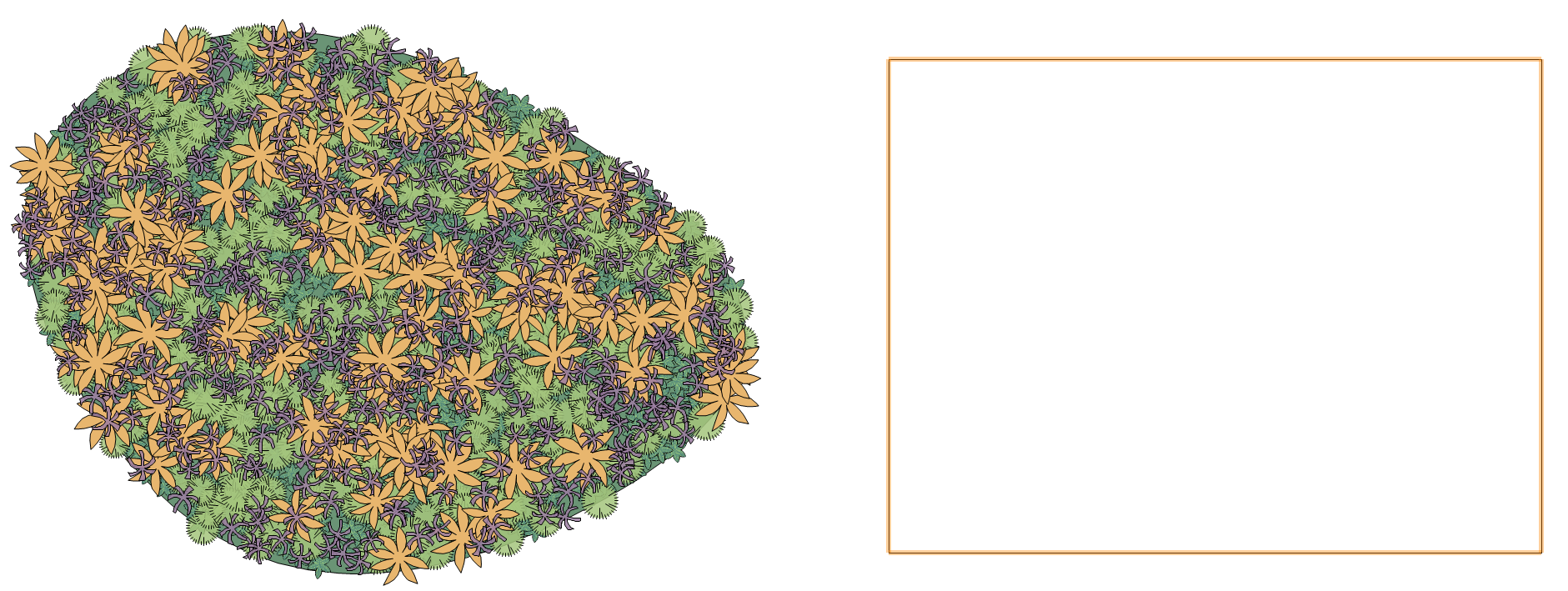
Een prairie naast het moerasgebied plaatsen
Klik op het gereedschap Landschapszone  . Kies in de Landschapszone Stijl Hulpbronnenkiezer op de methodebalk de Weide en Prairie Vaste Tuin LA uit de map Vaste Tuinen.
We gaan de rechthoek omzetten in een landschapszone. Klik op Omzetten methode  in de methodebalk; zweef over de rechthoek totdat deze oplicht en klik dan. We hebben net de landschapszone stijl toegepast op de rechthoek, waardoor de vorm wordt omgezet in een vlak landschap. Selecteer in het infopalet Plantsymbolen voor Toon planten in 2D.
Je kunt ook de polylijnmethodes van het Landschapszone gereedschap gebruiken in Landschapszone methode  om een rechthoekige landschapszone te tekenen.
Een weideprairie toevoegen aan de tekening
Selecteer in de Weergavebalk Rechts isometrisch in de lijst Actieve aanzicht/Standaard aanzichten , of druk op 3 op je numerieke toetsenblok of gebruik de aanzichtkubus om over te schakelen naar een 3D-weergave.
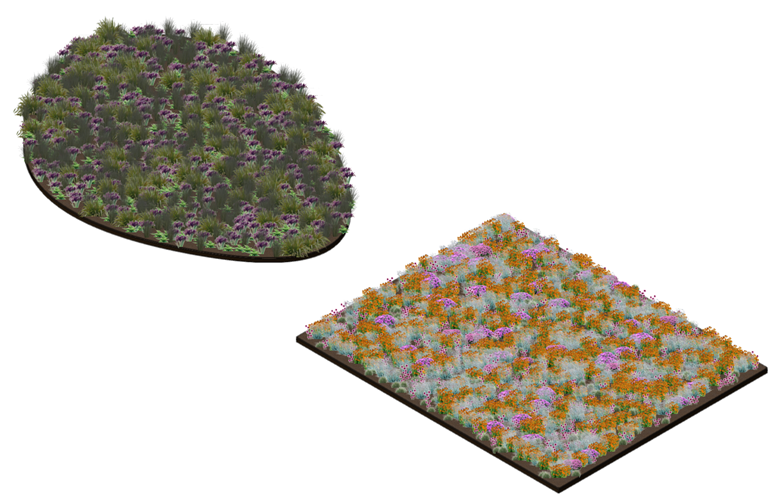
Prairiebloemen contrasteren met het moerasgebied
Wijzig een landschapszone stijl
We hebben veel oranje bloemen in de prairie. Laten we de balans van planten in het prairielandschap wijzigen door de stijl in het bestand te bewerken.
Blader vanuit het hulpbronnenbeheer door de hulpbronnen van het huidige bestand en zoek de stijl die je wilt wijzigen. Klik met je rechter muisknop op de stijl en selecteer Bewerk.
Het dialoogvenster Landschapszone stijl wordt geopend.
Klik op het deelvenster met Plantinformatie.
Klik op Percentage (Vast percentage/Percentage op maat) voor de methode voor het berekenen van planthoeveelheden. Verander het Percentage in 1.
Klik op de oranje Echinacea (zonnehoed) rij, klik op Bewerken verander het percentage in 6,7.
Klik op de paarse rij Echinacea, klik op Bewerken verander het percentage in 34,7.
Voor een goede tuinbouwpraktijk is het totale percentage normaal gesproken gelijk aan 100%; in sommige gevallen, zoals bij het planten van bloembollen, is het echter verstandig om de planten strakker in te pakken.
Als je wilt, klik je op Plant toevoegen om een nieuwe plant in de landschapszone te plaatsen. Selecteer een Plant via de Hulpbronnenkiezer.
Klik op OK om de stijl te wijzigen. Alle landschapszones in het bestand waarop die stijl is toegepast, veranderen nu ook. Als je de bestaande stijl niet wilt veranderen, kun je er altijd eerst een duplicaat van maken in het hulpbronnenbeheer voordat je het bewerkt.
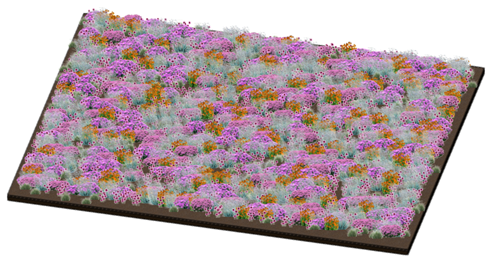
Minder oranje, meer paars!
Minder details, alstublieft
Je klant wil zich nog niet vastleggen op het prairiegebied en wil meer een conceptontwerp van jou. Je kunt eenvoudig overschakelen naar het weergeven van de landschapszone als een plantblok, terwijl de plantinformatie voor de toekomst behouden blijft. Plantblokken zijn ook nuttig om de volumes in een conceptontwerp te begrijpen, zonder te verzanden in de details.
Blader met de prairie landschapszone geselecteerd naar het 2D-instellingen gebied van het Infopalet.
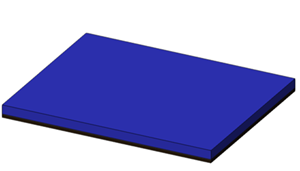
Selecteer Plantwolk voor Toon planten in 2D, en selecteer Plantblok voor Toon planten in 3D. Voer een Hoogte in van 2' (61 cm) voor het blok.
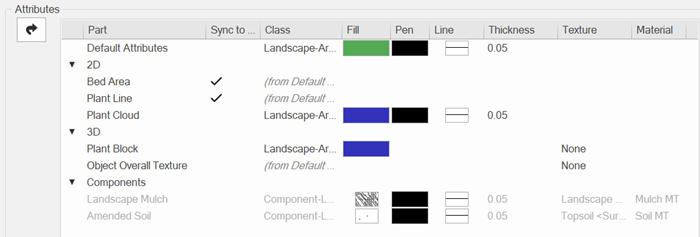
Bewerk de stijl van de landschapszone opnieuw vanuit het hulpbronnenbeheer. Deselecteer in de categorie Kenmerken het vinkje in de kolom Synchroniseren voor zowel de Plantwolk als het Plantblok. Selecteer vervolgens een paarse Vulkleur (Egale vulling stijl) voor elk door op het kleurvak te klikken.
Je kunt zien dat de details verborgen zijn en nu hebben we een conceptueel, paars gekleurd plantenblok.
Om de plantwolk te zien, schakel over naar het 2D/Planaanzicht door deze te selecteren in de lijst Actieve aanzicht/Standaard aanzichten op de weergavebalk, of door op 0 te drukken op het numerieke toetsenblok of door de aanzichtkubus te gebruiken.
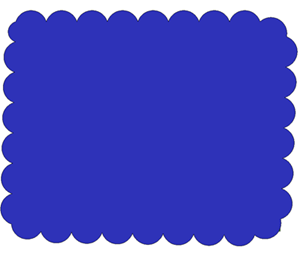
De behoeften van de klant komen altijd op de eerste plaats - maar we hebben ook de details voor later bewaard
Bijkomende voordelen van landschapszones zijn onder andere:
Koppel een boord (Boord gereedschap) aan de landschapszone. De boord fungeert als een rand en past zich aan als de landschapszone verandert.
Bepaal het niveau van plantenvariatie en -detail; een zeer realistische 3D-weergave wordt bereikt door individuele planten te tonen met afbeelding voorstellingen, terwijl een conceptuele weergave een idee geeft van de planten die in een zone moeten worden opgenomen.
Creëer een landschapszone op een terreinmodel. De landschapszone drapeert over de oneffen oppervlakken van een terreinmodel en berekent nauwkeurig de benodigde planten; de landschapszone kan in het terreinmodel snijden.
Geef duurzaamheids- en doorlaatbaarheidscriteria op.
Voeg componenten toe om niet alleen specifiek te zijn over de planten in de mix, maar ook over de delen van de vulling die het gebied vormen, zoals grind, mulch, enzovoort.
Geef de landschapszone weer als een textuurbed op het oppervlak van een terreinmodel; wees creatief met het type textuur door een afbeeldingstextuur op maat te maken.
Gebruik het gereedschap Landschapszone in de methode Gemengde haagom een haag van algemene of specifieke planten te maken.

Niet gevonden wat je zocht? Vraag het aan onze virtuele assistent Dex. 