Rekenbladvenster
De methodebalk bovenaan het rekenbladvenster heeft verschillende gereedschappen die zijn gegroepeerd in drie tabbladen. Onder de methodebalk bevat de formulebalk regelaars waarmee je de inhoud van de rijen en kolommen van het rekenblad kunt definiëren. De rijen en kolommen worden onder de formulebalk weergegeven; klik met de rechtermuisknop op een rijnummer, kolomletter of cel om een contextmenu met aanvullende commando’s te openen.
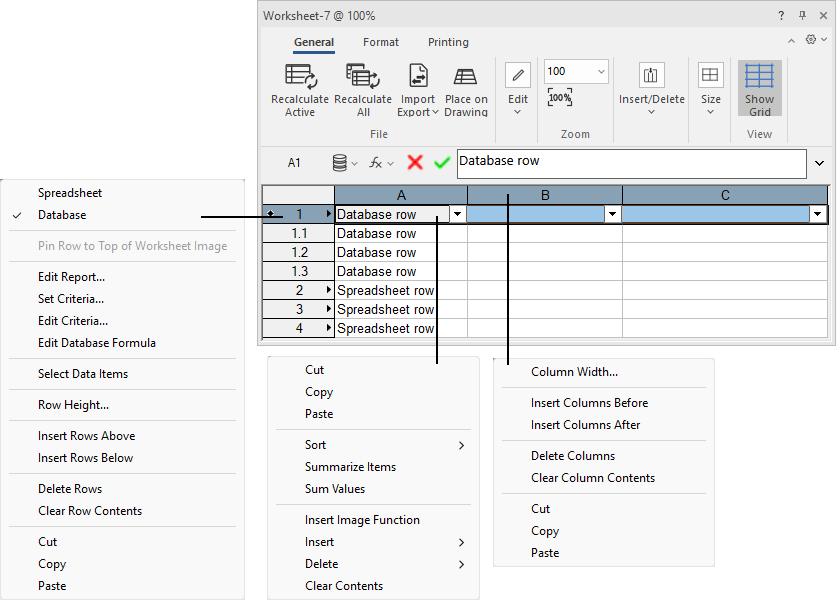
Van links naar rechts: contextmenu voor rijen, contextmenu voor cellen en contextmenu voor kolommen
Rekenblad: Algemene besturingselementen
In de rechterbovenhoek van het venster zijn de volgende besturingselementen altijd beschikbaar.
Click to show/hide the controls.Click to show/hide the controls.
|
Besturingselement |
Omschrijving |
|
Minimaliseer het lint
|
In Windows vergroot of verkleint deze knop de methodebalk. Je kan ook op een tabblad klikken (Mac) of dubbelklikken (Windows) om de methodebalk uit te vouwen of in te klappen. |
|
|
Stelt algemene rekenbladopties in. Herbereken automatisch Vink deze optie aan om het rekenblad automatisch te laten herrekenen na wijzigingen. Bepaal standaard lettertype: Opent het dialoogvenster Opmaak tekst om de standaardopmaak voor het rekenblad op te geven. Resolutie afbeelding: Specificeer de resolutie voor rekenbladen met afbeeldingen (Vectorworks-uitbreidingsmodule vereist). Resoluties hoger dan 150 DPI kunnen de bestandsgrootte aanzienlijk vergroten, waardoor de prestaties worden beïnvloed. Toon rekenblad methodebalk groepenlabels: Schakelt de groepenlabels op de methodebalk in of uit. |


Rekenblad: Tabblad Constructie
Click to show/hide the tools.Click to show/hide the tools.
|
Gereedschap |
Omschrijving |
|
Herreken actieve |
Herrekent enkel het geselecteerde rekenblad, en werkt het bij als er een abonnement op bestaat. Als alternatief klik je met de rechtermuisknop op het rekenbladobject in de tekening en selecteer je Herreken geselecteerd rekenblad, of klik je op Herreken in het Infopalet van een geselecteerd rekenblad. |
|
Herberekent alle formules in alle rekenbladen, open of gesloten; werkt ook alle geabonneerde rekenbladen bij. Je kunt ook met de rechtermuisknop klikken op het rekenbladobject in de tekening en Herreken alle rekenbladenselecteren. |
|
|
Import Export menu |
Importeer rekenblad: Opent een dialoogvenster om gegevens te importeren; zie Rekenbladen importeren Exporteer rekenblad: Opent een dialoogvenster om gegevens te exporteren; zie Rekenbladen exporteren Gegevens overbrengen naar Excel-bestand... Voor een rekenblad geabonneerd van een Excel-bestand, werk je het geabonneerde bestand bij met wijzigingen die je hebt aangebracht in Vectorworks. Zie Microsoft Excel abonnementen. Als het Excel-bestand geopend is tijdens de handeling, moet je het misschien sluiten en opnieuw openen om de wijzigingen te zien. |
|
Plaats op tekening |
Plaatst een afbeelding van het rekenblad op de tekening voor weergave en afdrukken. Een voorbeeld van de rekenbladafbeelding wordt weergegeven met de cursor; klik om de afbeelding op de gewenste plaats te zetten. Zie Rekenbladen in de tekening plaatsen. |
|
Knip |
Hiermee kan je tekst uit de geselecteerde cellen verwijderen en op het klembord plaatsen. |
|
Kopieert de inhoud van geselecteerde cellen naar het klembord, waar ze tijdelijk worden opgeslagen; de originele inhoud blijft in het rekenblad staan |
|
|
Plaatst celinhoud opgeslagen op het klembord in de huidige cel of celbereik |
|
|
Verwijder inhoud |
Verwijdert de inhoud van de geselecteerde cellen |
|
Zoomfactor |
Toont het huidige zoompercentage; voer een percentage in of selecteer er een uit het menu. Klik op de herstelknop Je kunt ook het muiswiel draaien terwijl je Ctrl (Windows) of Option (Mac) ingedrukt houdt om de zoomfactor in stappen van 10% te verhogen of te verlagen. Als je de standaardinstellingen van de muis hebt gewijzigd, is het mogelijk dat deze functie niet correct werkt. Als je bijvoorbeeld de waarde ‘0’ hebt opgegeven voor het aantal regels waarmee een document moet verschuiven bij elke rolbeweging van het muiswiel, werkt zoomen met het muiswiel niet in Vectorworks. (Welke muisinstellingen vereist zijn voor deze functie, hangt af van het type muis dat je gebruikt) |
|
Rijen menu |
Rijen boven invoegen en Rijen onder invoegen: Hiermee creëer je nieuwe rijen in het rekenblad, boven of onder de geselecteerde rijen. Het aantal rijen dat ingevoegd wordt, verandert naargelang het aantal geselecteerde rijen in het rekenblad op het moment dat je rijen invoegt. Verwijder rijen: Verwijdert de geselecteerde rijen. Als je de rijen onderaan wilt toevoegen, moet je de rechterbenedenhoek van het rekenblad verslepen. Wees voorzichtig wanneer je een rij invoegt of verwijdert. Afhankelijk van het type celverwijzingen dat in formules wordt gebruikt, kunnen wijzigingen van invloed zijn op de waarden die door een formule worden geretourneerd. |
|
Kolommen menu |
Kolommen invoegen voor en Kolommen invoegen achter: Hiermee creëer je nieuwe kolommen in het rekenblad, links of rechts van de geselecteerde kolommen. Het aantal kolommen dat ingevoegd wordt, verandert naargelang het aantal geselecteerde kolommen in het rekenblad op het moment dat je kolommen invoegt. Verwijder kolommen: Verwijdert de geselecteerde kolommen. Als je de kolommen wilt toevoegen aan de rechterzijde, moet je de rechterbenedenhoek van het rekenblad verslepen. Wees voorzichtig wanneer je een kolom invoegt of verwijdert. Afhankelijk van het type celverwijzingen dat in formules wordt gebruikt, kunnen wijzigingen van invloed zijn op de waarden die door een formule worden geretourneerd. |
|
|
Stelt de hoogte van geselecteerde cellen in de opgegeven eenheden in. Je kan ook de scheidingsbalk tussen de rijnummers slepen om de rijhoogte aan te passen. |
|
|
Stelt de Breedte van geselecteerde cellen in de opgegeven eenheden in. Je kan ook de scheidingsbalk tussen de kolomletters slepen om de kolombreedte aan te passen. |
|
Automatische hoogte |
Stelt de rijhoogte in zodat deze automatisch past op de inhoud van de geselecteerde cellen |
|
Standaardbreedte |
Past de standaardbreedte toe op de geselecteerde kolommen |
|
Toon gridlijnen |
Schakelt de weergave van gridlijnen tussen de rijen en kolommen in het rekenbladvenster in. Als lijnkenmerken worden toegepast op het rekenbladobject (vanuit het Kenmerken-palet), wordt het raster in de rekenbladafbeelding op de tekening ook beïnvloed. Je kan de opmaak van randen tussen rijen en kolommen ook aanpassen met het commando Opmaak (zie de sectie hieronder). Als je dat doet, schakel dan de optie Toon gridlijnen uit. |
 om terug te gaan naar de 100% zoomfactor.

Rekenblad: Tabblad opmaak
Stel het uiterlijk van rekenbladcellen in met verschillende opmaakopties. Wanneer je een hoofdrecordrij selecteert en opmaakt, is de opmaak van toepassing op alle subregels van die recordrij. De rekenbladopmaak is ook van toepassing op rekenbladafbeeldingen die op een tekening zijn geplaatst.
Via het Kenmerkenpalet kan je ook vul- en lijnkenmerken toepassen op afbeeldingen in het rekenblad. Het wordt echter niet aanbevolen om zowel celopmaak als kenmerken toe te passen op hetzelfde object, omdat de resultaten onvoorspelbaar kunnen zijn.
Click to show/hide the tools.Click to show/hide the tools.
|
Gereedschap |
Omschrijving |
|
Opmaak getallen |
Stelt de getallenopmaak voor de geselecteerde cellen in. Algemeen: Specificeert de standaard algemene opmaak voor elk doel Decimaal: Selecteer deze instelling om de inhoud van de geselecteerde velden als decimaal te definiëren. Je kan het aantal decimalen opgeven en bepalen of je een scheidingsteken wenst weer te geven voor duizendtallen. Wetenschappelijk: Selecteer deze instelling om de inhoud van de geselecteerde velden als wetenschappelijk te definiëren. Je kan het aantal decimalen opgeven. Breuk: Gebruikt breuken; geef de afrondingsnauwkeurigheid voor de breuk op. Percentage: Gebruikt percentages; voer een waarde in voor het aantal decimalen Afmetingen: Gebruikt afmetingnummers Maat oppervlakte: Gebruikt de oppervlakte-opmaak (precisie en eenheden) zoals gespecificeerd voor dit document; geeft ook de oppervlakte-eenheden weer na het getal Maat volume: Gebruikt de volume-opmaak (precisie en eenheden) zoals gespecificeerd voor dit document; geeft ook de volume-eenheden weer na het getal Graden: Bepaalt de nauwkeurigheid van hoeken en het gebruikte meetsysteem; het meetsysteem kan graden/minuten/seconden of decimale getallen tot acht cijfers na de komma zijn Datum: Gebruikt datumnotaties; selecteer de gewenste notatie uit de lijst Booleaans: Evalueert de celgegevens op Waar of Onwaar Tekst: Behandelt de celinhoud als tekst, zelfs als er een getal in de tekenreeks staat Prefix: Voor alle instellingen (behalve Booleaans en Tekst) kan je een Voorvoegsel opgeven. Dit is tekst die de inhoud van de cel voorafgaat. Suffix: Voor alle instellingen (behalve Booleaans en Tekst) kan je een Achtervoegsel opgeven. Dit is tekst die achter de inhoud van de cel wordt toegevoegd. |
|
Afbeeldingsformaat (Vectorworks uitbreidingsmodule vereist) |
Stelt de afbeeldingsopmaak voor de geselecteerde cellen in. Zie Afbeeldingen invoegen in de cellen van een rekenblad. Specificeer het type afbeelding. 2D-kenmerken: Geeft een rechthoek weer met dezelfde 2D-kenmerken als het geabonneerde object. Voor een muur, plaat of ruimte met stijl is de rechthoekvulling een 2D/plan snedevenster van het object. Miniatuur: Geeft een miniatuurafbeelding weer van het geabonneerde object in de cel; dit is handig voor 2D/3D-symbolen of parametrische objecten. Gebruik andere instellingen om de schaal, weergave, rotatie en rendermethode te regelen die in de miniatuur worden weergegeven. Specificeer de grootte van de afbeelding. Automatische grootte: Dimensioneert de afbeelding automatisch zodat de volledige afbeelding altijd zichtbaar is, zelfs wanneer de celgrootte verandert. Geen variatie: Dimensioneert de afbeelding volgens de opgegeven Hoogte en Breedte; specificeer ook de Eenheden voor de afmetingen. Laagschaal: Als je dit veld aanvinkt, zal de afbeelding op de schaal van de ontwerplaag worden getekend (enkel voor miniatuurafbeeldingen). Schaal op maat: Selecteer deze optie en voer vervolgens een schaal in voor de afbeelding (alleen miniaturen). Specificeer de details van het aanzicht. Standaardaanzicht: Selecteer in welk aanzicht je de afbeelding wenst op te nemen in het rekenblad (enkel voor miniatuurafbeeldingen). Rendermethode: Selecteer voor elk aanzicht behalve 2D/Plan de rendermethode voor de afbeelding (Draadwerk, Shaded of Achterliggende lijnen verbergen); de weergave 2D/Plan wordt altijd gerenderd in Draadwerk-methode. Geldt alleen voor miniaturen. Component: Selecteer welke 2D/3D-component je voor symbolen en parametrische objecten wilt weergeven in de rekenbladcel; de opties zijn afhankelijk van het gekozen Aanzicht. Rotatie: Geef op onder welke hoek je de afbeelding in 2D/Planaanzicht wenst te roteren (enkel voor miniatuurafbeeldingen). Marge: Voer de Grootte van de marge rond de afbeelding in, in de opgegeven Eenheden.. |
|
Achtergrondvulling stijl: |
Stelt de vullingstijl voor de achtergrond van de geselecteerde cellen in. Geen vulling: Verwijdert alle vullingen Uniforme kleur vulling: Past een vulling toe van de geselecteerde kleur Patroon vulling: Past een vulling toe van het geselecteerde patroon, met de opgegeven voor- en achtergrondkleuren |
|
Rand |
Stelt de randen in voor de geselecteerde cellen. Selecteer bovenaan de popover de instellingen voor lijndikte, stijl en kleur. Geef aan op welke delen van de geselecteerde cellen de instellingen moeten worden toegepast. Geen rand: Verwijdert alle randen Omtrek: Randen alleen aan de buitenranden in- en uitschakelen Binnen: Alleen randen aan de binnenkant in- en uitschakelen De Rand op maat is een interactief voorbeeld van de huidige instellingen. Klik op een van de weergegeven randlijnen om de huidige instellingen voor dikte, stijl en kleur alleen op die lijn toe te passen. |
|
Tekstopties |
Stelt het lettertype, de lettergrootte, kleur en stijl van de tekst in de geselecteerde cellen in. |
|
Uitlijningsopties |
Stelt de horizontale en verticale uitlijning van tekst ten opzichte van de celrand in.
|
|
Cellen samenvoegen
|
Voegt een reeks geselecteerde spreadsheetcellen samen in één cel; cel- en randopmaak en tekstomloop worden toegepast op de celgroep in plaats van op de afzonderlijke cellen. De celinhoud en opmaak van alleen de cel linksboven in de groep zijn van toepassing op de samengevoegde cellen. Gegevens en opmaak in de andere cellen gaan verloren tijdens het samenvoegen. Om samengevoegde cellen opnieuw te splitsen, selecteer je de samengevoegde cellengroep en klik je opnieuw op de knop. |
|
Terugloop tekst
|
Vink deze optie aan om de terugloop voor tekst te activeren. Tekst die de breedte van het veld overschrijdt, wordt op een volgende regel in hetzelfde veld geplaatst; de rijhoogte wordt daarbij automatisch aangepast. Indien uitgevinkt, zal tekst die te lang is om in de cel te passen, verderlopen over lege, aangrenzende cellen. Als aangrenzende cellen inhoud bevatten, kan uitgevouwde tekst afgekapt lijken. Getallen die de celbreedte overschrijden, worden weergegeven met #-tekens. |
|
Horizontale/Verticale Tekst
|
Oriënteert tekst horizontaal of verticaal |
 : Tekst links en getallen rechts
 : Links
 : Rechts
 : Horizontaal centreren
 : Tekst en getallen onderaan
 : Onderaan
 : Bovenaan
 : Verticaal centreren


Rekenblad: Tabblad afdrukken
Click to show/hide the tools.Click to show/hide the tools.
|
Gereedschap |
Omschrijving |
|
Menu afdrukken |
Afdrukken: Opent het dialoogvenster Afdrukken om het huidige rekenblad af te drukken. Dit is de enige manier om een rekenblad af te drukken, tenzij het rekenblad op de tekening is geplaatst. Bladinstellingen... Selecteer dit commando om het dialoogvenster ‘Bladinstellingen’ te openen. Dit is praktisch identiek aan het standaard dialoogvenster ‘Bladinstellingen’, op de parameter Passend maken na. Hiermee kan je het rekenblad aanpassen aan de afdrukpagina. Selecteer hoe je het rekenblad wilt afdrukken. Als je voor de optie ‘Schaal op maat’ kiest, kan je in het veld Schaal de gewenste schaal opgeven. Alle schaling gebeurt symmetrisch en behoudt de beeldverhouding. De instelling wordt opgeslagen voor elk rekenbladpalet. Instellingen in dit dialoogvenster hebben alleen invloed op de printerinformatie voor het rekenblad. |
|
Paginamarges |
De eenheden en marge-afmetingen voor afdrukken instellen |
|
Koptekst/Voettekst |
Een kop- en voettekst instellen voor afdrukken |
|
Tabbladen afdrukken |
Neemt de kolomletters en rijnummers van het rekenblad op in de afdruk |
|
Hoofding recordrijen afdrukken |
De koprijen van de database in het rekenblad opnemen in de afdruk |
Rekenblad: Formulebalk
Click to show/hide the controlsClick to show/hide the controls
|
Gereedschap |
Omschrijving |
|
Actieve cel |
Geeft het adres van de actieve cel weer, zoals A2 of F10 |
|
Database menu
|
De beschikbaarheid van deze commando’s hangt af van hoe het rekenblad is ingesteld en welke items zijn geselecteerd. Rekenbladrij: Converteert een hoofdregel recordrij naar een rij spreadsheetcellen. Hiermee worden alle subpijlen en de informatie daarin verwijderd. Alle formules die in de kolommen van de hoofding zijn gedefinieerd, blijven intact. Dit commando heeft geen effect op spreadsheetcellen. Database rij Hiermee zet je een rekenbladrij om in een hoofdregel recordrij. Het dialoogvenster ‘Criteria’ wordt geopend (zie Het dialoogvenster ‘Criteria’). Dit commando heeft geen effect op rekenbladrijen. Toon hoofdregel record: Schakelt tussen het weergeven en verbergen van alle kopregels van de rekenbladdatabase in het rekenbladvenster. Creëer rapport/Bewerk rapport: Hiermee open je het dialoogvenster ‘Rapport’ (voor een rekenbladrij) of ‘Rapport bewerken’ (voor een hoofdrecordrij). Geef hierin criteria op voor de selectie van objecten en gegevens voor een rapport; zieEen rapport creëren. Stel criteria in: Hiermee open je het dialoogvenster ‘Criteria. Stel hier de criteria in op basis waarvan je subrecordrijen wenst te creëren (alleen voor hoofdrecordrijen). Bewerk criteria: Hiermee open je het dialoogvenster ‘Criteria’. Bewerk hier de criteria op basis waarvan de subrecordrijen gecreëerd werden (alleen voor hoofdrecordrijen). Bewerk databaseformule: Selecteer dit commando om de formule van de recordrij in de Formulebalk te plakken zodat je deze kunt bewerken. Als je een rekenbladrij selecteerde, wordt deze omgezet in een recordrij. Selecteer objecten in tekening: Selecteert alle objecten op de tekening die voldoen aan de criteria voor de rekenbladrij (hoofdregel recordrij) Selecteer object: Selecteert een afzonderlijk databaseobject in de tekening wanneer een subrij is geselecteerd |
|
Functie menu
|
Functie invoegen: Hiermee open je het dialoogvenster ‘Functies’. Selecteer uit de lijst de functie die je wilt invoegen in de formule (zie Formules invoeren in de cellen van een rekenblad). Voer criteria in: Hiermee open je het dialoogvenster ‘Criteria’. Selecteer de criteria die je wilt invoegen in de formule. Voeg afbeelding in: Hiermee voeg je de functie AFBEELDING() toe in de formule van de geselecteerde cel; zie Afbeeldingen invoegen in de cellen van een rekenblad (Vectorworks-uitbreidingsmodule is vereist) |
|
Knoppen Bevestigen/Annuleren |
|
|
Formuleveld |
Geeft de constante waarde of formule voor de actieve rekenbladcel weer; zie Constante waarden invoeren in de cellen van een rekenblad en Formules invoeren in de cellen van een rekenblad. Om het veld uit te vouwen of in te klappen, klik je op de pijl rechts van het veld of sleep je de onderste rand van het veld omhoog of omlaag. |


 : Hiermee wordt de invoer in het veld Formule gevalideerd; je kunt ook op Enter drukken.
 : Hiermee annuleer je de invoer in het veld Formule; je kunt ook op Esc drukken.
Rekenblad: Rijen contextmenu
De meeste commando’s in het contextmenu van een rij vind je ook in de rekenblad methodebalk of formulebalk. De volgende commando's zijn alleen beschikbaar in het contextmenu.
Click to show/hide the commands.Click to show/hide the commands.
|
Commando |
Omschrijving |
|
Pin rij vast bovenaan werkbladafbeelding (Enkel voor rekenbladrijen) |
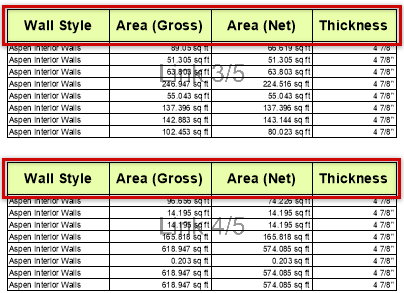
Als de rekenbladafbeelding in de tekening horizontaal wordt gesplitst, selecteer dan deze optie voor een rij in het rekenblad die je bovenaan elke afbeelding in een reeks gekoppelde afbeeldingen wilt laten verschijnen. Zie Rekenbladafbeeldingen bijsnijden of splitsen.
|
|
Selecteer object (Alleen database-subrijen) |
Selecteert een individueel databaseobject in de tekening |
Rekenblad: Cel contextmenu
De meeste commando’s in het contextmenu van een rij vind je ook in de rekenblad methodebalk of formulebalk. De volgende commando's zijn alleen beschikbaar in het contextmenu.
Click to show/hide the commands.Click to show/hide the commands.
|
Commando |
Omschrijving |
|
Sorteren |
Sorteert de subrijen in de database in oplopende of aflopende volgorde, volgens de inhoud van de aangeklikte kolom. De knop op de kopregel van de database geeft een pijl omhoog of omlaag weer, samen met een getal dat de sorteervoorrang voor deze kolom aangeeft. De prioriteit wordt bepaald door de volgorde waarin je de sorteringen instelt. In elke groep subregels kan je tot 20 kolommen sorteren. Deze instelling heeft geen invloed op cellen met afbeeldingen (Vectorworks-uitbreidingsmodule Product vereist). |
|
Identieke items samennemen |
Neemt de subrijen in de database samen in volgens de inhoud van de aangeklikte kolom. Subrijen met identieke objecten in deze kolom worden gegroepeerd in één rij. De knop op de kopregel van de database geeft een symbool Als het subtotaal van de samengenomen regels gelijk is aan dat van een van de andere kolommen, wordt deze waarde weergegeven; anders verschijnt er “---” om aan te geven dat de subregels verschillende waarden hebben voor die kolom. Deze instelling heeft geen invloed op cellen met afbeeldingen (Vectorworks-uitbreidingsmodule Product vereist). |
|
Voer dit commando uit nadat je identieke items heeft samengenomen om de waarden in een kolom op te tellen. De knop op de kopregel van de database geeft een + symbool weer. Je kunt bijvoorbeeld een raamstaat hebben die de gegevens sorteert en samenvat op de Raam ID kolom. Als je het commando Waarden optellen toepast op de kolom Prijs, zal hierin de totale prijs worden weergegeven van alle ramen met een specifiek ID. Deze instelling heeft geen invloed op cellen met afbeeldingen (Vectorworks-uitbreidingsmodule Product vereist). |
|
|
Selecteer uit de lijst (Vectorworks uitbreidingsmodule vereist) |
Gebruik dit commando om de gegevens van een object te wijzigen als de cel zich in een subregel van een recordrij bevindt en de kolom een veld bevat dat enkel voorgedefinieerde waarden toelaat. Bijvoorbeeld: je wenst de dorpelstijl te wijzigen van een aantal ramen die gekoppeld zijn aan het record ‘Ramen’. Selecteer de dorpelcellen van de objecten die je wenst aan te passen en klik erop met de rechtermuisknop. Selecteer een ander dorpeltype uit de lijst met opties om zowel het rekenblad als de recordgegevens van het object te wijzigen. |
 weer.
weer.
Niet gevonden wat je zocht? Vraag het aan onze virtuele assistent Dex. 