 Menedżer stylów roślin
|
Polecenie |
Wersja: Lokalizacja |
|
Menedżer stylów roślin |
Vectorworks Design Suite: Design Suite > Rośliny Vectorworks Landmark: Krajobraz |
Menedżer stylów roślin pełni rolę centralnego miejsca do przeglądania i edycji wszystkich stylów roślin na rysunku, włącznie z tymi dodanymi jako zasoby, ale jeszcze nie umieszczonymi na warstwie projektowej. Możesz edytować pojedynczy styl rośliny lub zbiorczo edytować wiele stylów. Jako paleta Web Menedżer stylów roślin może pozostać otwarty podczas pracy w pliku, dzięki czemu możesz łato używać go jako palety roślin dla projektu. Polecenie w palecie pozwala aktywować styl do wstawienia za pomocą narzędzia Roślina.
Aby skorzystać z Menedżera stylów roślin:
Wybierz odpowiednie polecenie.
Otworzy się Menedżer stylów roślin z listą wszystkich stylów roślin w pliku.
Kliknij, aby pokazać/ukryć parametry.Kliknij, aby pokazać/ukryć parametry.
|
Parametry |
Opis |
|
Załaduj ponownie |
Ponownie załaduj listę stylów roślin, aby zaktualizować ją po wszelkich zmianach w geometrii 2D i 3D. |
|
Ustawienia kolumn |
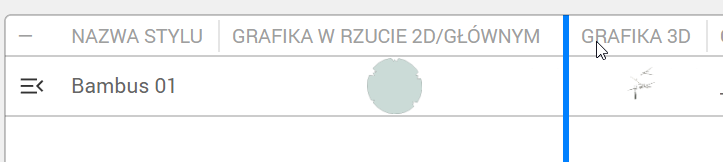
Wyświetlana jest lista parametrów roślin, którym odpowiadają kolumny w Menedżerze stylów roślin; wprowadź tekst w polu wyszukiwania, aby filtrować listę. Kolumny ze znacznikiem wyboru są wyświetlane na liście. Aby zmienić kolejność wyświetlania kolumn, kliknij nagłówek kolumny nad listą stylów roślin i przeciągnij go w prawo lub w lewo do żądanej lokalizacji; niebieska linia po lewej stronie przenoszonej kolumny pokazuje podgląd jej położenia.
|
|
Lista stylów roślin |
Wyświetlane są wszystkie style roślin w pliku lub, jeśli używane są filtry kolumn, wszystkie style roślin spełniające kryteria filtra. Dostępne są różnorodne opcje porządkowania i filtrowania listy oraz edycji i stosowania stylów roślin. Możesz edytować pojedynczy styl rośliny bez jego wcześniejszego zaznaczania: kliknij parametr w jednej z kolumn, aby go edytować. Aby edytować kolumny zaznaczonej grupy stylów, kliknij każdy wiersz lub naciśnij Shift przed kliknięciem kolejnego wiersza, aby zaznaczyć wszystkie interesujące Cię style. Aby odznaczyć wiersz, kliknij go drugi raz. Kliknij ikonę — w lewym górnym rogu Menedżera stylów roślin, jeśli chcesz zaznaczyć lub odznaczyć wszystkie style roślin na liście. Zaznaczone style są podświetlone. |
|
Polecenia dotyczące stylów roślin
|
Zaznacz wiersz stylu rośliny i kliknij przycisk Menu, aby uzyskać dostęp do poleceń: Wstaw ten styl rośliny aktywuje wybrany styl w narzędziu Roślina, w celu bezpośredniego wstawienia na rysunku. Powiel styl rośliny otwiera okno dialogowe „Edytuj styl rośliny” wstępnie wypełnione duplikatem wybranego stylu. Edytuj styl w oknie dialogowym otwiera okno dialogowe „Edytuj styl rośliny” dla wybranego stylu; zobacz: Ustawienia rośliny. Zastąp styl rośliny otwiera okno dialogowe „Zastąp roślinę”; wybierz nowy styl, aby zastąpić wszystkie wystąpienia danego stylu rośliny na rysunku. Skopiuj dane zewnętrzne otwiera paletę Web „Skopiuj dane zewnętrzne”, która pozwala skopiować parametry rośliny dostarczone przez szkółkę do wybranego stylu; zobacz: Kopiowanie parametrów roślin ze źródeł zewnętrznych. |
|
Obiekty używające stylu |
Kliknij strzałkę rozwijania/zwijania po lewej stronie nazwy stylu, aby wyświetlić listę obiektów (w tym wystąpień roślin, jak i powierzchni roślinnych), które używają tego stylu. Kliknij ikonę |
|
Filtrowanie kolumn |
Kliknij nagłówek kolumny, aby otworzyć okno sortowania i filtrowania w celu ułatwienia wyboru i edycji. Aby posortować elementy, wybierz opcję sortowania; jeśli lista jest posortowana według kolumny, w nagłówku kolumny pojawi się strzałka. Aby przefiltrować listę stylów roślin, umieść znacznik wyboru obok wartości parametrów do uwzględnienia; wprowadź tekst w polu wyszukiwania, aby filtrować listę.
|
|
Okna edycji parametrów rośliny |
Gdy przesuniesz kursor myszy nad parametrami i etykietami stylu rośliny, wyświetli się ikona ołówka Określ, czy nowa wartość domyślna ma być zastosowana tylko do bieżącego stylu rośliny, do wszystkich wybranych stylów, czy do wszystkich stylów w pliku, a następnie kliknij Zastosuj.
|
|
Polecenia dotyczące grafiki w rzucie 2D/głównym i 3D |
Aby zastąpić, edytować lub usunąć grafikę w rzucie 2D/głównym i 3D, kliknij ołówek w danym wierszu i wybierz potrzebne polecenie. Zastąpienie geometrii nie wpływa na szerokość ani wysokość określoną w stylu rośliny, więc można zbiorczo edytować grafikę dla wielu stylów niezależnie od tych wartości. Zastąp grafikę w rzucie 2D/głównym otwiera okno dialogowe „Zastąp grafikę w rzucie 2D/głównym”; zob. Zastępowanie grafiki w stylu rośliny. Zastąp grafikę 3D otwiera okno dialogowe „Zastąp grafikę 3D”; zob. Zastępowanie grafiki w stylu rośliny. Edytuj grafikę w rzucie 2D/głównym otwiera bieżącą grafikę stylu rośliny w rzucie 2D/głównym w trybie edycji obiektu. Edytuj grafikę 3D otwiera bieżącą grafikę 3D stylu rośliny w trybie edycji obiektu. Usuń grafikę 3D usuwa grafikę 3D ze stylu rośliny. |
|
Dodaj styl rośliny |
Otwiera okno dialogowe „Dodaj styl rośliny”, w którym możesz dodać styl do pliku i do Menedżera stylów roślin. Określ, czy styl rośliny ma być dodany na podstawie parametrów czy na podstawie zawartości stylu, a następnie wybierz styl do dodania do pliku. Zob. Dodawanie roślin do projektu. |
|
Utwórz styl rośliny |
Wybierz polecenie, aby utworzyć styl rośliny. Zobacz Tworzenie stylu rośliny na bazie listy, Tworzenie stylu rośliny z zaznaczenia lub Tworzenie stylów roślin w oparciu o katalog roślin. |

 obok obiektu, aby zaznaczyć go na rysunku, lub kliknij <zaznacz wszystko>, aby zaznaczyć wszystkie obiekty korzystające z danego stylu.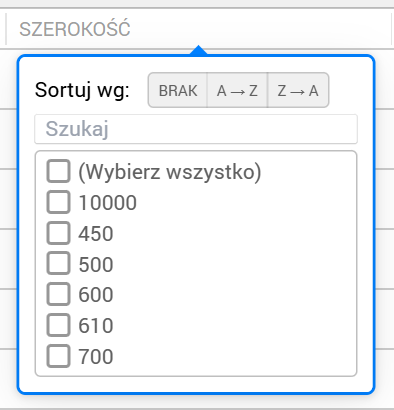
 ; kliknij ołówek, aby otworzyć okno i edytować dany parametr; zobacz: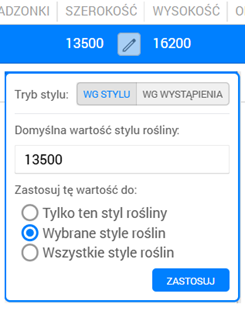
Edytuj parametry stylu rośliny; parametry te są opisane w zagadnieniu Ustawienia rośliny.
Zmiany zostają zastosowane natychmiast, a ustawienia „według stylu” dotyczą wszystkich wystąpień, które używają danego stylu.

Potrzebujesz więcej informacji? Poproś o pomoc naszego wirtualnego asystenta Dexa! 