 Ustawienia rośliny
Ustawienia te są dostępne w następujących oknach:
Okno dialogowe „Preferencje narzędzia Roślina” (dostępne podczas tworzenia nowego obiektu);
Okno dialogowe „Ustawienia rośliny” (dostępne podczas edycji istniejącego obiektu);
Paleta Info (dostępna podczas edycji istniejącego obiektu);
Okno dialogowe „Edytuj styl rośliny” (dostępne podczas tworzenia lub edycji stylu).
Menedżer stylów roślin (dostępny podczas edycji stylu);
Aby styl rośliny funkcjonował prawidłowo, wystarczy zdefiniować pola: Nazwa stylu i ID oraz Szerokość i Wysokość. W oknach dialogowych można zdefiniować tyle z dostępnych ustawień, ile jest potrzebnych, aby styl rośliny spełniał swoje zadanie. Każde wystąpienie rośliny na rysunku zostanie utworzone na podstawie stylu rośliny. Można tworzyć style roślin, używając kombinacji parametrów zdefiniowanych według stylu lub według wystąpienia. Parametry stylu mają stałą wartość definiowaną przez styl, podczas gdy parametry wystąpienia można definiować niezależnie dla każdego egzemplarza obiektu na rysunku. Zob. Zagadnienie: Style obiektów parametrycznych i Tworzenie stylów obiektów parametrycznych. Aby edytować parametry określone przez styl lub zmienić sposób ich definiowania z „wg stylu” na „wg wystąpienia”, musisz zmodyfikować sam styl (zob. Edycja stylu rośliny). Edycja stylu rośliny modyfikuje wszystkie rośliny, które go używają.
Podczas edycji wystąpienia na rysunku, czy to bezpośrednio w palecie Info, czy w oknie dialogowym „Ustawienia”, możesz edytować tylko parametry zdefiniowane według wystąpienia. Niektóre parametry związane ze wstawianiem obiektu są dostępne tylko w palecie Info, a nie w oknie dialogowym; parametry te są wymienione na dole strony. Wartości i ustawienia wprowadzone w oknach dialogowych „Edytuj styl rośliny” lub „Preferencje narzędzia Roślina” oraz w Menedżerze stylów roślin będą domyślnie stosowane do roślin wstawianych w przyszłości. Wartości zmienione w oknie dialogowym „Ustawienia rośliny” lub w palecie Info dotyczą tylko zaznaczonej rośliny.
Organizacja okien „Ustawienia rośliny” oraz „Edytuj styl rośliny” i dostępne w nich parametry są w zasadzie jednakowe, z wyjątkiem opcji odpowiadających za tworzenie czy wybór stylu. Każde okno dialogowe jest podzielone na panele z grupami powiązanych parametrów. Główne ustawienia wymagane dla danej rośliny znajdują się w trzech pierwszych panelach. Dodatkowe ustawienia dla bardziej zaawansowanych użytkowników zawierają panele w sekcji Ustawienia rozszerzone. Style roślin można również edytować z poziomu Menedżera stylów roślin; zob.: Menedżer stylów roślin).
Ustawienia rośliny: ogólne
Kliknij, aby pokazać/ukryć parametry.Kliknij, aby pokazać/ukryć parametry.
|
Parametr |
Opis |
|
Użyj stylu (w oknie „Ustawienia rośliny”) |
Kliknij, aby wybrać styl z Próbnika zasobów. |
|
Powiel styl (w oknie „Ustawienia rośliny”) |
Kliknij ten przycisk, aby otworzyć okno „Edycja stylu rośliny”, w którym możesz zdefiniować kopię stylu (nowy styl) w oparciu o wybrany styl rośliny. |
|
Nazwa stylu rośliny (w oknie „Edytuj styl rośliny”) |
Jest to nazwa zdefiniowana w polu Konfig. nazwy. Nazwa ta zostanie wyświetlona w Menedżerze zasobów oraz w palecie Info. |
|
Konfig. nazwy (w oknie „Edytuj styl rośliny”) |
Wprowadź nazwę stylu, a jeśli to konieczne, wskaż prefiks lub sufiks, który zostanie dodany do nazwy. Skuteczną metodą może być wprowadzenie nazwy łacińskiej (botanicznej) w polu prefiksu i zarezerwowanie pola nazwy głównej dla bardziej szczegółowych informacji, które pomogą odróżnić rośliny o tej samej nazwie botanicznej. Menedżer stylów roślin, który pozwala na jednoczesną edycję wielu stylów, posiada kilka dodatkowych kontrolek. Gdy zaznaczonych jest wiele stylów roślin, w polu Zdefiniuj nazwę stylu rośliny wyświetla się wartość <Różne>, a pole Nazwa główna jest puste. W opcji Wczytaj nazwę główną z jest domyślnie ustawiona wartość „Aktualna”, aby zachować aktualną wartość nazwy głównej dla każdego z zaznaczonych stylów roślin. Opcjonalnie wybierz opcję automatycznego wypełnienia pola Nazwa główna nazwą łacińską, polską lub ID rośliny, albo wybierz „Brak”, aby wyczyścić to pole dla wszystkich zaznaczonych stylów roślin. |
|
Podgląd |
W tej sekcji będzie widoczny dynamiczny podgląd rośliny. |
|
Podgląd 2D |
Ten podgląd odwzorowuje komponenty 2D symbolu rośliny. |
|
Podgląd |
Ten podgląd odwzorowuje komponent 3D, jeżeli został on dodany do symbolu. |
Ustawienia rośliny: Zakładka „Gatunki i dane”
Kliknij, aby pokazać/ukryć parametry.Kliknij, aby pokazać/ukryć parametry.
|
Parametr |
Opis |
|
Gatunki |
|
|
Gatunek botaniczny (docelowo: Nazwa łacińska) |
Wprowadź nazwę łacińską, tj. nazwę botaniczną rośliny. |
|
Nazwa polska |
Wprowadź polską nazwę rośliny. |
|
Skopiuj dane zewnętrzne (w oknie „Edytuj styl rośliny”) |
Kliknij, aby otworzyć paletę Web „Skopiuj dane zewnętrzne” umożliwiającą import parametrów roślin ze szkółek partnerskich Vectorworks; zob. Kopiowanie parametrów roślin ze źródeł zewnętrznych |
|
Katalog roślin (w oknie „Edytuj styl rośliny”) |
Ten proces nie jest już wymagany do zarządzania roślinami, wstawiania ich lub generowania raportów w oparciu o style roślin; style roślin zawierają teraz wszystkie potrzebne dane. Jeśli jednak zdecydujesz się korzystać z katalogów roślin lub bazy roślin: W zależności od źródła, z którego chcesz pobrać dane, a wyboru dokonujesz w oknie „Wybierz źródło parametrów rośliny” (zob. Wybór źródła parametrów rośliny (wersja archiwalna)), parametry roślin będą powiązane z roślinami z katalogu roślin lub z bazy danych. Na ekranie pojawi się okno dialogowe Wybierz parametry rośliny, jeżeli źródłem parametrów będzie katalog. Zaznacz na liście wybraną roślinę. Dane roślinne zostaną zaimportowane z wybranego katalogu. Aby uzyskać więcej informacji, zob. Stosowanie katalogów roślin (wersja archiwalna). W przypadku gdy źródłem jest baza danych, otworzy się ona po kilku sekundach, o ile wcześniej nie została już otwarta. Na ekranie wyświetli się komunikat z prośbą o wskazanie żądanej rośliny z bazy roślin. Jeśli jednak zmienisz zdanie i zrezygnujesz z pobierania parametrów do stylu rośliny z bazy danych, kliknij przycisk Anuluj pobieranie danych. Zaznacz rekord rośliny, tak jak to opisano w zagadnieniu: Wyszukiwanie parametrów roślin. Gdy znajdziesz żądaną roślinę, zaznacz w menu bazy roślin Vectorworks > Użyj aktywnego rekordu. To spowoduje, że zaznaczony rekord zostanie skojarzony ze stylem rośliny. Po utworzeniu skojarzenia dane z katalogu lub bazy danych zostaną wprowadzone do odpowiednich pól w stylu. |
|
Dane |
|
|
Kategoria |
Wybierz kategorię rośliny. Aby edytować listę dostępnych wartości, zaimportować ją lub wyeksportować bieżącą listę jako plik .xml, wybierz polecenie Zarządzaj kategoriami. |
|
ID |
Identyfikuje roślinę za pomocą unikalnego kodu, często używanego jako skrót jej nazwy. Kod ten pojawia się na liście roślin, ewentualnie w etykietach ID (zob. ID rośliny, aby uzyskać dostęp do najczęściej używanych kodów). |
|
Wielkość sadzonki |
Informacje o rozmiarze rośliny. Może to być na przykład średnica lub obwód pnia drzewa, pokrój lub rozmiar pojemnika. Wszystkie dane specyfikacji rośliny można zapisać tutaj lub przyporządkować do poszczególnych parametrów w panelu Więcej danych. Dane te są wyświetlane w arkuszu kalkulacyjnym Lista roślin. |
|
Metoda kalkulacji |
Zaznacz żądany tryb w celu kalkulacji kosztów. Metodę kalkulacji można wyznaczyć za pomocą kategorii: Liczba roślin, Szerokość rośliny lub Całkowita powierzchnia: Liczba roślin: wskazuje liczbę roślin w układzie. Szerokość rośliny: ta wartość to powierzchnia, którą zajmuje pojedyncza roślina (obliczona na podstawie wieloboku narysowanego wokół rośliny). Użyta jednostka została wyznaczona w ustawieniach dokumentu. Całkowita powierzchnia: wartość ta to całkowita powierzchnia, którą zajmują rośliny w układzie (obliczana na podstawie wieloboku narysowanego wokół tego układu). Użyta jednostka została wyznaczona w ustawieniach dokumentu. |
|
Kod ceny SKU |
To jest kod SKU nadany roślinie przez dostawcę. SKU, czyli Stock Keeping Unit, jest jednostką magazynową. |
|
Cena jednostkowa |
W tym polu wprowadź cenę jednostkową rośliny. |
|
Komentarze do nasadzeń/Komentarze szkółkarskie |
W tych polach wprowadź dodatkowe uwagi na temat rośliny (opcjonalnie). |
Ustawienia rośliny: Zakładka „Wielkość i odstępy”
Kliknij, aby pokazać/ukryć parametry.Kliknij, aby pokazać/ukryć parametry.
|
Parametr |
Opis |
|
Rozmiar |
|
|
Szerokość [rośliny] |
Wprowadź domyślną szerokość rośliny, zarówno dla rośliny pojedynczej, jak i roślin w układzie. Wartość ta może być używana dla rozmiaru w momencie sadzenia, rozmiaru dojrzałej rośliny lub oczekiwanego rozmiaru w określonym wieku. |
|
Wysokość |
Wprowadź domyślną wysokość rośliny. Wartość ta może być używana dla rozmiaru w momencie sadzenia, rozmiaru dojrzałej rośliny lub oczekiwanego rozmiaru w określonym wieku. |
|
Żywopłot |
|
|
Użyj trybu Żywopłot |
Zaznacz, aby podczas wstawiania roślin z tym stylem używać trybu Żywopłot; niektóre opcje rozstawu i układu nie są dostępne w trybie Żywopłot. |
|
Żywopłot |
Wybierz sposób rozmieszczenia rzędów żywopłotu, gdy aktywowano tryb Żywopłot na Pasku trybów. Czworobok: wstawia tyle pojedynczych rzędów roślin, ile wskazano w polu Rzędy żywopłotu; w przypadku kilku rzędów wybierz Przesunięcie rzędów, aby zastosować układ naprzemienny. Jeśli używasz tego trybu, specyfikacja dla roślin na jednostkę liniową jest liczona osobno dla każdego rzędu. Rząd naprzemienny: wstawia pojedynczy rząd roślin, ale są one ułożone naprzemiennie tak, aby układ wyglądał jak dwurzędowy. Potrójny rząd naprzemienny: wstawia pojedynczy rząd roślin, ale są one ułożone naprzemiennie tak, aby układ wyglądał jak trzyrzędowy. |
|
Rzędy żywopłotu |
Dla trybu Żywopłot w układzie czworoboku określ liczbę rzędów, które mają zostać utworzone, gdy aktywowano tryb Żywopłot na Pasku trybów. W przypadku kilku rzędów, wybierz, czy rzędy mają być przesunięte. |
|
Rozstaw rzędów |
Dla trybu Żywopłot w układzie czworoboku wybierz, czy rozstaw rzędów jest taki sam jak rozstaw roślin, czy ma inną, stałą wartość – w takim wypadku wprowadź tę wartość. |
|
Odstępy i opcje układów roślin |
|
|
Odstęp na podstawie |
Dla trybów wstawienia: Przy użyciu punktów kontrolnych, Przy użyciu wieloboku, W układzie czworobocznym oraz W układzie trójkątnym należy zdefiniować domyślny odstęp między roślinami. Zaznacz właściwą metodę definiowania tego parametru: Odległość, Rozmieszczenie lub Udział procentowy. |
|
Odległość |
Wprowadź odstęp między roślinami dla opcji Odstęp m. roślinami oraz Rozstaw rzędów w układzie. Równy szerokości rośliny: ta opcja powoduje, że Rozstaw m. roślinami jest równy Szerokości. Stały odstęp: zaznacz tę opcję, aby roślinę wstawić w określonej odległości. Dopasuj: zaznacz tę opcję, aby wstawić roślinę na początku i na końcu każdego segmentu ścieżki. Następnie kolejne rośliny zostaną rozdzielone równomiernie w określonej odległości. Pozwala to umieścić roślinę w każdym punkcie kontrolnym ścieżki. Liczba roślin: ta opcja rozstawi określoną liczbę roślin równomiernie wzdłuż każdego segmentu ścieżki lub w układzie. Taki sam jak odstęp m. roślinami: ta opcja powoduje, że Rozstaw rzędów w układzie jest równy Odstępowi m. roślinami. |
|
Rozmieszczenie (W układzie/żywopłocie czworobocznym oraz trójkątnym) |
Rozstaw roślin zostaje obliczony na podstawie powierzchni lub długości nasadzenia. Wprowadź żądaną wartość dla rozmieszczenia: Rośliny/metr2: w przypadku układów roślin, rozstaw rośliny zgodnie z podaną wartością. Jednostki należy zdefiniować w ustawieniach dokumentu. Odl. punktów środk. (metr): w przypadku układów roślin, rozstaw rośliny od ośrodka do środka zgodnie z jednostką długości wybraną w ustawieniach dokumentu. Rośliny/metr2: w przypadku żywopłotu, rozstaw rośliny zgodnie z podaną wartością. Jednostki należy zdefiniować w ustawieniach dokumentu. Rośliny/Metr liniowy (dopasuj): zaznacz tę opcję, aby wstawić roślinę na początku i na końcu każdego segmentu ścieżki. Następnie kolejne rośliny zostaną rozdzielone równomiernie w określonej odległości. Pozwala to umieścić roślinę w każdym punkcie kontrolnym ścieżki. |
|
Udział procentowy |
Odstęp między roślinami zostanie obliczony na podstawie dostępnej powierzchni oraz Szerokości rośliny, a rośliny zostaną wstawione zgodnie z wyliczonym Udziałem procentowym. Wartość 100% oznacza pełne pokrycie, w obrębie którego rośliny są rozstawione odpowiednio do ich Szerokości. |
Ustawienia rośliny: Zakładka „Opcje wstawienia”
Kliknij, aby pokazać/ukryć parametry.Kliknij, aby pokazać/ukryć parametry.
|
Parametr |
Opis |
|
Tryb (w oknie „Ustawienia rośliny”) |
Zaznacz tryb rozmieszczenia danej rośliny. |
|
Odstęp od ścieżki |
Aby odsunąć rośliny od narysowanej ścieżki, wprowadź odległość odstępu. Wartość dodatnia powoduje odsunięcie roślin na prawo od narysowanej linii, a wartość ujemna - na lewo. W przypadku żywopłotów z kilkoma rzędami dodatkowe rzędy zawsze są umieszczane na lewo od narysowanej linii, co może wpłynąć na obliczenie odstępu. |
|
Uwzględnij na liście roślin |
Zaznacz, aby uwzględnić daną roślinę na liście. |
Ustawienia rośliny: Zakładka „Symbole”
Aby utworzyć symbole według stylu, wystarczy użyć symbolu 3D, automatycznie wygenerowanej geometrii 3D, grafiki rośliny Maxon 3D, istniejącej rośliny lub obrazu.
Symbole można też utworzyć na podstawie obiektów 2D lub 3D, obrazów roślin i rekwizytów. Po wstawieniu rośliny możesz swobodnie edytować komponenty symbolu. Zob. Edycja definicji symboli.
Kliknij, aby pokazać/ukryć parametry.Kliknij, aby pokazać/ukryć parametry.
|
Parametr |
Opis |
|
Edytuj bieżący widok |
Kliknij ten przycisk, aby aktywować tryb edycji (zob. Tryb edycji obiektu). To pozwoli edytować widok 2D lub 3D symbolu (w zależności od wybranej opcji). Okno dialogowe „Edytuj styl rośliny” zostanie zamknięte. Kliknij prawym przyciskiem myszy roślinę na rysunku i wybierz w menu kontekstowym polecenie Edytuj. Następnie zaznacz opcję: Komponenty 2D lub Komponenty 3D. Edycja atrybutów egzemplarza rośliny jest możliwa jedynie za pomocą stylu rośliny. Te modyfikacje spowodują, że wszystkie obiekty na rysunku korzystające z tego stylu, również zostaną zmienione. |
|
Zastąp bieżący obiekt graficzny |
Otwórz okno dialogowe „Zastąp grafikę w rzucie 2D/głównym” lub „Zastąp grafikę 3D”, aby wskazać zastępczą grafikę; zob.: Zastępowanie grafiki w stylu rośliny. Zastąpienie obiektu graficznego nie wpływa na szerokość ani wysokość określoną w stylu rośliny, dzięki czemu w Menedżerze stylów roślin można zaznaczyć wiele stylów i masowo zastąpić ich geometrię. |
Ustawienia rośliny: Zakładka „Widok”
W preferencjach dokumentu można zdefiniować ustawienia cienia dla wszystkich roślin czy modeli bryłowych tak, aby uzyskać jednolity widok w całym dokumencie (zob. Preferencje dokumentu: karta Cień w Rzucie 2D/głównym). Wspomniane ustawienia można jednak nadpisać dla poszczególnych egzemplarzy rośliny lub stylów rośliny. Aby pokazać lub ukryć widok konturu, zachodzących na siebie roślin czy cienia, wystarczy użyć polecenia w menu Widok > Pokaż > Pokaż/ukryj szczegóły roślin.
Powyższe efekty, jak również znaczniki punktu środkowego rośliny, będą widoczne tylko w rzucie 2D/głównym. Cień i znaczniki nie są widoczne w arkuszach kalkulacyjnych ani legendach graficznych.
Kliknij, aby pokazać/ukryć parametry.Kliknij, aby pokazać/ukryć parametry.
|
Parametr |
Opis |
|
Widok rośliny |
|
|
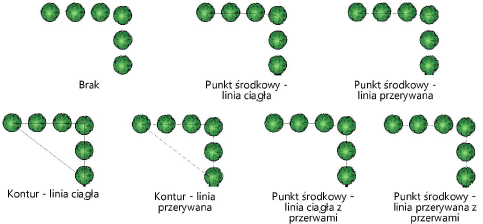
Widok polilinii |
Wskaż typ polilinii w przypadku układu wieloroślinnego. Zmiana widoku konturu i punktu środkowego ma wpływ na kształt układu.
|
|
Klasa |
Przypisz klasę, aby zdefiniować wygląd i widoczność polilinii. Wybierz jedną z klas dostępnych na liście lub utwórz nową klasę. Wybierz opcję <Klasa rośliny>, aby nadać polilinii tę samą klasę co roślinie. |
|
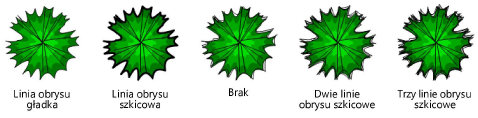
Obrys |
Wybierz z listy obrys, za pomocą którego chcesz przedstawić zachodzące na siebie rośliny.
Ustawienia pióra dla obrysu zaznaczonych roślin można modyfikować w palecie Atrybuty. |
|
Klasa |
Przypisz klasę, aby zdefiniować wygląd i widoczność obrysu. Wybierz jedną z klas dostępnych na liście lub utwórz nową klasę. Wybierz opcję <Klasa rośliny>, aby nadać obrysowi tę samą klasę co roślinie. Paleta Atrybuty wpływa na obrys roślin tylko wtedy, gdy jest on przypisany do klasy rośliny. |
|
Zastosuj wypełnienie do całej grupy roślin |
Nakładające się rośliny zostaną obrysowane ciągłą linią, a szczegóły rośliny nie zostaną wyświetlone. To ustawienie może spowodować wyświetlenie rośliny bez wypełnienia, ponieważ o widoku 2D grupy decyduje tylny wielobok. Aby ukryć szczegóły roślin, można użyć alternatywnej metody. W tym celu należy posłużyć się klasami poszczególnych komponentów rośliny, aby zdefiniować ich widoczność wewnątrz rośliny.
Podczas korzystania z tych ustawień należy zwrócić uwagę na następujące aspekty: Nie jest możliwe stosowanie tej opcji do otwartych obszarów, które korzystają ze stylu i koloru tła. Rośliny zawierające obrazy bitmapowe nie mogą się na siebie nakładać. W przypadku żywopłotu wypełnienie stosuje się tylko, gdy obiekt został utworzony w trybie Przy użyciu wieloboku. Brak wypełnienia w żywopłocie lub rzędzie roślin może oznaczać, że rośliny są od siebie nieznacznie oddalone; tylko stykające się rośliny są wypełniane jako grupa. Ustawienie rozstawu na opcję dopasowania może tworzyć niewielką przerwę. |
|
Pokaż cień |
Efekty cienia zastosowane do rośliny są zawsze wyświetlane w rzucie 2D/głównym. Wskaż, czy ustawienia cienia w tym rzucie mają być używane w preferencjach dokumentu czy w niestandardowych ustawieniach cienia, a następnie kliknij odpowiedni przycisk, aby potwierdzić lub dostosować te ustawienia. Zob. Preferencje dokumentu: karta Cień w Rzucie 2D/głównym lubUstawienia cienia roślin. |
|
Znacznik |
|
|
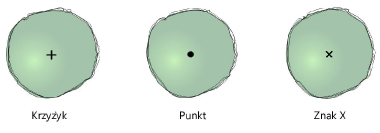
Styl |
Wybierz z menu rozwijanego typ znacznika, za pomocą którego chcesz oznaczyć punkt środkowy rośliny.
|
|
Rozmiar |
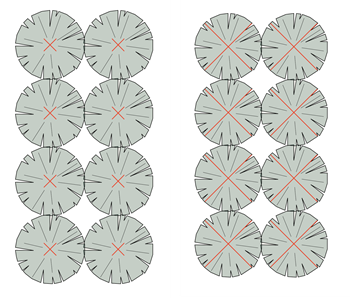
W tym polu wprowadź rozmiar znacznika punktu środkowego rośliny w jednostkach dokumentu. Znaczniki wyświetlane są według jednostek na wydruku, przez co wydają się większe przy mniejszej skali.
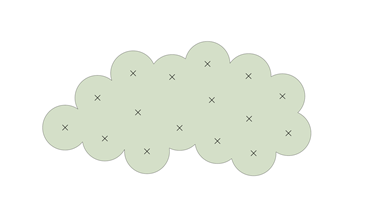
Te same rośliny oraz ten sam styl i rozmiar znacznika, pokazane w dwóch różnych skalach |
|
Klasa |
Nadaj klasę znacznikowi, aby zdefiniować jego atrybuty i widoczność. Wybierz klasę z listy klas, dostępnych na rysunku lub utwórz nową klasę. Wybierz opcję <Klasa rośliny>, aby znacznikowi nadać tę samą klasę co roślinie. |
|
Obrót i tryby zmienności |
Ustawienia te nie wpływają na określoną szerokość i wysokość rośliny, a jedynie na jej wygląd na rysunku. Opcje obrotu i tryby zmienności są szczególnie efektywne w przypadku roślin, których pokrój nie jest okrągły, takich jak drzewa szpalerowe czy pnącza wzdłuż ściany. |
|
Orientacja rośliny |
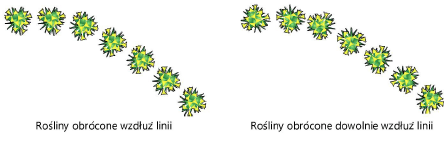
W przypadku układu wieloroślinnego obiekty można obracać Poziomo, Wzdłuż linii lub Dowolnie (dla uzyskania bardziej realistycznego efektu). |
|
Zmienna średnica rośliny |
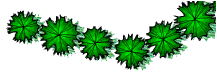
Możesz wybrać Stały rozmiar rośliny lub dowolnie zmieniać średnicę rośliny zgodnie z określonym procentem zmienności.
|
|
Zmienna wysokość rośliny |
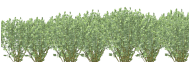
Możesz wybrać Stały rozmiar rośliny lub dowolnie zmieniać wysokość rośliny zgodnie z określonym procentem zmienności.
|
Ustawienia rośliny: Zakładka „System korzeniowy”
Kliknij, aby pokazać/ukryć parametry.Kliknij, aby pokazać/ukryć parametry.
|
Parametr |
Opis |
|
Bryła korzeniowa |
Bryła korzeniowa obejmuje bryłę ziemi z przerastającymi ją korzeniami rośliny. |
|
Pokaż |
Zdefiniuj sposób wyświetlania bryły korzeniowej: Tylko 2D Tylko 3D 2D i 3D Aby ukryć bryłę korzeniową, należy wybrać opcję „Odsłonięty korzeń (brak)”. |
|
Kształt |
Wybierz żądany kształt bryły korzeniowej (3D). |
|
Rozmiar |
Wybierz żądany rozmiar bryły korzeniowej. Jakie parametry są dostępne, zależy od zaznaczonego kształtu. Aby dodać, edytować lub usunąć rozmiary niestandardowe, przejdź do: Edycja niestandardowych rozmiarów bryły korzeniowej. |
|
Klasa |
Wybierz klasę, której atrybuty chcesz użyć. Możesz wybrać jedną z klas istniejących na rysunku lub utworzyć nową klasę. Za pomocą klasy możesz kontrolować widok i widoczność obiektów na rysunku. Wybierz opcję <Klasa rośliny>, aby bryle korzeniowej nadać tę samą klasę co roślinie. |
|
Atrybuty klasy |
Zdefiniuj dla bryły korzeniowej atrybuty (2D) powiązane z klasą. Jeśli zaznaczysz ten parametr, Styl linii i Kolor linii są wyłączone. |
|
Styl linii |
Wybierz odpowiedni typ linii dla bryły korzeniowej. |
|
Kolor linii |
Wybierz odpowiedni kolor linii dla bryły korzeniowej. |
|
Otwór na sadzonkę |
Otwór na sadzonkę to obszar ziemi, który należy wykopać, aby posadzić bryłę korzeniową. |
|
Pokaż |
Zdefiniuj sposób wyświetlania otworu na sadzonkę: Tylko 2D Tylko 3D 2D i 3D Aby ukryć otwór na sadzonkę, wybierz opcję Brak. |
|
Kształt |
Wybierz odpowiedni kształt otworu na sadzonkę (3D). |
|
Głębokość |
Wskaż głębokość otworu na sadzonkę. Aby zdefiniować własną głębokość, należy wybrać opcję Dostosuj i wprowadzić wartość w polu Wartość. |
|
Wartość |
W tym polu zostanie wyświetlona głębokość otworu na sadzonkę. |
|
Średnica [gdy otwór jest okrągły] |
Zaznacz typ średnicy otworu na sadzonkę. Aby zdefiniować własną średnicę, należy wybrać opcję Dostosuj i wprowadzić wartość w polu Wartość. Średnica musi być wystarczająco duża, aby pasowała do kształtu bryły korzeniowej. |
|
Bok [gdy otwór ma inny kształt] |
Wprowadź wymiary boków otworu, gdy jego kształt nie jest okrągły. Aby dodać, edytować lub usunąć dostosowane wymiary oraz zdefiniować niepionowe boki i komponenty wykopu, zob. Dodawanie, edycja lub usuwanie niestandardowych boków otworu na sadzonkę. |
|
Wartość |
W tym polu zostanie wyświetlona odpowiednia wartość średnicy lub boku otworu na sadzonkę. |
|
Klasa |
Wybierz klasę, której atrybuty chcesz użyć. Możesz wybrać jedną z klas istniejących na rysunku lub utworzyć nową klasę. Za pomocą klasy możesz kontrolować widok i widoczność obiektów na rysunku. Wybierz opcję <Klasa rośliny>, aby otworowi nadać tę samą klasę co roślinie. |
|
Atrybuty klasy |
Zdefiniuj dla otworu na sadzonkę atrybuty (2D) powiązane z klasą. Jeśli zaznaczysz ten parametr, Styl linii i Kolor linii są wyłączone. |
|
Styl linii |
Wybierz odpowiedni typ linii dla otworu na sadzonkę. |
|
Kolor linii |
Wybierz odpowiedni kolor linii dla otworu na sadzonkę. |
Edycja niestandardowych rozmiarów bryły korzeniowej
Aby edytować lub usunąć rozmiary bryły korzeniowej, wykonaj następujące kroki:
W zakładce „Bryła korzeniowa” zdefiniuj kształt bryły korzeniowej. Wybrany kształt wyznacza wartości dostępne na liście Rozmiar.
Kształty typu „Kontener” oraz „Bryła korzeniowa w osłonie” pozwalają na zastosowanie specjalnego wygiętego kołnierza o różnych wymiarach w górnej i dolnej części pojemnika/osłony.
Zaznacz opcję „Edytuj pozycję niestandardową” na liście Rozmiar.
Zostanie otwarte okno dialogowe „Edytuj pozycję niestandardową”.
Postępuj zgodnie z jedną z następujących metod pracy:
Aby dodać element, kliknij przycisk Dodaj. Na ekranie wyświetli się okno „Dodaj niestandardowe wymiary”. Zdefiniuj nazwę oraz wymiary. Zostanie wyświetlona obliczona objętość. Kliknij OK. Nowy element zostanie dodany w oknie „Edytuj pozycję niestandardową”.
Aby edytować wybrany element, zaznacz go i kliknij przycisk Edytuj. Zostanie wyświetlone okno „Edytuj niestandardowe wymiary”. Zmień nazwę lub wymiary. Zostanie wyświetlona obliczona objętość. Kliknij OK. Zmieniony element zostanie wyświetlony w oknie „Edytuj pozycję niestandardową”.
Aby usunąć wskazaną pozycję, zaznacz ją i kliknij Usuń.
Kliknij OK.
Jeśli element został dodany lub zmieniony, pojawi się on na liście Rozmiar. Jeśli usuniesz dany element, zostanie on usunięty z listy Rozmiar.
Dodawanie, edycja lub usuwanie niestandardowych boków otworu na sadzonkę
Prostokątny kształt otworu umożliwia zastosowanie kołnierza o różnych wymiarach w górnej i dolnej części pojemnika lub osłony. Dodatkowo można również zdefiniować komponenty masy ziemnej, powstałej podczas tworzenia prostokątnego wykopu.
Aby edytować lub usunąć rozmiary otworu na sadzonkę, tj. boków tego otworu, wykonaj następujące kroki:
W zakładce „Otwór na sadzonkę” zdefiniuj kształt otworu. Wybierz typ prostokątny.
Zdefiniuj głębokość otworu.
Zaznacz opcję „Edytuj pozycję niestandardową” na liście Bok.
Zostanie otwarte okno dialogowe „Edytuj pozycję niestandardową”.
Postępuj zgodnie z jedną z następujących metod pracy:
Aby dodać element, kliknij przycisk Dodaj. Na ekranie wyświetli się okno „Dodaj niestandardowe wymiary”. Wprowadź nazwę. Wprowadź dwa wymiary, aby automatycznie obliczyć trzeci wymiar (użyj przycisku obok ikony kalkulatora); dynamiczny podgląd pokazuje wymiary, które należy wprowadzić. Zostanie wyświetlona obliczona objętość. Kliknij OK. Nowy element zostanie dodany w oknie „Edytuj pozycję niestandardową”.
Aby edytować wybrany element, zaznacz go i kliknij przycisk Edytuj . Zostanie wyświetlone okno „Edytuj niestandardowe wymiary”. Zmień nazwę lub wymiary. Zostanie wyświetlona obliczona objętość. Kliknij OK. Zmieniony element zostanie wyświetlony w oknie „Edytuj pozycję niestandardową”.
Aby usunąć wskazaną pozycję, zaznacz ją i kliknij Usuń.
Podczas dodawania lub edycji wymiaru niestandardowego należy określić komponenty masy ziemnej, klikając Edytuj komponenty.
Na ekranie wyświetli się okno dialogowe „Komponenty masy ziemnej otworu”.
Kliknij, aby pokazać/ukryć parametry.Kliknij, aby pokazać/ukryć parametry.
|
Parametr |
Opis |
|
Podgląd |
W tym oknie zostanie wyświetlony podgląd struktury masy ziemnej, włącznie z dodanymi komponentami. Górna linia w podglądzie masy ziemnej obrazuje górną krawędź obiektu na rysunku. |
|
Całkowita grubość |
Ten parametr określa grubość masy ziemnej, na którą składają się grubości jej komponentów. Masa ziemna otworu posiada zawsze domyślnie jeden komponent, zdefiniowany przez Głębokość otworu. |
|
[Lista komponentów masy ziemnej] |
Na tej liście są wyszczególnione komponenty masy ziemnej otworu, w kolejności ułożenia od góry do dołu. Kliknij Nazwę, Opis lub Grubość, aby edytować te parametry. Całkowita grubość komponentów powinna równać się głębokości. |
|
Nowy |
Dodaj komponent do listy. |
|
Powiel |
Kliknij ten przycisk, aby powielić zaznaczone komponenty. Duplikaty pojawią się na liście bezpośrednio pod oryginalnymi komponentami. |
|
Usuń |
Usuń wybrane komponenty. |
Dwukrotnie kliknij OK.
Jeśli element został dodany lub zmieniony, pojawi się on na liście Rozmiar. Jeśli usuniesz dany element, zostanie on usunięty z listy Rozmiar.
Ustawienia rośliny: Zakładka „Etykieta”
Narzędzie Etykieta danych pozwala na większą elastyczność w zakresie etykietowania roślin; zob. Wstawianie etykiet danych.
Przejdź do: Tworzenie etykiety niestandardowej, aby utworzyć niestandardową etykietę rośliny. Widok oraz położenie etykiety można edytować na kilka sposobów: w palecie Info, przy użyciu ustawień klasy etykiety oraz punktów kontrolnych na rysunku. Zob. Edycja etykiety rośliny).
Kliknij, aby pokazać/ukryć parametry.Kliknij, aby pokazać/ukryć parametry.
|
Parametr |
Opis |
|
Widok |
Wskaż, czy chcesz wyświetlić etykietę rośliny po prawej lub lewej stronie linii wskaźnikowej, ewentualnie pośrodku rośliny lub grupy roślin. Użycie etykiety jest opcjonalne. Etykieta umieszczona pośrodku rośliny lub grupy roślin nie posiada ramienia lub linii wskaźnikowej. W razie potrzeby należy ustawić Odległość X/Y dla środkowego tekstu. |
|
Klasa |
Przypisz klasę, aby zdefiniować widok oraz widoczność. Wybierz jedną z klas dostępnych na liście lub utwórz nową klasę. |
|
Kąt linii wskaź. |
Wprowadź kąt, pod jakim chcesz narysować linię wskaźnikową. Wprowadź wartość w przedziale między 0° a 360°. Zdefiniuj ten sam kąt dla kilku roślin, aby wyrównać ich linie wskaźnikowe. Dzięki temu można nadać jednolity wygląd etykietom na planie nasadzeń (zob. Wyrównywanie i rozstawianie linii wskaźnikowych). |
|
Obrót tekstu |
Wprowadź wartość w przedziale między 0° a 360°. Jeżeli włączono opcję Linia wskaźnikowa z ramieniem, kąt linii ramienia oraz tekst zostaną obrócone o podany kąt. Aby wyświetlić etykietę po lewej stronie linii wskaźnikowej, wprowadź kąt między 90° i 270°. Aby wyświetlić etykietę po prawej stronie linii wskaźnikowej, podaj kąt mniejszy niż 90° lub większy niż 270°. Zdefiniuj ten sam kąt dla kilku roślin, aby wyrównać ich linie ramion. Dzięki temu można nadać jednolity wygląd etykietom na planie nasadzeń. |
|
Kształt |
Zaznacz kształt etykiety oraz określ, jakie informacje ma zawierać.
|
|
Tekst górny/środkowy/dolny |
Lista rozwijana zawiera niestandardowe etykiety i predefiniowane kombinacje pól rekordów roślinnych. Wskaż - dla każdego typu tekstu - informacje, które zostaną wyświetlone. W przypadku tekstu środkowego możesz zaznaczyć opcję Linia wskaźnikowa - ciągła, aby ramię pełniło funkcję linii podziału między górnym a dolnym tekstem etykiety. Ewentualnie zaznacz Dostosuj , aby utworzyć typ niestandardowy (zob. Tworzenie etykiety niestandardowej). |
|
Linia wskaźnikowa z ramieniem |
Zaznacz tę opcję, aby narysować linię wskaźnikową wraz z węzłem ramienia. Edytuj kąt węzła ramienia przy użyciu odpowiedniego punktu kontrolnego lub przejdź do pola edycji Obrót tekstu. |
|
Snapuj do środka rośliny |
Zaznacz tę opcję, aby linia wskaźnikowa sięgała do punktu środkowego rośliny. Odznacz tę opcję, aby ręcznie wstawić punkt końcowy. |
|
Znacznik linii wskaźnikowej |
Zaznacz tę opcję, aby narysować linię wskaźnikową ze znacznikiem. Widok znacznika zostanie wyznaczony na podstawie klasy etykiety (zob. Właściwości klas). |
|
Format obrazu |
Wprowadź format obrazu. |

Ustawienia rośliny: zakładka „Trwałość/zrównoważenie środowiskowe”
Zakładka „Trwałość/zrównoważenie środowiskowe” pozwala dołączyć do obiektu jedną lub więcej konwencji ramowych dotyczących trwałości/zrównoważenia środowiskowego. Można dołączyć i określić konwencje ramowe, a następnie zapisać obiekt jako korzystający ze stylu, co pozwala zaoszczędzić czas. Parametry właściwe dla każdego obiektu można później edytować w panelu Dane palety Info.
Przy obliczaniu wskaźnika bioróżnorodności netto (Biodiversity Net Gain - BNG) obowiązują pewne uwarunkowania. W obliczeniach uwzględniane są tylko pojedyncze, wolnostojące drzewa. W przypadku żywopłotów z drzewami lub obszarów leśnych, drzewa są uwzględniane w ogólnym obszarze i nie są raportowane indywidualnie.
W przypadku wskaźnika dotyczącego biomasy (Biomass) zakłada się, że powierzchnia drzewa jest równa obszarowi zraszania rośliny; nakładające się rośliny nie stanowią problemu.
Więcej informacji na temat konwencji ramowych dot. trwałości/zrównoważenia środowiskowego i powiązanych parametrów znajduje się w zagadnieniu Panel Zrównoważenie środowiskowe.
Aby dołączyć i wskazać konwencję ramową:
Kliknij <Nowa konwencja ramowa>, aby wybrać z listy Wybrana konwencja ramowa konwencję do dołączenia.
Kliknij Edytuj konwencję ramową, aby określić parametry zrównoważenia środowiskowego dla tej konwencji.
Dostępne opcje zależą od wybranej konwencji ramowej. Opcje, które nie są zawarte w Panelu Zrównoważenie środowiskowe, zostały opisane w tabeli poniżej.
Parametry konwencji ramowej wpływają na powiązane obliczenia (w stosownych przypadkach), w miarę umieszczania obiektów na rysunku. Wyniki są prezentowane w Panelu Zrównoważenie środowiskowe.
Kliknij, aby pokazać/ukryć parametry.Kliknij, aby pokazać/ukryć parametry.
|
Parametry |
Opis |
|
Lista konwencji ramowych |
W tym miejscu wyszczególnione są konwencje ramowe dołączone do obiektu. Kliknij <Nowa konwencja ramowa>, aby dodać konwencję. |
|
Wybrana konwencja ramowa |
|
|
Konwencja ramowa |
Wyświetla dostępne konwencje ramowe i wskaźniki. Wiele z tych konwencji jest powiązanych ze wskaźnikami w Panelu Zrównoważenie środowiskowe; pozostałe są opisane poniżej. |
|
Edytuj konwencję ramową |
Otwórz okno dialogowe edycji w celu określenia parametrów zrównoważenia środowiskowego dla obiektu. |
|
Usuń konwencję ramową |
Użyj tej opcji, aby usunąć wybraną konwencję ramową z obiektu. |
|
Konwencje ramowe nieuwzględnione obecnie w Panelu Zrównoważenie środowiskowe |
|
|
Permeable Surface |
|
|
Permeable Surface |
Wskaż, czy obiekt ma być przepuszczalny czy nieprzepuszczalny. W przypadku obiektu przepuszczalnego w polu Rate wprowadź współczynnik wodoprzepuszczalności i wybierz jednostki. |
|
Runoff Coeff |
Zdefiniuj współczynnik spływu. |
|
Solar Reflectance Index (SRI) |
Wprowadź współczynnik odbicia promieniowania słonecznego (SRI). |
Ustawienia rośliny: zakładka „Pielęgnacja i utrzymanie”
Zakładka „Pielęgnacja i utrzymanie” wskazuje wymagania dotyczące pielęgnacji i rozmnażania rośliny, w tym jej odporność na ogień i wymagania dotyczące nawadniania.
Kliknij, aby pokazać/ukryć parametry.Kliknij, aby pokazać/ukryć parametry.
|
Parametry |
Opis |
|
Uwagi dot. pielęgnacji |
Wprowadź wszelkie przydatne informacje dotyczące pielęgnacji rośliny. |
|
Uwagi dot. rozmnażania |
Wprowadź wszelkie przydatne informacje dotyczące rozmnażania rośliny. |
|
Stopień odporności ogniowej |
Określ wartość dla odporności rośliny podczas pożaru i jej zdolności do regeneracji po pożarze. Aby edytować listę dostępnych wartości, zaimportować ją lub wyeksportować bieżącą listę jako plik .xml, wybierz polecenie Zarządzaj odpornością ogniową. |
|
Stopień ryzyka zapłonu |
Określ wartość zapłonu rośliny w przypadku pożaru. Aby edytować listę dostępnych wartości, zaimportować ją lub wyeksportować bieżącą listę jako plik .xml, wybierz polecenie Zarządzaj ryzykiem zapłonu. |
|
Wymagania dot. nawodnienia |
Wymagania te dostarczają informacji o potrzebach rośliny w zależności od regionu, w którym jest zasadzona, ale nie są powiązane z narzędziami do nawadniania. |
|
Typ nawodnienia |
Wybierz wymagany typ nawadniania. Aby edytować listę dostępnych wartości, zaimportować ją lub wyeksportować bieżącą listę jako plik .xml, wybierz polecenie Zarządzaj typami systemów nawadniających. |
|
Emiter punktowy - wartość/ ilość |
Wybierz wartość dla emitora punktowego. Aby edytować listę dostępnych wartości, zaimportować ją lub wyeksportować bieżącą listę jako plik .xml, wybierz polecenie Zarządzaj wartościami dla emitorów punktowych. Określ liczbę jednostek wymaganych przez roślinę. |
|
Szczytowe zapotrzebowanie na wodę |
Wprowadź szczytowe zapotrzebowanie na wodę i wybierz jednostki. |
|
Częstotliwość |
Wprowadź częstotliwość dla szczytowego zapotrzebowania na wodę i wybierz jednostki. |
|
Aktywny region |
Wybierz region, w którym zasadzono roślinę. Aby edytować listę dostępnych wartości, zaimportować ją lub wyeksportować bieżącą listę jako plik .xml, wybierz polecenie Zarządzaj regionami. |
Ustawienia rośliny: Zakładka „Więcej danych”
W zakładce „Więcej danych” znajdują się parametry rośliny, które nie są dostępne w innych zakładkach tego okna.
Kliknij, aby pokazać/ukryć parametry.Kliknij, aby pokazać/ukryć parametry.
|
Parametr |
Opis |
|
Lista widocznych pól |
To jest lista parametrów rośliny oraz ich wartości. Lista ta może być dostosowywana dla poszczególnych roślin. |
|
Widoczność pól |
W oknie „Widoczność pól” można zdefiniować pola, które będą wyświetlane. Kliknij kolumnę Pokaż, aby zaznaczyć pola, które mają zostać uwzględnione na liście dla danej rośliny. |
|
Katalog roślin (w oknie „Edytuj styl rośliny”) |
W zależności od źródła, z którego chcesz pobrać dane, a wyboru dokonujesz w oknie „Wybierz źródło parametrów rośliny” (zob. Wybór źródła parametrów rośliny (wersja archiwalna)), parametry roślin będą powiązane z roślinami z katalogu roślin lub z bazy danych. Na ekranie pojawi się okno dialogowe Wybierz parametry rośliny, jeżeli źródłem parametrów będzie katalog. Zaznacz na liście wybraną roślinę. Dane roślinne zostaną zaimportowane z wybranego katalogu. Aby uzyskać więcej informacji, zob. Stosowanie katalogów roślin (wersja archiwalna). W przypadku gdy źródłem jest baza danych, otworzy się ona po kilku sekundach, o ile wcześniej nie została już otwarta. Na ekranie wyświetli się komunikat z prośbą o wskazanie żądanej rośliny z bazy roślin. Jeśli jednak zmienisz zdanie i zrezygnujesz z pobierania parametrów do stylu rośliny z bazy danych, kliknij przycisk Anuluj pobieranie danych. Zaznacz rekord rośliny, tak jak to opisano w zagadnieniu: Wyszukiwanie parametrów roślin. Gdy znajdziesz żądaną roślinę, zaznacz w menu bazy roślin Vectorworks > Użyj aktywnego rekordu. To spowoduje, że zaznaczony rekord zostanie skojarzony ze stylem rośliny. Po utworzeniu skojarzenia dane z katalogu lub bazy danych zostaną wprowadzone do odpowiednich pól w stylu. |
|
Pole |
Kliknij element na liście, aby wyświetlić jego wartość. Kliknij Edytuj, aby zmienić wartość. |
Zgodnie z opisem podanym w zagadnieniu:Wybór źródła parametrów rośliny (wersja archiwalna), jeśli opcja Aktualizuj katalog roślin na podstawie stylów roślin lub Aktualizuj bazę roślin na podstawie stylów roślin jest zaznaczona w oknie „Wybierz źródło parametrów rośliny”, katalog roślin lub baza danych zostaną automatycznie zaktualizowane po każdej modyfikacji dokonanej w zakładce „Więcej danych”.
Jeśli korzystasz z bazy w wersji programu Vectorworks starszej niż 2018, synchronizacja obrazów pomiędzy stylami roślin a bazą danych może być utrudniona, nawet gdy korzystasz z Menedżera migracji podczas aktualizacji oprogramowania. Powodem tego jest fakt, że archiwalna baza roślin nie obsługuje nowych funkcji. Aby rozwiązać ten problem, skorzystaj z eksportu danych z bazy za pomocą polecenia w menu bazy File > Export Records. Następnie zaimportuj rekordy ponownie do bazy danych przy użyciu polecenia File > Import Records.
Dodawanie obrazów do stylu rośliny
W kategorii „Więcej danych” użytkownik może dodać maksymalnie cztery obrazy rośliny. Jeśli nie używasz obrazów roślin pochodzących z domyślnych zasobów Vectorworks, zaimportuj obrazy ze źródła zewnętrznego, utwórz niestandardowe pliki obrazów lub stwórz/odnajdź odpowiedni zasób w innej lokalizacji plików roślin.
Jeśli korzystasz z katalogu roślin lub bazy roślin, obrazy mogą być synchronizowane z obrazami w takich źródłach; zob. Otwieranie katalogów roślin oraz Edycja rekordów roślin. Aby uniknąć synchronizacji między stylem rośliny a bazą danych roślin lub katalogiem, upewnij się, że odznaczyłeś jedną z opcji: Aktualizuj katalog roślin na podstawie stylów roślin lub Aktualizuj bazę roślin na podstawie stylów roślin. Zob. Wybór źródła parametrów rośliny (wersja archiwalna).
Aby dodać obraz, wykonaj następujące kroki:
Przewiń w dół listę z parametrami rośliny (kategoria „Więcej danych”). Na końcu listy znajdują się następujące pola: Obraz ogólny, Obraz szczegółowy, Obraz dodatkowy i Obraz niestandardowy.
Kliknij każdy z nich, aby zdefiniować źródło obrazu. Klikając jedno z tych pól, aktywujesz przycisk Zaznacz obraz, dzięki któremu możesz zdefiniować obraz w etykiecie.
Na ekranie pojawi się okno dialogowe Zaznacz obraz rośliny. Wskaż lokalizację, z której należy pobrać obraz oraz typ podglądu.
Kliknij, aby pokazać/ukryć parametry.Kliknij, aby pokazać/ukryć parametry.
|
Parametr |
Opis |
|
Podgląd 2D rośliny - rzut 2D/główny |
Zaznacz tę opcję, aby użyć obrazu ze stylu rośliny, zdefiniowanego dla rzutu 2D/głównego. Ten typ podglądu jest przydatny w przypadku legend. |
|
Podgląd 3D |
Zaznacz tę opcję, aby użyć obrazu ze stylu rośliny, zdefiniowanego dla widoku 3D (w Trybie cieniowania). |
|
Plik zewnętrzny |
Zaznacz tę opcję, aby użyć zewnętrznego pliku jako obrazu. Kliknij Przeglądaj, aby wybrać żądany plik. |
|
Zasób graficzny |
Zaznacz tę opcję, aby użyć istniejącego zasobu graficznego. Dwukrotnie kliknij symbol w próbniku zasobów, aby aktywować dany zasób. |
|
Parametry rośliny |
Zaznacz tę opcję, aby zastosować obraz, zdefiniowany dla tej rośliny w bazie danych roślin lub w katalogu roślin. |
|
Usuń obraz |
Zaznacz tę opcję, aby usunąć wcześniej zdefiniowany obraz. W efekcie w kolumnie Wartość w kategorii „Więcej danych” pojawi się informacja: <Brak>. Co oznacza, że w niestandardowej etykiecie, korespondującej z tym polem, nie zostanie wyświetlony żaden obraz. W trakcie aktualizacji stylu rośliny, obraz zostanie usunięty ze skojarzonego z nim katalogu lub z powiązanej z nim bazy roślin. |
Po zdefiniowaniu zasobu graficznego w kolumnie Wartość zostanie wyświetlony tekst: <Obraz> (w zakładce „Więcej danych”). Jeśli obrazy roślin są zsynchronizowane z katalogiem lub bazą danych roślin, zaznaczenie może zmienić się na Obraz rośliny niezależnie od pierwotnie wybranej opcji. Przykładowo po zaimportowaniu obrazu z zewnętrznego pliku dla opcji Image Detail, obraz ten zostanie skopiowany do bazy danych roślin lub katalogu roślin. W efekcie w oknie dialogowym „Zaznacz obraz rośliny”, ustawienia obrazu automatycznie zmienią się na opcję Obraz z bazy danych roślin, ponieważ obraz od tej chwili pochodzi z bazy danych lub w katalogu.
Użytkownik może wyświetlić te obrazy na rysunku za pomocą niestandardowej etykiety (zob. Tworzenie etykiety niestandardowej) lub dodać je do arkusza kalkulacyjnego (zob. Dodawanie obrazów do komórek arkusza kalkulacyjnego).
Ustawienia rośliny: paleta Info
Większość ustawień rośliny jest wyświetlana w palecie Info. Parametry zdefiniowane według stylu są wyświetlane w celach informacyjnych, ale nie można ich edytować z poziomu okna ustawień rośliny ani palety Info. Aby edytować parametry rośliny w oknie dialogowym Ustawienia rośliny, kliknij w palecie Info Ustawienia.
Większość parametrów rośliny została przedstawiona w opisach zakładek z ustawieniami powyżej. Poniżej omówiono tylko te parametry, które różnią się w palecie Info.
Kliknij, aby pokazać/ukryć parametry.Kliknij, aby pokazać/ukryć parametry.
|
Parametry |
Opis |
|
Styl |
Zastąp lub zmodyfikuj bieżący styl; zob. Modyfikacja stylu obiektu w palecie Info |
|
Ukryj opcje stylu |
Zaznacz tę opcję, aby ukryć wszystkie parametry definiowane według stylu; tych parametrów nie można edytować ani w oknie ustawień, ani w palecie Info. |
|
Ustawienia |
Kliknij ten przycisk, aby otworzyć okno dialogowe „Ustawienia rośliny”, a następnie przejść do edycji jej parametrów. |
|
Zrównoważenie środowiskowe |
Kliknij ten przycisk, aby wyświetlić zakładkę „Trwałość/zrównoważenie środowiskowe” w oknie „Ustawienia rośliny”. |
|
Edytuj widok polilinii |
Dla roślin wstawionych Przy użyciu punktów kontrolnych otwórz trybie edycji obiektu, aby edytować polilinię łączącą rośliny; zob. Edycja polilinii rośliny |
|
Poziom wstawienia |
W przypadku zaznaczenia pojedynczej rośliny wstawionej w trybie Pojedyncza roślina widoczne jest tu wyniesienie warstwy rośliny. Jeśli zaznaczysz wiele roślin, w tym obiekt składający się z wielu roślin, poziom wstawienia nie może być wyświetlony, ponieważ może się on różnić dla każdej rośliny wstawionej do modelu terenu. |
|
Zresetuj roślinę/Zresetuj wszystkie rośliny |
Zresetuj zaznaczone rośliny lub wszystkie rośliny, aby dostosować ich ustawienia do wszelkich zmian w modelu terenu, na którym są umieszczone. |
|
<Warstwa modelu terenu> |
Aby zmienić skojarzony model terenu (zob. Kojarzenie obiektów na rysunku z modelem terenu), wybierz inną warstwę projektową modelu terenu. Rośliny można umieszczać na dowolnej warstwie. Rośliny automatycznie dostosowują się do nowej warstwy. Jeśli chcesz, aby rośliny łączyły się z różnymi modelami terenu w zależności od fazy projektu, bez konieczności samodzielnego łączenia jej z innym modelem, umieść je na warstwie nad warstwami modelu terenu i wybierz w tym miejscu opcję Automatycznie. |
|
Obszar zraszania |
Wyświetla się tu powierzchnia obszaru zraszania rośliny (całkowita powierzchnia jaką zajmuje roślina). |
|
Łączna powierzchnia koron |
Wyświetla się tu łączna powierzchnia koron (całkowita powierzchnia koron poszczególnych roślin). |
|
Parametry punktów kontrolnych |
W tej sekcji można edytować punkty kontrolne w przypadku układów wieloroślinnych; zob. Modyfikacja punktów kontrolnych obiektów. |

Potrzebujesz więcej informacji? Poproś o pomoc naszego wirtualnego asystenta Dexa! 