 Dodawanie roślin Maxon (3D)
|
Narzędzie |
Zestaw narzędzi |
|
Roślina Maxon
|
Wizualizacja |

Skorzystaj z zasobów dostarczonych przez firmę Maxon, gdy potrzebujesz do swojego projektu realistycznych roślin 3D. Te obiekty składają się z niewielkiej liczby wieloboków, które nie wpływają negatywnie na wydajność programu. Użytkownik może wybierać rozmaite rośliny, stopnie szczegółowości oraz symbole związane z określoną porą roku. Wersja Vectorworks Landmark standardowo zawiera bogaty katalog roślin, podczas gdy inne wersje branżowe posiadają ograniczony zestaw bezpłatnych roślin do wyboru.
Aby wstawić roślinę Maxon, wykonaj następujące kroki:
Aktywuj narzędzie.
Na Pasku trybów kliknij listę Roślina Maxon, aby wybrać odpowiedni zasób.
Na ekranie pojawi się okno dialogowe „Katalog zasobów Maxon”.
Kliknij, aby pokazać/ukryć parametry.Kliknij, aby pokazać/ukryć parametry.
|
Parametr |
Opis |
|
Nazwa/Opis |
Użyj tej opcji, aby wskazać, jak mają być filtrowane rośliny: według nazwy czy opisu. |
|
Widok |
Wybierz żądany widok roślin: listę lub miniatury. |
|
Lista dostępnych roślin |
Dostępne rośliny są wyświetlane z obrazem i opisem pojawiającym się po najechaniu myszą. W celach porównawczych obok każdej rośliny będzie widoczna ludzka sylwetka. Wprowadź tekst w polu wyszukiwania, aby filtrować listę. |
|
Ustaw dodatkowy folder |
Użyj tej opcji, aby otworzyć okno umożliwiające przeglądanie roślin, które zostały przez Ciebie wcześniej zakupione i zapisane w lokalnym systemie. |
Wybierz symbol i kliknij OK, aby zamknąć katalog. Nazwa zaznaczonego zasobu zostanie wyświetlona w polu Roślina Maxon na Pasku trybów.
Aby przyspieszyć wstawianie rośliny, wybierz Wariant i Porę roku na Pasku trybów. Domyślna pora roku jest zdefiniowana w oknie ustawień narzędzia, a wybierając inną porę, nadpiszesz te ustawienia.
Kliknij ikonkę Ustawienia, aby otworzyć okno „Ustawienia rośliny Maxon” i zdefiniować w nim domyślne parametry narzędzia. Parametry te można edytować później w palecie Info.
Parametry domyślne obiektu są definiowalne w oknie ustawień lub palecie Info.
Kliknij, aby umieścić zaznaczoną roślinę na rysunku.
Roślinę można wstawić na powierzchni terenu (zob. Wstawianie obiektów na powierzchni terenu).
Parametry rośliny można edytować później w palecie Info.
Kliknij, aby pokazać/ukryć parametry.Kliknij, aby pokazać/ukryć parametry.
|
Parametr |
Opis |
|
Właściwości obiektu |
|
|
Wybierz roślinę |
Kliknij, aby otworzyć Katalog roślin Maxon i wybrać inny zasób. |
|
Gatunek botaniczny/Polska nazwa |
W tej sekcji zostanie wyświetlona nazwa łacińska i polska zaznaczonego symbolu. |
|
Wybierz z listy wariant w kombinacji z wiekiem rośliny, aby dostosować wygląd wybranego symbolu. |
|
|
Użyj domyślnej pory roku |
Zaznacz tę opcję, aby stosować porę roku, zdefiniowaną w ustawieniach domyślnych. Jeśli odznaczysz tę opcję, możesz wybrać inną porę roku. |
|
Pora roku |
Gdy nie chcesz użyć domyślnej pory roku, wskaż inną na liście. |
|
Widok |
|
|
Użyj domyślnych atrybutów |
Zaznacz tę opcję, aby stosować ustawienia graficzne rośliny, zdefiniowane w ustawieniach domyślnych. Jeśli odznaczysz tę opcję, możesz zdefiniować widok rośliny. |
|
Widok 2D |
Wybierz z listy właściwy widok 2D obiektu. Brak: zaznacz tę opcję, aby wyświetlić symbol rośliny wyłącznie w widoku 3D. Rzut 2D/główny nie będzie dostępny. Kształt: zaznacz tę opcję, gdy chcesz by koronę/wierzchołek rośliny wyświetlić w rzucie 2D/głównym. |
|
Widok 3D |
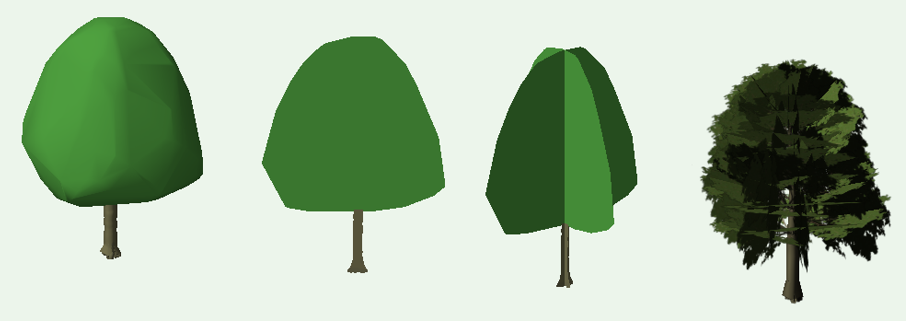
Wybierz z listy typ widoku 3D rośliny. Wyższy stopień szczegółowości może wydłużyć czas przetwarzania. Proxy: kliknij tę opcję, aby utworzyć model 3D rośliny w szkicowym, uproszczonym stylu. Symbol 1: kliknij tę opcję, aby utworzyć model 3D w oparciu o przekrój poprzeczny rośliny. Model będzie zawsze skierowany w stronę użytkownika. Symbol 2: zaznacz tę opcję, aby utworzyć dwa przekroje poprzeczne rośliny, krzyżujące się pod kątem 90°. W ten sposób obiekt zyska bardziej realistyczny wygląd. Szczegółowy: wybierz tę opcję, aby utworzyć model siatkowy 3D rośliny w oparciu o różne stopnie szczegółowości. |
|
Styl symbolu |
Wybierz opcję „Kolor” lub „Tekstura”, aby utworzyć uproszczoną (nieszczegółową) grafikę rośliny. Brak: wybierz tę opcję, aby zastosować do rośliny jednolity kolor. Kolor: wybierz tę opcję, aby użyć kolorów pasujących do wybranej rośliny i pory roku. Tekstura: wybierz tę opcję, aby użyć tekstur, które odpowiadają wybranej roślinie i porze roku. |
|
Ustawienia domyślne |
|
|
Ustawienia domyślne |
Zdefiniuj porę roku oraz ustawienia graficzne wszystkich roślin Maxon, które używają opcji domyślnych. |
Parametry domyślne rośliny Maxon
Aby szybko wstawiać i dostosowywać rośliny Maxon, użyj domyślnych ustawień. Dzięki temu zdefiniujesz początkowe ustawienia graficzne wszystkich obiektów w miarę ich tworzenia. To ułatwi też zmianę ich wyglądu w razie potrzeby. Na przykład zmień porę roku z opcji „Lato” na „Jesień” dla wszystkich istniejących obiektów Maxon.
Podczas dodawania wielu roślin Maxon do projektu, najpierw wybierz opcję „Proxy” dla parametru Widok 3D. Dopiero gdy projekt zbliża się do końca, przełącz się na wyższy stopień szczegółowości.
Aby zdefiniować domyślne ustawienia rośliny Maxon, wykonaj następujące kroki:
Wykonaj jedną z następujących czynności:
Aktywuj narzędzie i kliknij ikonkę Ustawienia na Pasku trybów. W oknie preferencji narzędzia kliknij zakładkę „Ustawienia domyślne”.
W palecie Info obiektu kliknij przycisk Roślina Maxon - ustawienia domyślne.
Wybierz porę roku, typ widoku 2D/3D oraz styl symbolu dla wszystkich roślin, które mają stosować domyślne ustawienia graficzne.
Zaznacz opcje Użyj domyślnej pory roku lub Użyj domyślnych atrybutów dla roślin, do których należy stosować parametry domyślne. Po zmianie ustawień domyślnych wszystkie obiekty zostaną aktualizowane.
 Korzystanie z obiektów Maxon w narzędziu Roślina
Rośliny Maxon można wstawiać jako symbole 3D za pomocą narzędzia Roślina (wymagana wersja Vectorworks Landmark). Odwzorowanie graficzne roślin jest definiowane w stylu rośliny, zob. Zastępowanie grafiki w stylu rośliny.
Gdy w narzędziu Roślina stosowana jest grafika 3D rośliny Maxon, sekcja Ustawienia pozwala zdefiniować wariant rośliny, porę roku oraz ustawienia graficzne obiektu. Parametry te pokrywają się z ustawieniami roślin wstawianych za pomocą narzędzia Roślina Maxon. Jednakże widok 2D jest zawsze zgodny z ustawieniami narzędzia Roślina, a nie z ustawieniami zdefiniowanymi dla roślin Maxon.
Aby ustawić lub edytować parametry domyślne, postępuj zgodnie z instrukcjami w poprzedniej sekcji. Pamiętaj jednak, że w oknie „Ustawienia domyślne” nie można zmieniać parametru „Widok 2D”.

Potrzebujesz więcej informacji? Poproś o pomoc naszego wirtualnego asystenta Dexa! 