Środowiska robocze Vectorworks
Każda wersja branżowa Vectorworks posiada swoje unikalne środowisko robocze z odpowiednimi zestawami menu, palet i narzędzi (zob. Zagadnienie: Środowiska robocze w wersjach branżowych Vectorworks). Podczas sesji palety można otworzyć, zamknąć i przesunąć. Jeżeli zamkniesz program, Vectorworks zapamięta ostatnio używane ustawienia środowiska roboczego. W czasie kolejnego uruchomienia Vectorworks ustawienia te zostaną ponownie załadowane.
Zob. Tworzenie szablonów, aby zdefiniować własne ustawienia pliku otwieranego za każdym razem, gdy włączasz Vectorworks.
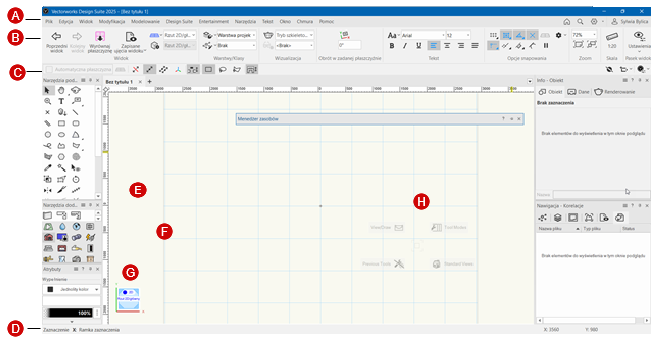
Środowisko robocze Design Suite w systemie Windows - tryb jasny
Poniższa tabela zawiera zestawienie najważniejszych elementów powtarzających się we wszystkich środowiskach roboczych.
|
Element środowiska roboczego |
Opis |
|
Pasek tytułu |
Wszystkie okna, palety, zestawy narzędzi i okna dialogowe posiadają pasek tytułu. Kliknij i przeciągnij pasek tytułu, aby przenieść dany element. Zob. Funkcje w paletach. |
|
Pasek menu
|
Pasek menu rozszerza okno aplikacji i zawiera rozwijane menu, które zapewniają dostęp do poleceń Vectorworks; widoczny są na nim przełącznik ekranu powitalnego/obszaru roboczego oraz opcje sterujące oknem wyszukiwania, wyświetlaniem Paska widoku i logowaniem do konta Vectorworks; zob. Ekran powitalny i Szybkie wyszukiwanie w Vectorworks |
|
Pasek widoku
|
Pasek widoku rozszerza okno aplikacji i zawiera przyciski oraz rozwijane menu służące do kontrolowania ustawień widoku. Wyświetlaniem Paska widoku można sterować z poziomu paska menu oraz ustawień Paska widoku. Zob.Pasek widoku. |
|
Pasek trybów
|
Pasek trybów rozszerza okno aplikacji i wyświetla trzy rodzaje opcji: Tryby płaszczyzny roboczej wykorzystywane podczas rysowania w 3D – po lewej stronie; zob. Tryby płaszczyzny roboczej. Preferencje podręczne znajdują się po prawej stronie; zob. Preferencje podręczne. Różne tryby, które definiują działanie aktywnego narzędzia znajdują się obok trybów płaszczyzny roboczej. Większość narzędzi ma wiele trybów, które mogą ze sobą współdziałać podczas korzystania z narzędzia. Natomiast niektóre z narzędzi posiadają tryby pomocnicze, które stają się dostępne dopiero w momencie włączenia określonych trybów nadrzędnych. Tryby narzędzi pogrupowane są według funkcji. Do poruszania się między trybami w danej grupie możesz użyć klawiszy U, I, O, P, [ (lewy nawias kwadratowy) i ] (prawy nawias kwadratowy). Każdy klawisz odpowiada określonej grupie trybów (zob. tabela Wybór trybów z Paska trybów, którą znajdziesz w zagadnieniu: Edycja specjalnych skrótów klawiszowych). Sekcja trybów narzędzia daje także dostęp do jego jego domyślnych preferencji i dodatkowych istotnych ustawień, jeśli takie występują. |
|
Palety |
W zależności od numeru seryjnego oprogramowania dostępne są różne palety, które można przesuwać, zamykać i wyświetlać w różnych rozmiarach. (zob. Palety i zestawy narzędzi). |
|
Pasek statusu
|
Pasek statusu rozszerza okno aplikacji. Wyświetlane są na nim instrukcje, komunikaty o cofniętych czynnościach, drobne powiadomienia oraz postęp wykonywanych operacji (jeśli takie mają miejsce). Pasek statusu pokazuje także współrzędne kursora. Jeśli Opcje snapowania są odpięte od Paska widoku, wtedy wyświetlają się na Pasku statusu. |
|
Ujęcie widoku
|
Jest to środkowy obszar w oknie programu, w którym tworzysz projekt. Ujęcie widoku obejmuje zarówno obszar wydruku, jak i okalającą go przestrzeń. |
|
Obszar wydruku
|
Obszar wydruku ograniczony jest szarym obramowaniem wewnątrz ujęcia widoku, jeśli zdefiniujesz ustawienia tak, aby je wyświetlać. Na wydruku uwzględnione zostaną tylko obiekty mieszczące się w obszarze wydruku. Obszar wydruku jest podzielony na strony, przy czym każda taka strona odpowiada kartce papieru, na której wydrukowany zostanie projekt. Każda strona posiada także margines drukowania (zob. Obszar wydruku) |
|
Kostka nawigacyjna
|
Kostka nawigacyjna pozwala na szybkę zmianę widoku spośród dostępnych widoków standardowych lub wykonanie orbitowania i ustawienie widoków niestandardowych za pomocą przeciągnięcia. W zależności od ustawień, kostka nawigacyjna dostarcza również wizualne wskazówki dotyczące orientacji rysunku, w tym osie współrzędnych, kompas i wskaźniki dla obróconego rzutu 2D/górnego i/lub gdy widok jest ustawiony względem płaszczyzny roboczej. Zob. The Onscreen View Control. |
|
Ruchomy pasek współrzędnych
|
W zależności od aktywnego narzędzia i wykonywanej czynności na ruchomym Pasku współrzędnych wyświetlają się współrzędne, długość i kąt. Opcje służące do zarządzania funkcjami Paska współrzędnych znajdują się w Preferencjach podręcznych, w menu rozwijanym dostępnym dla opcji Pasek współrzędnych - ustawienia (zob. Zastosowanie Paska współrzędnych). Ustawienia te znajdziesz także w menu Okno > Ustawienia Paska współrzędnych. |
|
Linijka |
Poziome i pionowe linijki wskazują współrzędne położenia kursora. Są one pomocne w razie konieczności precyzyjnego umieszczenia obiektu na rysunku. Położenie kursora jest dodatkowo podświetlane na linijkach. Widok tego oznaczenia można dostosować w oknie dialogowym Opcje graficzne (zob. Preferencje Vectorworks: karta Zaznaczenie). Na rysunku punkt o współrzędnych (0,0) to inaczej środek układu współrzędnych użytkownika lub płaszczyzny roboczej (jeśli jest ona włączona). Polecenie Środek układu współrzędnych użytkownika pozwala przesuwać środek układu współrzędnych użytkownika względem wewnętrznego środka układu współrzędnych lub środek układu współrzędnych płaszczyzny roboczej względem środka warstwy (zob. Środek układu współrzędnych użytkownika). Linijki można ukryć za pomocą opcji dostępnej w preferencjach Vectorworks (zob. Preferencje Vectorworks: karta Podstawowe) lub w menu Preferencji podręcznych (zob. Preferencje podręczne). |
|
Linie siatki |
Linie siatki snapowania i referencyjnej pomagają umiejscowić obiekt na rysunku z dużą dokładnością. Aby ukryć linie siatki, odznacz opcję Pokaż linie siatki (zob. Snapowanie do siatki i Siatki snapowania i referencyjna). |
|
Podpowiedź |
Gdy najedziesz kursorem na narzędzie lub tryb, na ekranie obok kursora wyświetlona zostanie podpowiedź z dodatkowymi informacjami. Podobnie dzieje się także w przypadku określonych funkcji w paletach. Informacja taka może zawierać opis elementu, skrót klawiszowy lub dodatkowe objaśnienia. |
|
Menu podręczne
|
Gdy opcja inteligentnego widoku jest włączona, menu podręczne zapewnia kontekstowy dostęp do narzędzi i palet w obszarze wokół kursora (zob. Menu podręczne). |


Domyślnie program Vectorworks ustawiony jest tak, aby korzystał z tego samego trybu wyświetlania (czyli jasnego albo ciemnego), co system operacyjny – zarówno na Macu, jak i w systemie Windows. Domyślnie Vectorworks także używa jasnych kolorów do wyświetlania tła w ujęciu widoku oraz na podglądzie w oknach dialogowych. Tę kolorystykę można dostosować w zakładce „Ogólne” w Preferencjach Vectorworks.
Możesz dowolnie zmieniać kolory poszczególnych elementów interfejsu – zarówno na jasnym, jak i na ciemnym tle. Zob. Opcje graficzne. Pasek widoku i Pasek trybów używają kolorów akcentujących z Twojego systemu operacyjnego do oznaczenia niektórych ustawień, np. Preferencji podręcznych. Możesz zmienić ten kolor, aby jeszcze bardziej uwidocznić dane elementy na ekranie.
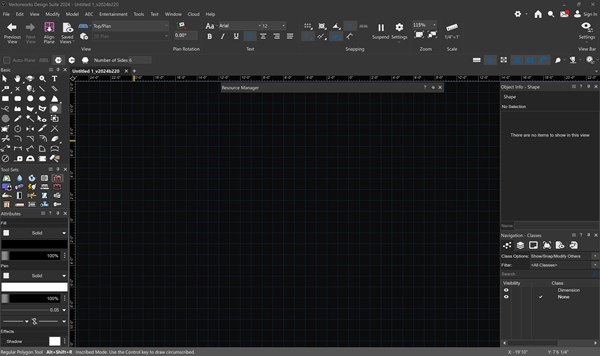
Środowisko robocze Design Suite w systemie Windows - tryb ciemny (włączona opcja Zmień na ciemne tło).

Potrzebujesz więcej informacji? Poproś o pomoc naszego wirtualnego asystenta Dexa! 