 Kontrolowanie widoczności i wyglądu obiektów w zarządzaniu fazami
Możesz kontrolować widoczność i wygląd obiektów w danej fazie, korzystając z wizualizacji danych oraz kombinacji preferencji dokumentu i ustawień zdefiniowanych dla poszczególnych okien widoku w arkuszach prezentacji. Przykładowo, dzięki tym funkcjom możesz wyświetlić tylko obiekty obecne w aktywnej fazie i nadać im inny wygląd, aby na pierwszy rzut oka odróżnić elementy tworzone od usuwanych w danym etapie.
Wizualizacje danych a zarządzanie fazami
Używaj wizualizacji danych, aby kontrolować zarówno widoczność, jak i atrybuty obiektów na podstawie ich statusu w aktywnej fazie na warstwie projektowej lub w wybranej fazie dla okna widoku w arkuszu prezentacji. Bez zastosowania wizualizacji danych nie sposób odróżnić, które zmiany zostały wprowadzone w poszczególnych fazach. Jeśli podczas zmiany aktywnej fazy zastosowana jest ta sama wizualizacja danych, wygląd obiektów na rysunku będzie się zmieniał wraz ze zmianą ich statusu w fazie aktywnej. Niektóre obiekty mogą zostać wyświetlone lub ukryte, a atrybuty innych mogą ulec zmianie w zależności od ich statusu. Vectorworks oferuje kilka opcji wizualizacji danych z powszechnie stosowanymi ustawieniami dla faz w ramach szablonów dla środowisk roboczych Architektura i Wnętrza. W razie potrzeby możesz także użyć kryteriów powiązanych z fazami do stworzenia własnych wizualizacji.

Bez zastosowanej wizualizacji danych nie można odróżnić pierwotnego wystąpienia tego okna (po lewej stronie) od wystąpienia przeniesionego w fazie 2 (po prawej stronie).
Zastosuj wizualizacje danych, aby określić wygląd obiektów na podstawie ich statusu w danej fazie. W przypadku użycia więcej niż jednej wizualizacji danych kolejność ich zastosowania ma znaczenie; liczba w nawiasie na końcu nazwy każdej zastosowanej wizualizacji wskazuje jej kolejność. W większości przypadków najlepiej jest najpierw zastosować wszystkie wizualizacje danych typu „Ukryj”, a dopiero potem wizualizacje typu „Atrybuty”. Aby zmienić kolejność, odznacz zastosowane wizualizacje danych, a następnie zaznacz je ponownie w żądanej kolejności. Zob. Wyświetlanie projektu według wybranych danych lub według atrybutów, aby dowiedzieć się więcej o korzystaniu z wizualizacji danych na rysunku.
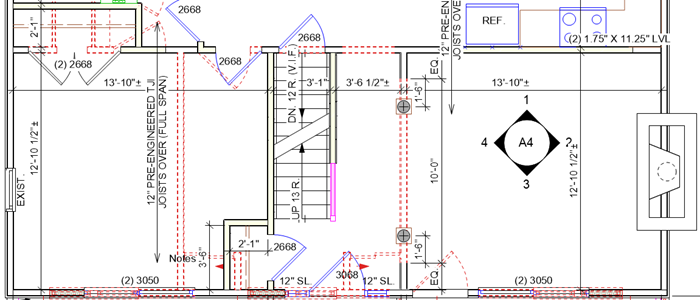
Ta wizualizacja danych określa, jak obiekty powinny wyglądać w zależności od ich statusu w aktywnej fazie. Co najważniejsze, w tym widoku wszystkie obiekty o statusie „Wyburzony” lub „Usunięty” w aktywnej fazie są wyświetlane z czerwoną linią przerywaną. Obiekty o statusie „Usunięty” lub „Przeniesiony” mają zielone wypełnienie. Obiekty o statusie „Nowy” korzystają z własnych atrybutów obiektu. Obiekty o statusie „Istniejący” mają białe wypełnienie.
Preferencje poziomu szczegółowości a fazy
Na warstwie projektowej użyj preferencji dokumentu, aby ustawić niski poziom szczegółowości dla obiektów składających się z komponentów i/lub obiektów parametrycznych i symboli, jeśli ich Status w aktywnej fazie to „Istniejący” lub „Usunięty”. Preferencje te nadpisują globalny poziom szczegółowości dokumentu, pozwalając na wizualne zróżnicowanie elementów w zależności od ich statusu. Przykładowo, wyświetlenie obiektów istniejących i usuniętych w niskiej szczegółowości tworzy czytelny kontekst dla nowo projektowanych obiektów, które dzięki temu stają się lepiej widoczne. Możesz także ustawić takie nadpisania niskiego poziomu szczegółowości oparte na fazach dla obiektów w każdym oknie widoku w arkuszu prezentacji lub w stylu okna widoku. Zob. Preferencje dokumentu: karta Widok, Tworzenie okien widoku w arkuszach prezentacji lub zagadnienia dotyczące tworzenia poszczególnych typów okien widoku w arkuszach prezentacji (np. przekrojów lub rozwinięć ścian wewnętrznych).
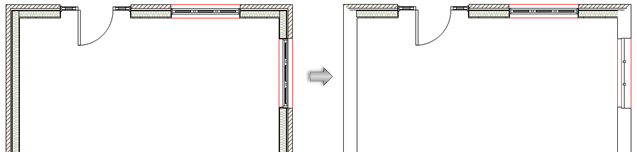
Preferencje niskiego poziomu szczegółowości dla obiektów istniejących są odznaczone po lewej stronie i zaznaczone po prawej, gdzie tylko obiekty o statusie „Nowy” w aktywnej fazie wyświetlane są z wysokim poziomem szczegółowości.

Potrzebujesz więcej informacji? Poproś o pomoc naszego wirtualnego asystenta Dexa! 