 Zagadnienie: Zarządzanie fazami
Poziom trudności: Średnio zaawansowany
Funkcja zarządzania fazami w Vectorworks oferuje dedykowany proces dla renowacji i innych projektów wieloetapowych, w ramach którego można określić fazy, w których obiekty są tworzone, usuwane, przenoszone, zachowywane itd. Krótko mówiąc, zarządzanie fazami kładzie nacisk nie na rodzaj tworzonych obiektów, ale na etapy, na jakich one powstają. Każda faza reprezentuje przedział czasu, a każdy obiekt na rysunku istnieje w odniesieniu do wyznaczonych faz. Plik musi zawsze posiadać aktywną fazę. Faza, w której obiekt zostaje utworzony, usunięty i/lub przeniesiony, oraz jego status w fazie aktywnej, to kluczowe elementy zarządzania projektem.
Choć zarządzanie fazami jest obecnie dostępne w każdej wersji branżowej programu, zostało ono zoptymalizowane pod kątem projektów architektonicznych i wnętrzarskich. W środowiskach roboczych Krajobraz i Spotlight narzędzia i polecenia zarządzania fazami należy dodać za pomocą polecenia Edytuj środowisko robocze.
Zarządzanie fazami
W najbardziej podstawowych projektach renowacji występują co najmniej dwie fazy: jedna do udokumentowania stanu istniejącego (inwentaryzacji) przed remontem, a druga do udokumentowania wyburzeń i nowych konstrukcji (obiektów projektowanych). Bardziej złożone projekty mogą składać się z wielu faz. Możesz dodawać fazy, scalać istniejącą fazę z fazą sąsiednią oraz edytować ich nazwy i szczegóły, aby nazewnictwo, kolejność i struktura faz odpowiadały potrzebom projektu. Gdy fazy zostaną już ustalone i przypisane do obiektów na rysunku, ich kolejności nie można zmienić. Fazę można jedynie scalić z inną, ale nie można jej całkowicie usunąć, gdyż mogłoby to stworzyć nielogiczną kolejność operacji na obiektach.
Każda zmiana wprowadzona w obiekcie jest automatycznie przypisywana do fazy aktywnej. Podczas pracy w pliku kluczowe jest, aby w momencie dodawania, usuwania lub przenoszenia obiektów aktywna była właściwa faza. Fazami zarządza się – a fazę aktywną wybiera i wyświetla – na Pasku widoku (gdy grupa Zarządzanie fazami jest do niego przypięta), dzięki czemu jest ona widoczna przez cały czas.
Każdy plik Vectorworks musi mieć co najmniej jedną fazę, nawet jeśli projekt nie korzysta z zarządzania fazami (wtedy wszystkie obiekty traktowane są jako nowe konstrukcje). W projektach bez zarządzania fazami możesz odpiąć grupę Zarządzanie fazami z Paska widoku i pracować tak, jakby funkcja ta nie istniała.
Zarządzanie obiektami z wykorzystaniem faz
Ważne jest, aby każdy obiekt posiadał poprawne dane dotyczące faz. Obiekty w pliku są automatycznie przypisywane do fazy aktywnej w momencie ich tworzenia, wyburzania, usuwania lub przenoszenia, ale dane faz dla konkretnego wystąpienia obiektu można zmienić w palecie Info. Paleta Info to główne centrum zarządzania danymi faz dla obiektu/wystąpienia, ale istnieją też inne narzędzia, polecenia i palety (np. paleta Zarządzanie fazami, narzędzie Rozbiórka czy polecenia menu kontekstowego), które pomagają śledzić powiązane ze sobą wystąpienia tego samego obiektu w różnych fazach.
Zarządzanie fazami obiektów jest możliwe tylko na warstwach projektowych. Niektóre elementy, takie jak wybrane obiekty parametryczne modułów Landmark/Spotlight (np. obiekty Heliodon) czy niektóre adnotacje, nie podlegają zarządzaniu fazami.
Pojedynczy obiekt może zajmować wiele lokalizacji w różnych fazach – np. okno, które zostaje usunięte i zachowane po wyburzeniu ściany, a następnie wstawione w nowe miejsce w innej ścianie. Aby odróżnić od siebie poszczególne zastosowania/lokalizacje tego samego rzeczywistego obiektu, nazywamy je wystąpieniami; jeden obiekt może mieć kilka wystąpień, z których każde posiada własne dane dotyczące faz.
Dla każdego wystąpienia obiektu w palecie Info dostępne jest pole Status w aktywnej fazie, które odzwierciedla jego stan względem aktualnie wybranej fazy aktywnej. Przykład: okno dodane w Fazie 1 ma status „Nowy”. W Fazie 2 ten sam obiekt nie jest już nowy, lecz ma status „Istniejący”. Jeśli obiekt zostanie usunięty w Fazie 2, status zmieni się na „Usunięty”, a jeśli zostanie przeniesiony w tej samej fazie – na „Przeniesiony”, zawsze wskazując ostatnią operację wykonaną na tym obiekcie w odniesieniu do fazy aktywnej. W Fazie 3 okno przeniesione w Fazie 2 ma status „Istniejący”, ponieważ w momencie rozpoczęcia Fazy 3 okno to już znajduje się w danej lokalizacji.
Niezbędne jest śledzenie pojedynczego obiektu poprzez jego liczne wystąpienia oraz wykazywanie statusu każdego z nich względem poszczególnych faz. Funkcja zarządzania fazami pozwala monitorować, które obiekty zostały usunięte z pierwotnej lokalizacji, ewentualnie zachowane na później, a następnie umieszczone w innym miejscu w projekcie. Możesz przechodzić od danego wystąpienia obiektu do poprzedniego lub następnego, aby zobaczyć różne lokalizacje tego elementu na rysunku oraz kolejność ich wykorzystania. Każde wystąpienie można zaznaczyć indywidualnie, a dane o jego fazach przejrzeć lub edytować w palecie Info.
Mimo że dane faz dla każdego wystąpienia można edytować osobno, należy zachować ostrożność przy modyfikowaniu poszczególnych wystąpień obiektu. Przykład: możesz zmienić opaskę lub parapet okna między jego wystąpieniami, ale nie powinieneś wprowadzać zmian wpływających na samo okno, takich jak jego nowy rozmiar czy geometria. Każde z tych wystąpień to w gruncie rzeczy ten sam obiekt.
Obiekty składające się z komponentów (np. ściany, płyty, dachy i nawierzchnie) są traktowane jako jeden obiekt do celów zarządzania fazami; poszczególne komponenty nie mogą mieć innego statusu fazy niż obiekt nadrzędny. Jeśli musisz wyburzyć tylko niektóre komponenty obiektu (np. aby przekształcić ścianę zewnętrzną w wewnętrzną podczas rozbudowy), musisz utworzyć dodatkowe style obiektów zawierające tylko wybrane komponenty i zarządzać zmianą przy użyciu tych obiektów.
Zarządzanie fazami wymusza logiczną chronologię operacji (zgodną z realnym procesem budowy) i ostrzega przed modyfikacjami, które naruszyłyby spójność danych o fazach w pozostałych wystąpieniach obiektu. Przykład: jeśli spróbujesz wyburzyć (zamiast usunąć) wcześniejsze wystąpienie obiektu, który jest ponownie używany w późniejszej fazie, pojawi się ostrzeżenie z opcjami rozwiązania konfliktu. Podobnie obiekty osadzone (takie jak okna i drzwi) nie mogą zostać usunięte później niż obiekty nadrzędne (np. ściany), w których się znajdują.
Możesz również oznaczyć niektóre obiekty, takie jak kontenery na gruz czy toalety przenośne, jako tymczasowe, co oznacza, że choć znajdują się na placu budowy w trakcie jednej lub kilku faz, nie są stałą częścią projektu. Status tymczasowy może być również stosowany do adnotacji na warstwach projektowych (takich jak wymiary czy znaczniki rozwinięcia ścian wewnętrznych), aby były obecne tylko w określonych fazach. Obiekty mogą zostać usunięte w tej samej fazie, w której zostały utworzone, tylko wtedy, gdy zostaną najpierw oznaczone jako Tymczasowe w palecie Info.
Wizualizacja projektów z zarządzaniem fazami
Używaj wizualizacji danych, aby kontrolować widoczność i wygląd wystąpień obiektów na warstwie projektowej lub w oknie widoku w arkuszu prezentacji w dowolnym momencie, w oparciu o ich status w aktywnej fazie. Wizualizacja danych jest kluczowa dla czytelnego przedstawienia chronologii w obszarze rysunku. Bez niej obiekty nie zdradzają wizualnie momentu swojego powstania, usunięcia czy relokacji, przez co wszystkie elementy wyglądają identycznie.
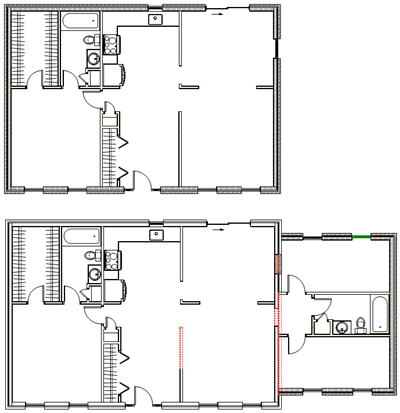
Dzięki tej funkcji możesz precyzyjnie zobrazować zmiany zachodzące między poszczególnymi fazami projektu.
Ponadto, na warstwach projektowych, w preferencjach dokumentu możesz ustawić niski poziom szczegółowości dla obiektów wielokomponentowych, parametrycznych oraz symboli, dostosowując ich wygląd do aktualnego statusu w fazie aktywnej. Podobne ustawienia poziomu szczegółowości można zdefiniować indywidualnie dla każdego okna widoku na arkuszu prezentacji lub bezpośrednio w jego stylu. Ustawienia te nadpisują domyślne preferencje dokumentu dla poziomów szczegółowości na warstwach projektowych oraz ustawienia poziomu szczegółowości dla poszczególnych okien widoku w arkuszach prezentacji.
Raportowanie i dokumentowanie projektów z fazami
Kryteria i funkcje dostępne m.in. w oknach dialogowych „Kryteria” i „Funkcje” oraz funkcje arkuszy kalkulacyjnych pozwalają wykorzystywać dane o fazach obiektów w zestawieniach i adnotacjach, takich jak arkusze, wizualizacje danych, okna widoku, etykiety danych, legendy graficzne, zapisane ujęcia widoku itp.
W większości przypadków przy eksporcie pliku Vectorworks do innego formatu plik jest eksportowany w stanie „to co widzisz, jest tym, co otrzymasz” (WYSIWYG). Oznacza to, że jeśli obiekty są eksportowane z warstwy projektowej, zostaną wyeksportowane w stanie odpowiadającym fazie aktywnej w momencie eksportu. Podobnie, jeśli eksportowany jest arkusz prezentacji, obiekty są eksportowane ze statusem fazy widocznym w oknach widoku. Jednak eksport do formatów DXF/DWG i IFC jest bardziej złożony; zob.: Ustawienia eksportu plików DXF/DWG i DWF i Eksport modeli IFC.
Podczas importowania skorelowanych warstw projektowych i projektów IFC możesz zmapować ich fazy do pliku Vectorworks, aby zapewnić właściwą kolejność zmian w obiektach. Zob. Dodawanie i edycja korelacji wyświetlanych jako warstwy i Importowanie plików IFC.

Potrzebujesz więcej informacji? Poproś o pomoc naszego wirtualnego asystenta Dexa! 